【MHWs】モンハンワイルズMOD導入方法【ReFramework・2026年8月版】
PRこの記事には広告(アフィリエイトリンク)が含まれます。
この記事の対応状況
最終確認日:2026年8月17日
ゲームバージョン:Ver.1.042.00.02
REFramework:Nightly01240所要時間:約15分
必要なもの:Steam版モンハンワイルズ/NexusModsアカウント(無料)
皆さんこんにちは、たたらです。
モンハンワイルズでMODを使用するためにはいくつか前提になるアプリケーションとMODを入れておく必要があります。
(なくても動作するものもありますが「ReFramework」必須のMODも多く、管理が楽になります。)
- Fluffy Manager 5000(MODの管理用)の導入
- NEXUSMODS(MODダウンロードサイト)に登録
- ReFramework(前提MOD)の導入
以上、管理用アプリケーション・前提MODを導入するために必要な手順です。
順番に解説していきます。
モンハンワイルズMOD導入手順
1. Fluffy Manager 5000の導入
最初にFluffy Manager 5000というMOD管理用アプリケーションの導入をします。
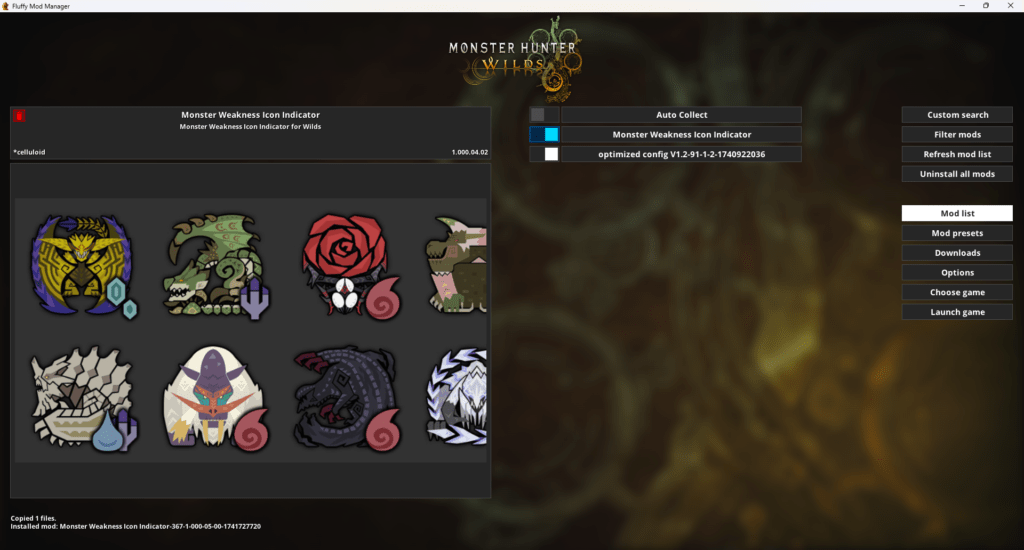
Fluffy Manager 5000は、下図のようにボタン操作1つでMODファイルのインストール・アンインストールが可能です。
様々なMODを入れる人には重宝されると思います。
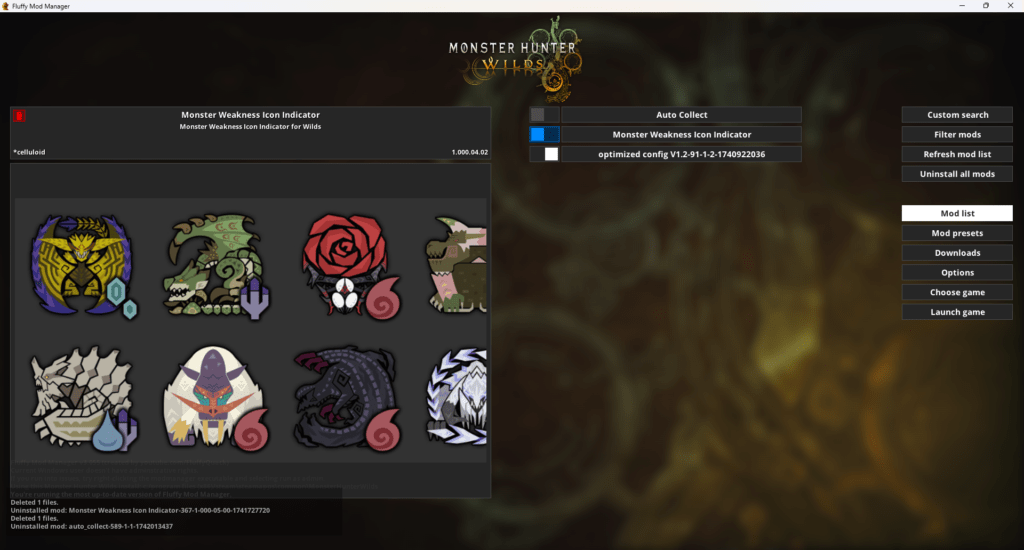
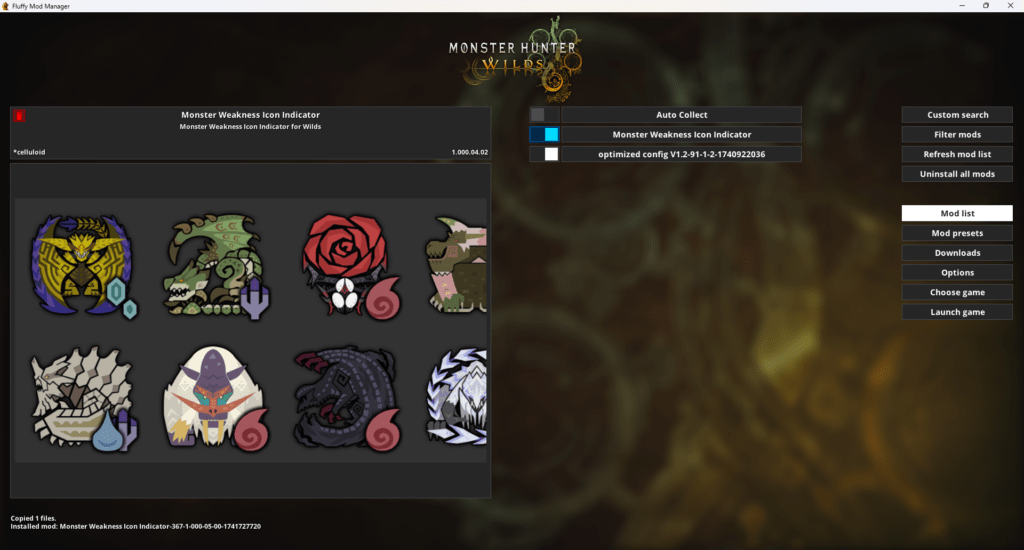
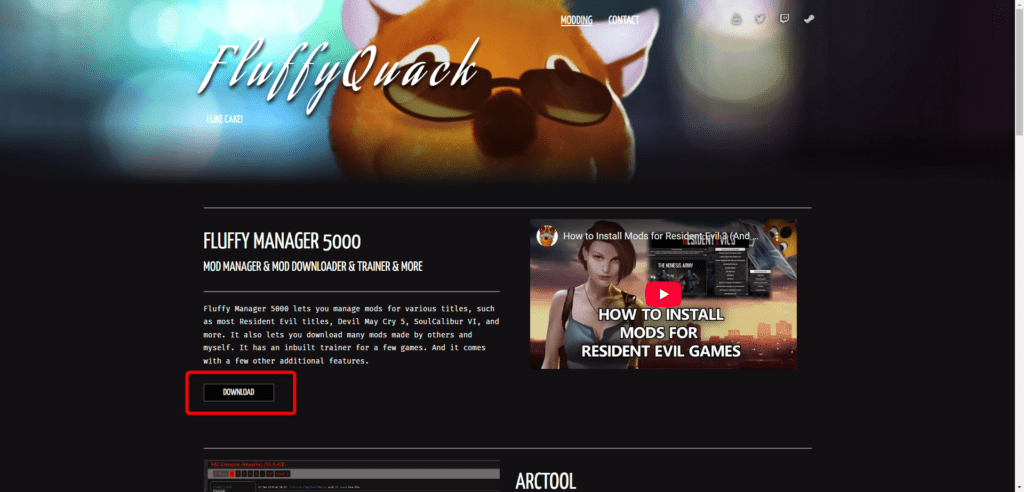
まずは、以下のリンクからダウンロードページに飛びます。
ダウンロードページ左下の『DOWNLOAD』をクリックします。
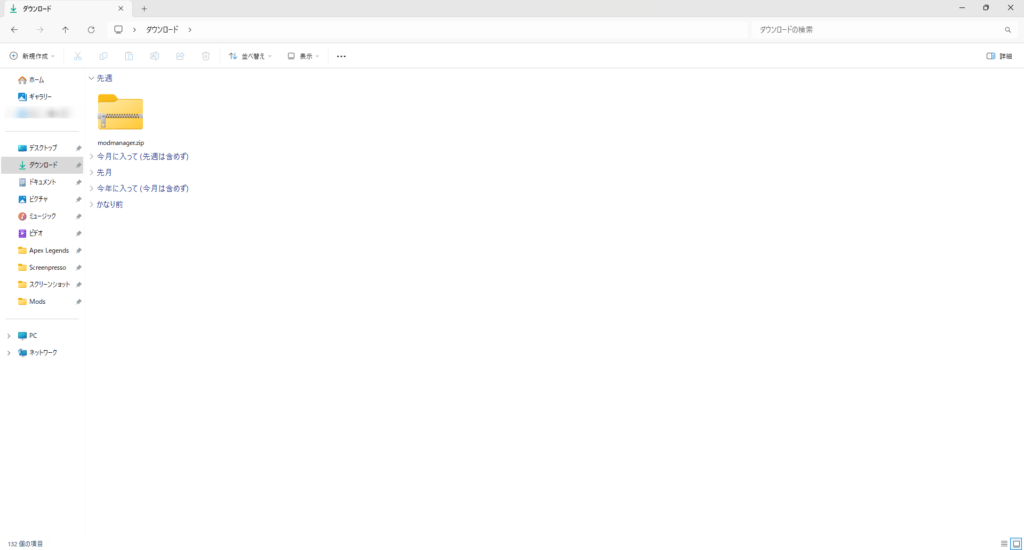
ダウンロードできたらファイルを解凍します。
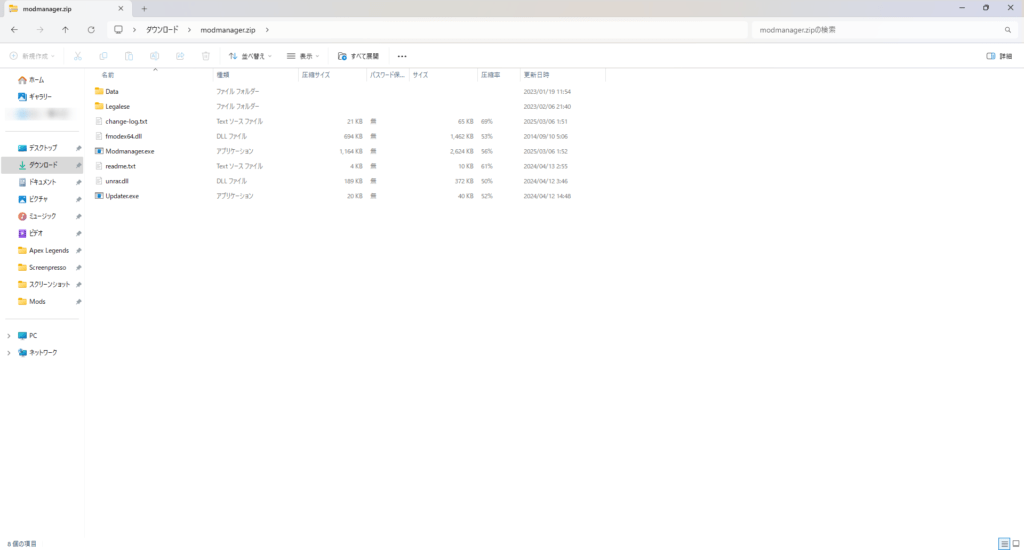
「modmanager.zip」をダブルクリック。
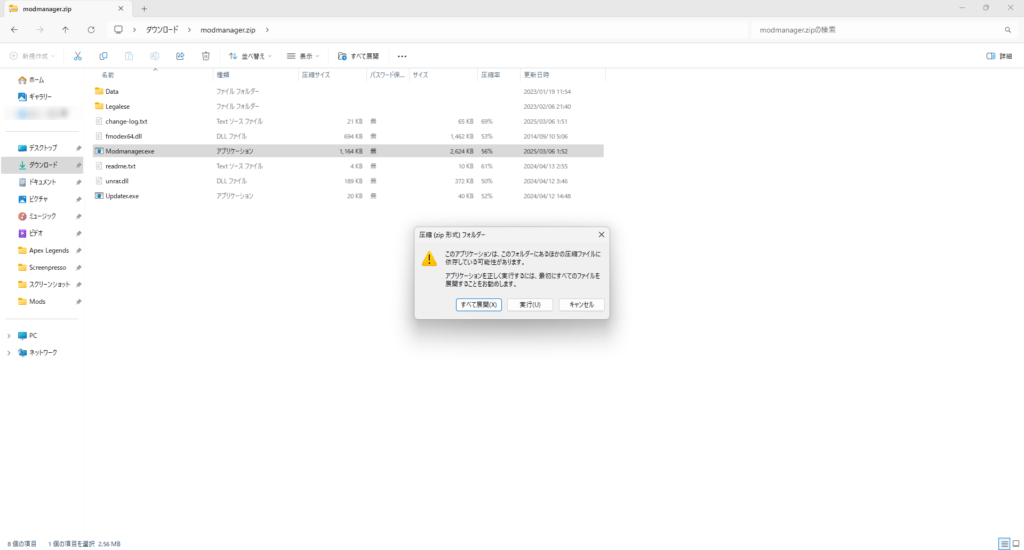
「Modmanager.exe」をダブルクリック。
「すべて展開」をクリック。
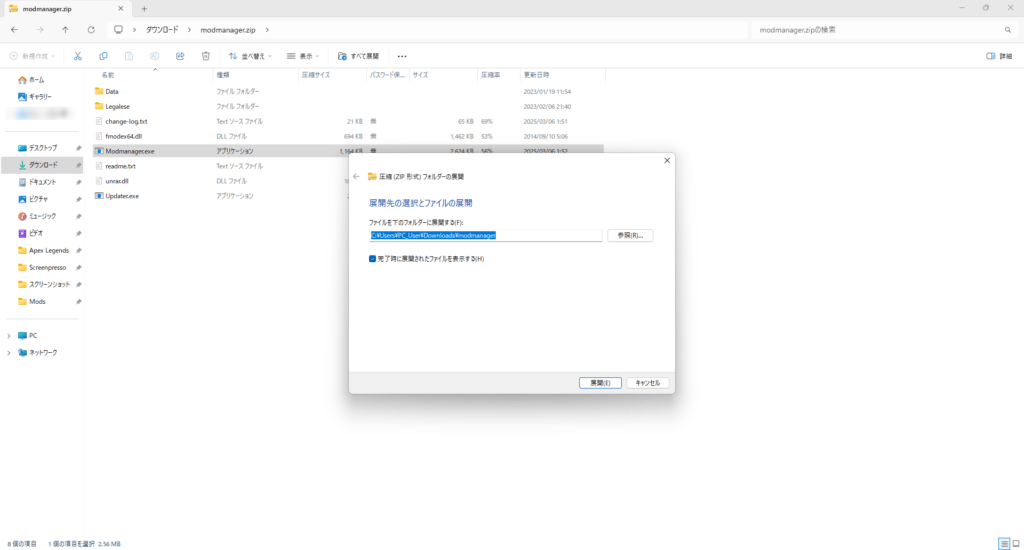
好きな場所にファルダを展開。
今回は「ダウンロード」にそのまま展開。
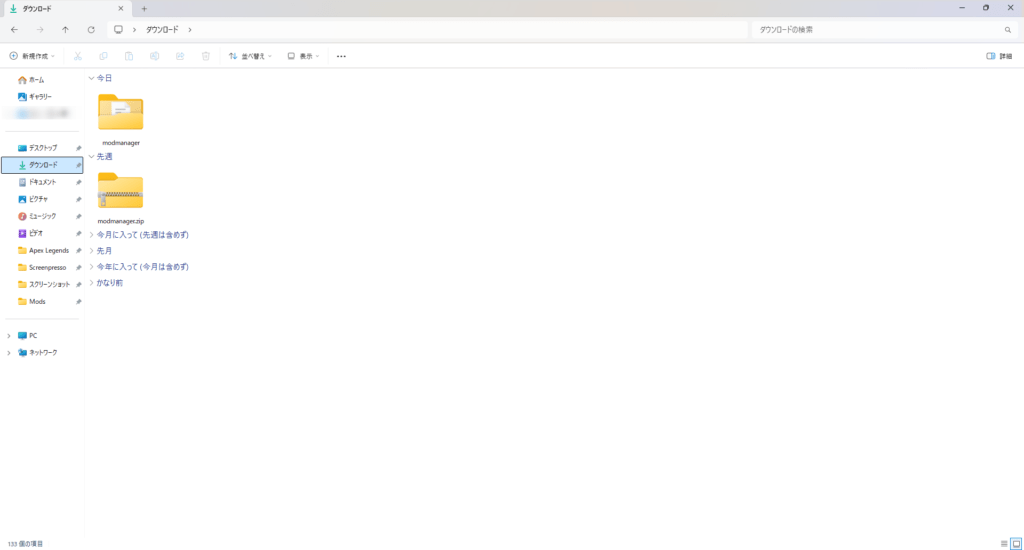
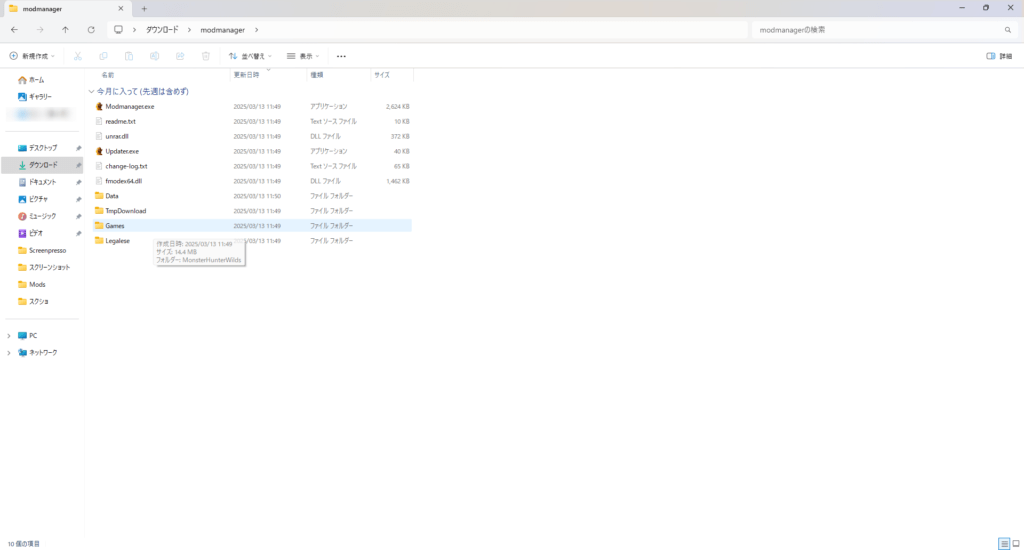
こんな感じで「modmanager」という名前のフォルダができていると思うのでクリック。
「Modmanager.exe」をダブルクリックで起動。
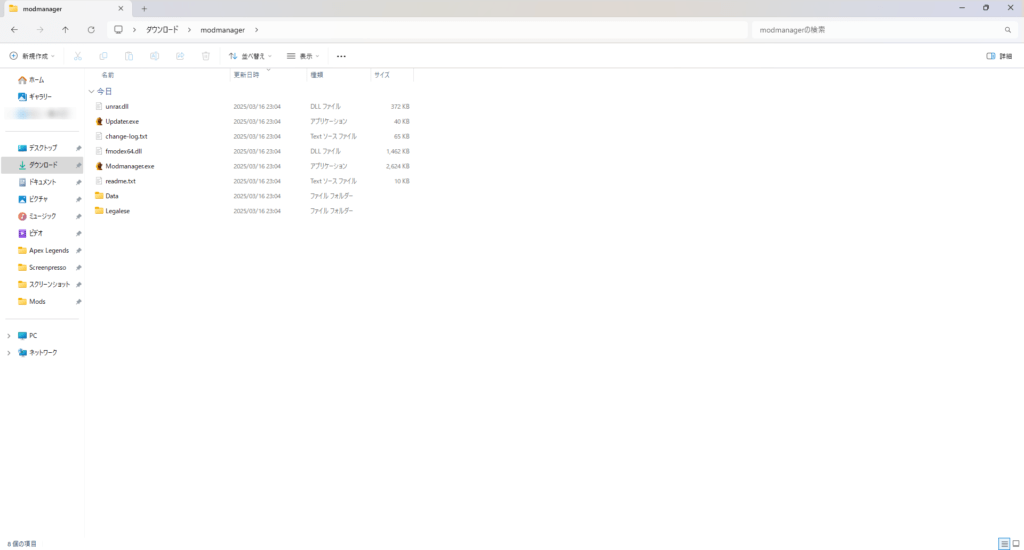
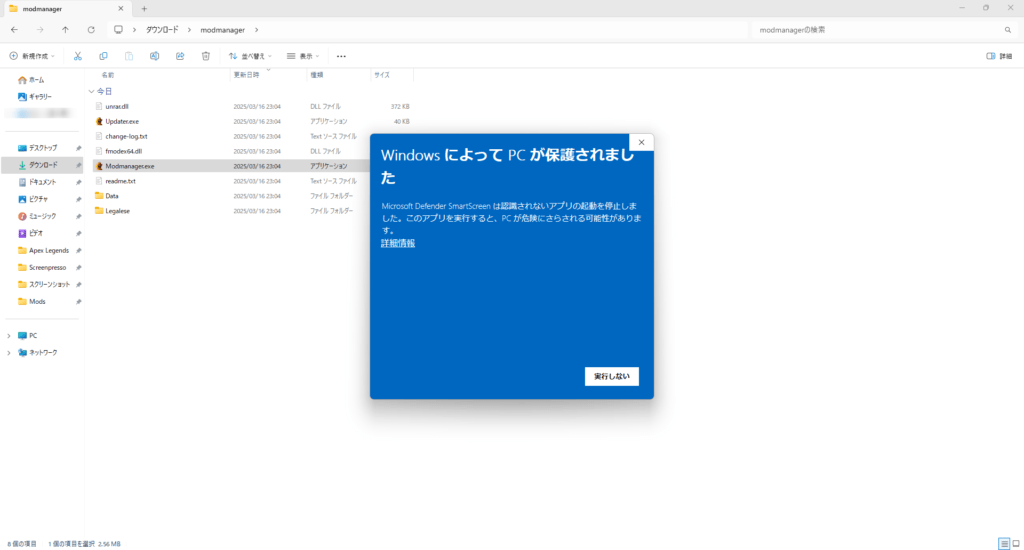
こんな表示がでるので「詳細情報」をクリック(セキュリティレベルやPCによって表示は違うと思いますがアプリケーションを起動できたらOK)。
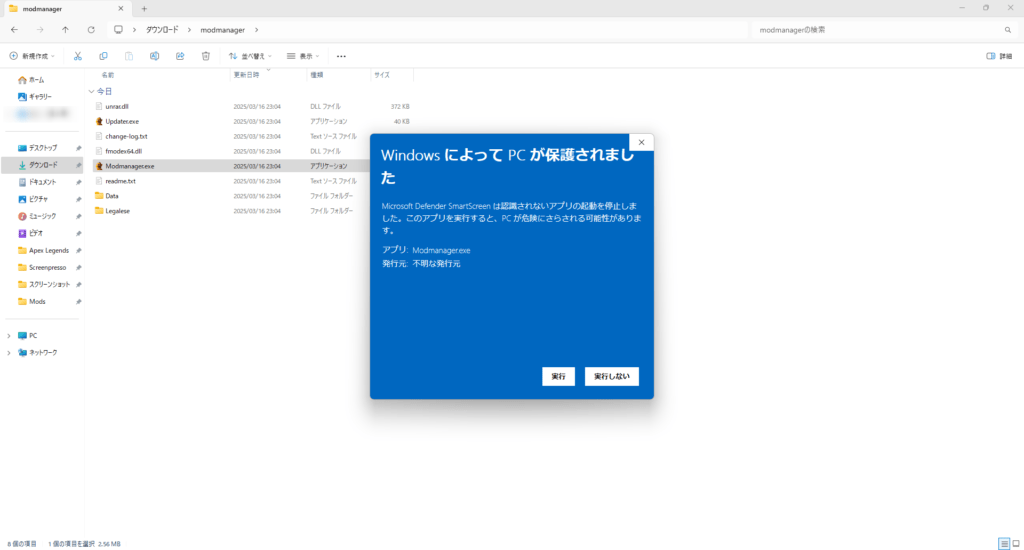
「実行」をクリック。
起動できました。
「choose game」をクリックしてモンハンワイルズを選択します。
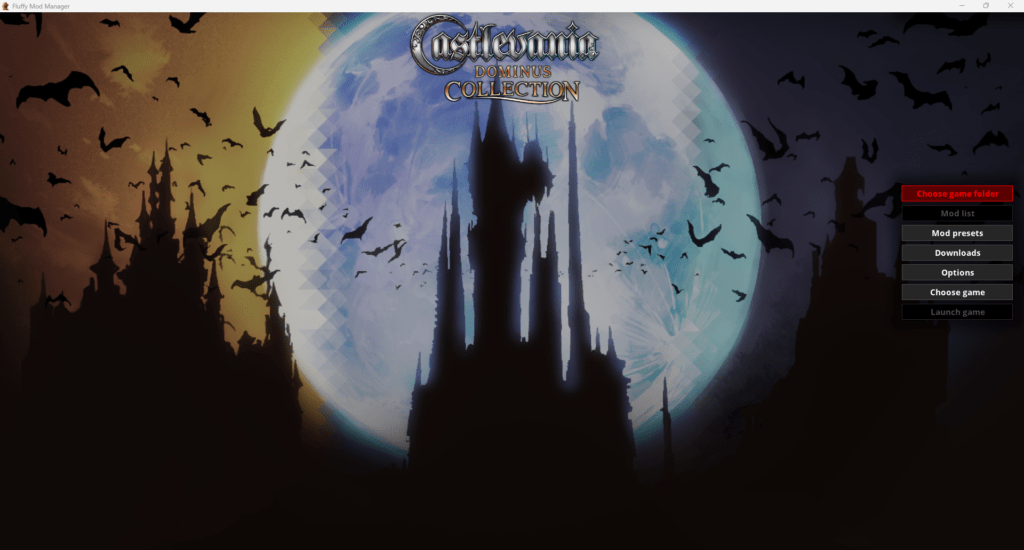
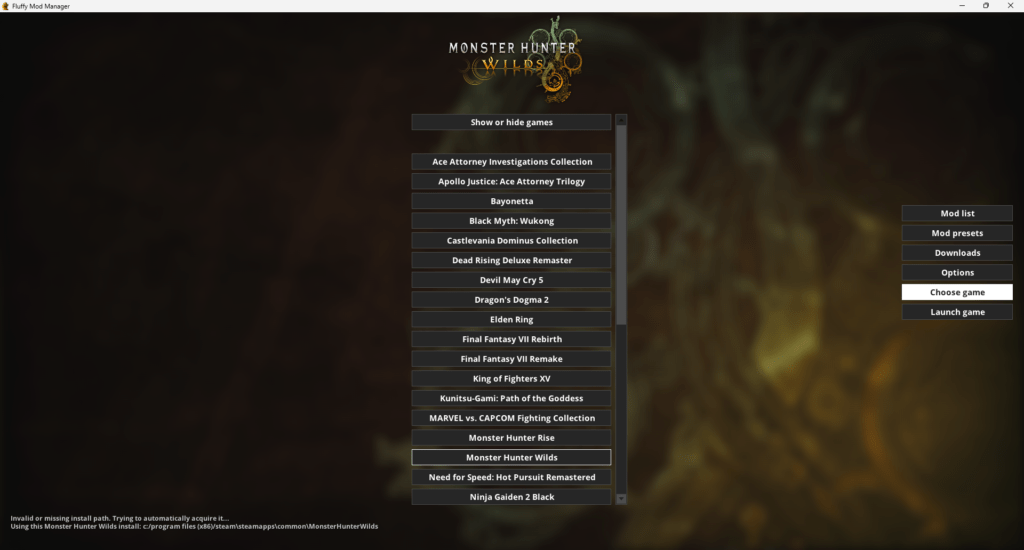
これでFluffy Manager 5000の導入は完了です。
2. NEXUSMODSに登録
MODを入れるためにMODをダウンロードできるサイト「NEXUSMODS」に登録しましょう。
以下のリンクからページに飛びます。
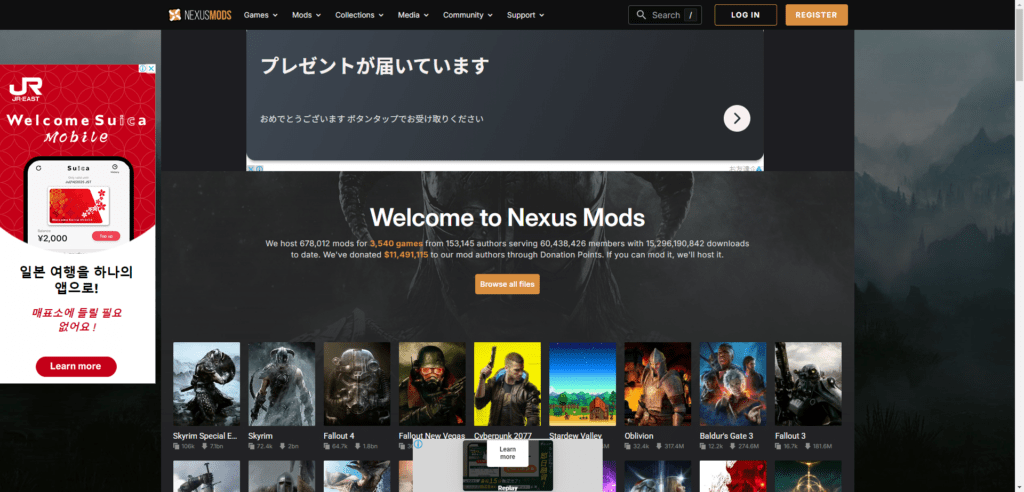
右上の「REGISTER」をクリック。
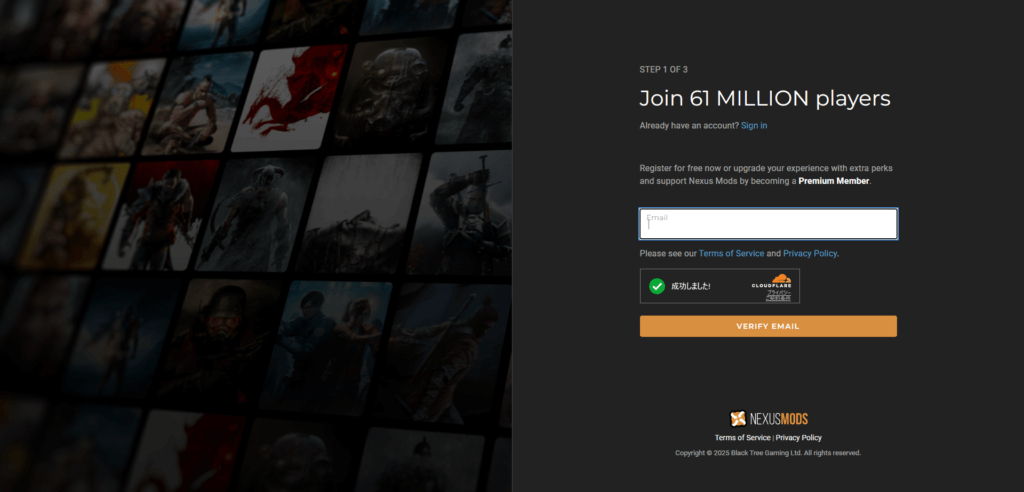
メールアドレスを入力して、手順に従って登録しましょう。
3. ReFrameworkの導入
MODを入れる前に前提MODとなる「ReFramework」を導入していきます。
以下のリンクからダウンロードページに飛びます↓
https://www.nexusmods.com/monsterhunterwilds/mods/93?tab=files
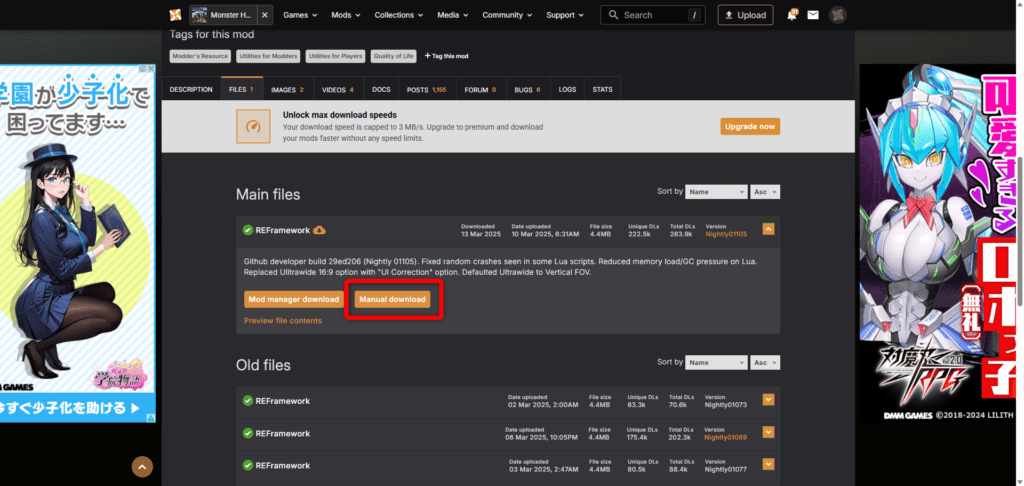
「FILES」の画面が開けていることを確認しましょう。
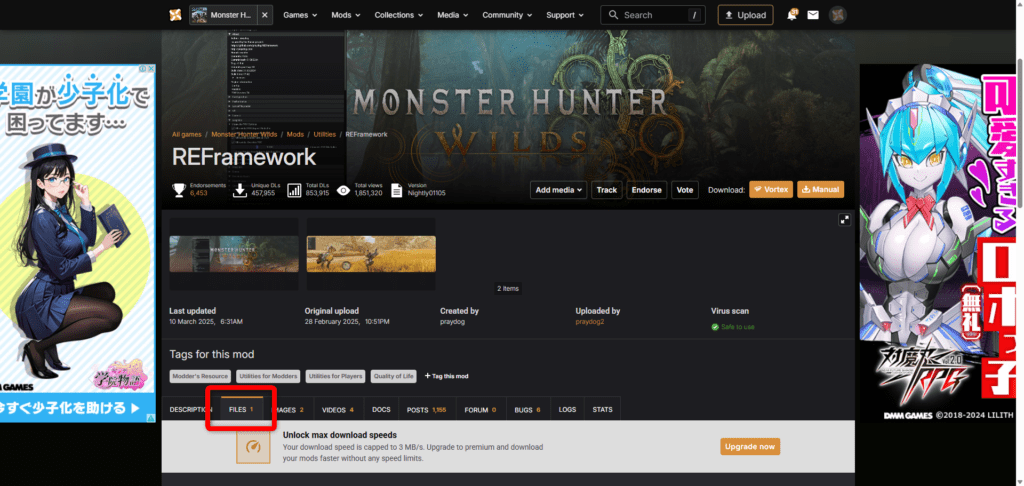
「Manual download」をクリック。
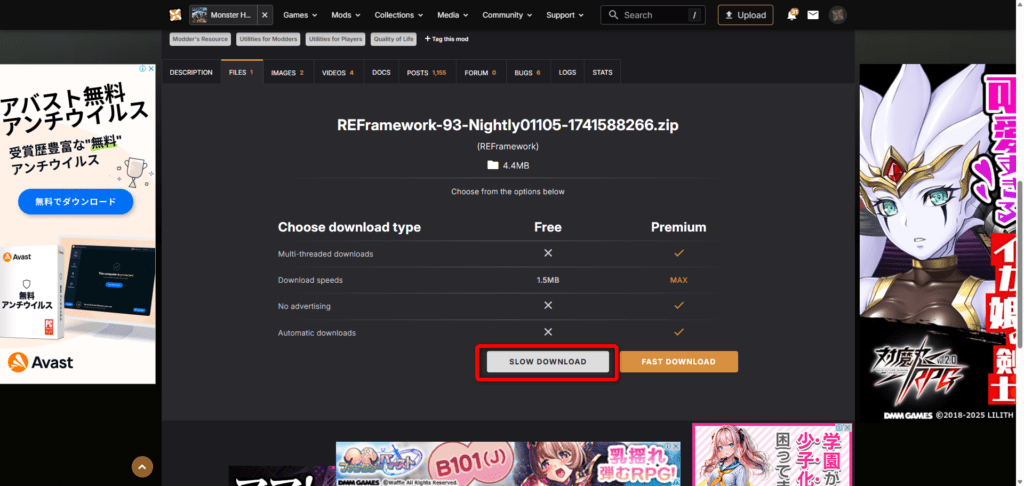
「SLOW DOWNLOAD」をクリック。
5秒待てばダウンロードされます。
ダウンロードした「REFramework-93-Nightly01240-1771999635」から「dinput8.dll」というファイルをモンハンワイルズのローカルファイルにペーストしていきます。
※ファイル名の数字はダウンロードした時期によって変わります。「REFramework-93-Nightly」で始まるzipであれば同じ手順で進められます(2026/8確認済み)。
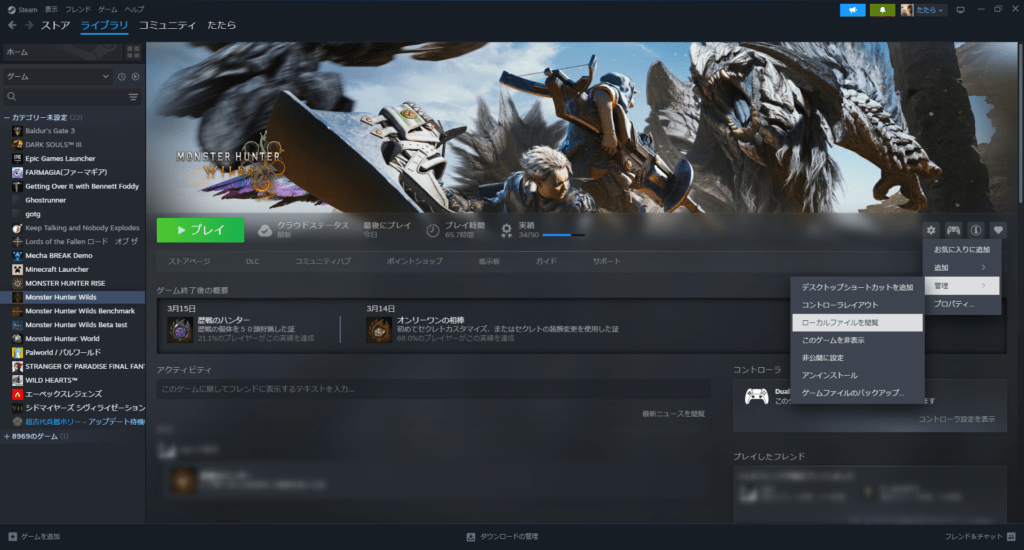
まずは、STEAMのモンハンワイルズページの歯車マークからローカルファイルを開きましょう。
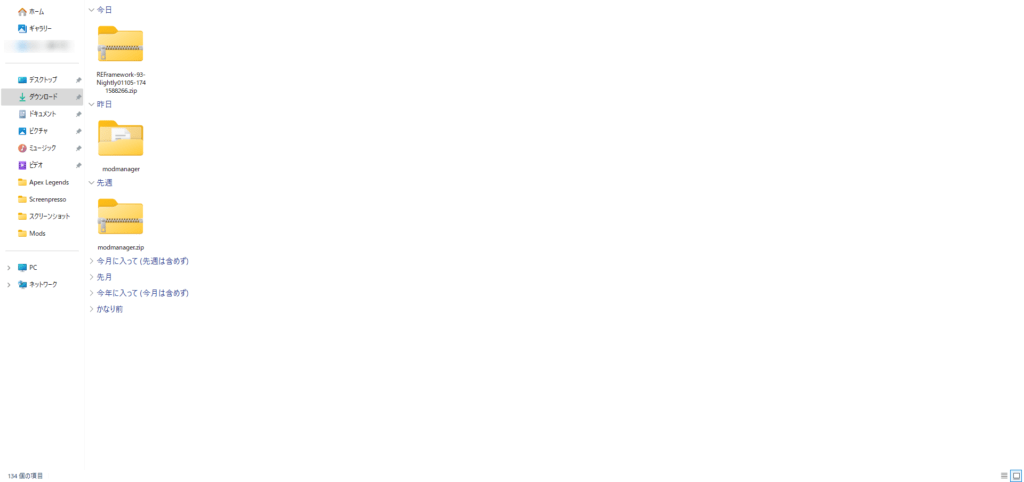
ダウンロードしたファイルを確認します。
先ほど「ReFramework」をダウンロードしたフォルダから「REFramework-93-Nightly01240-1771999635」をダブルクリック。(今回は「ダウンロード」フォルダ)
「dinput8.dll」をコピー。
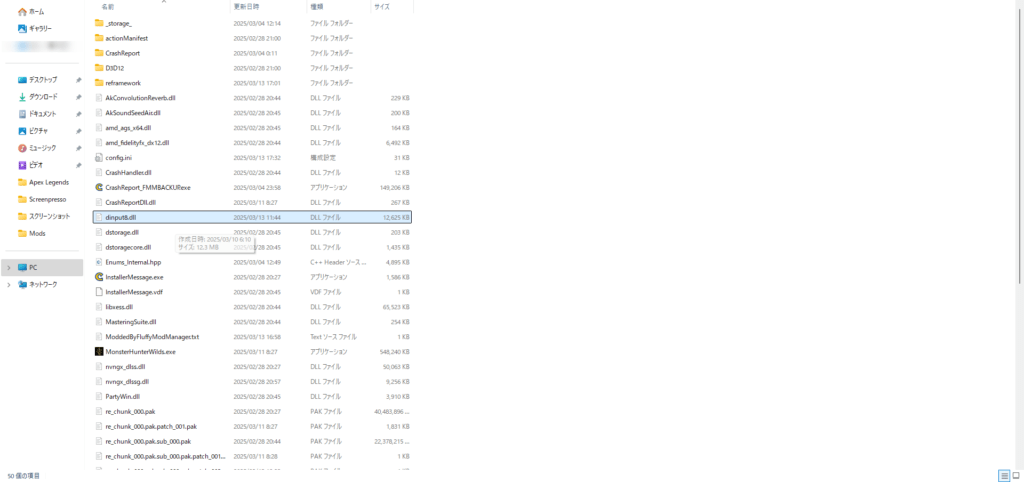
「dinput8.dll」を先ほど開いたワイルズのローカルファイルにペースト。
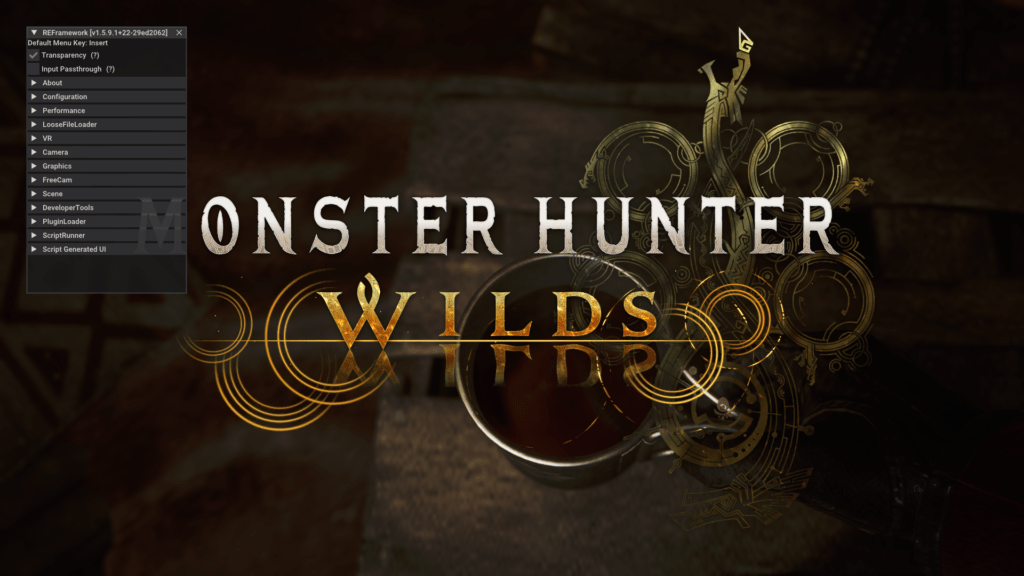
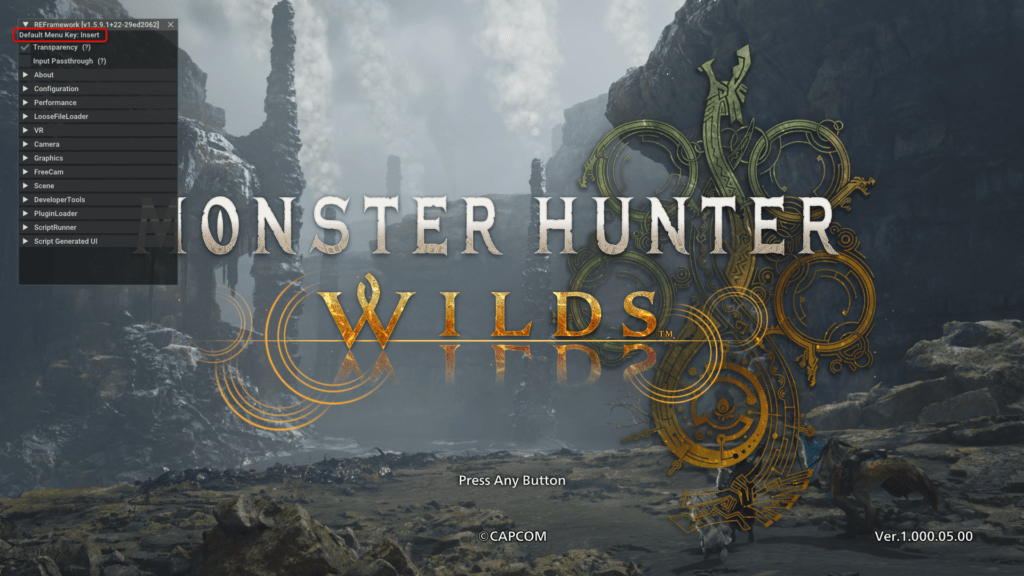
モンハンワイルズを1度起動。
左に表示されているメニューが出ていたらOK。
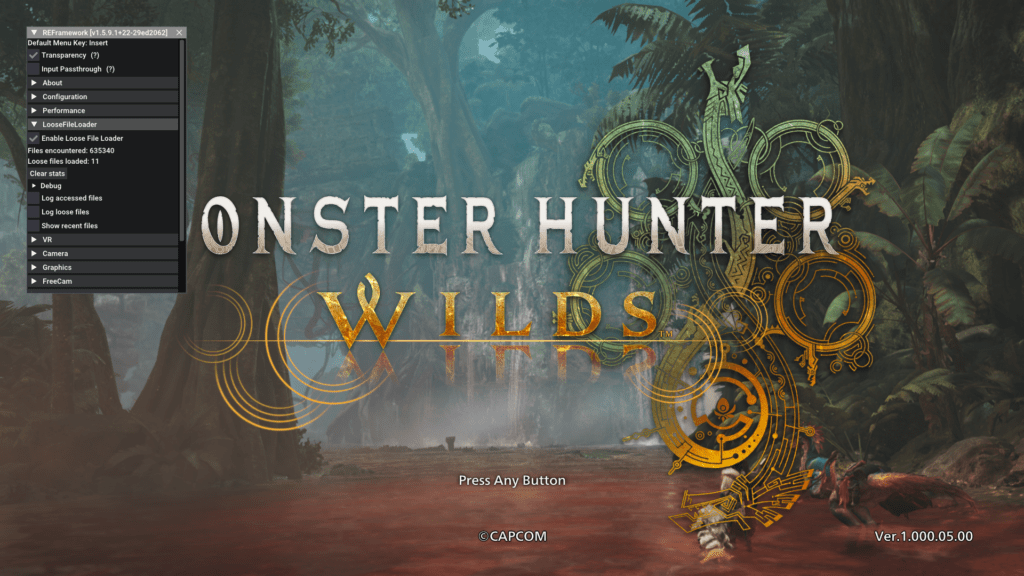
ついでにメニュー内の「LooseFileLoader」から「Enable Loose File Loader」という項目にチェックを入れておきましょう。
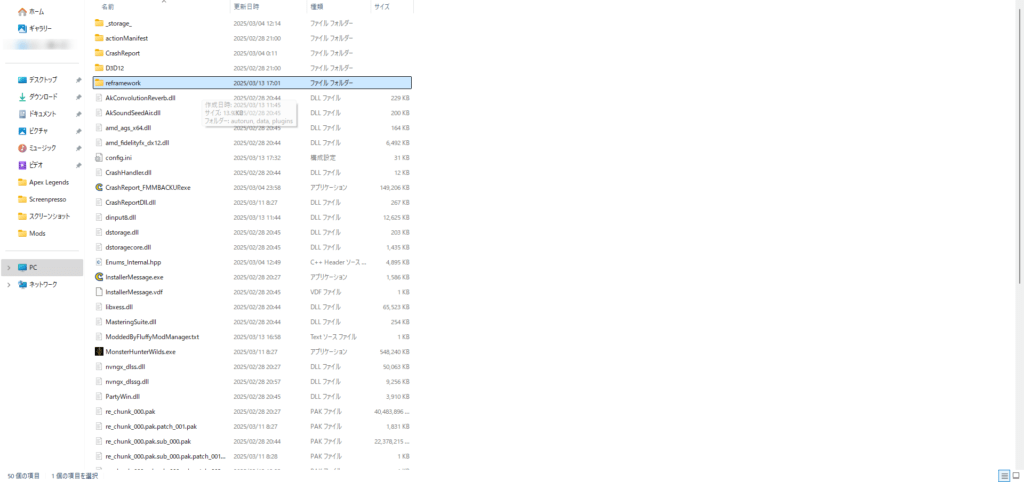
モンハンワイルズのローカルファイルに「reframework」というフォルダが生成されていたらOK。
これで前準備は完了です!
ちなみにメニューのON・OFFは上に書かれている「Default Menu Key」のキーで可能です。
私の場合は「Insertキー」ですね。
以上で管理用アプリケーション・前提MODの導入は完了です。
後は好きなMODファイルをZipファイルのまま「modmanager>Games>MonsterHunterWilds>Mods」のフォルダにペーストしていくとMODが利用できます。
下の画面にMODが追加されていきます↓
うまくいかないときは
ゲームが起動しない・すぐ落ちる
まず「dinput8.dll」だけの状態で起動できるか確認してください。
これで起動するなら原因はMOD側、起動しないならREFramework側です。
タイトルアップデート後に動かなくなった
次の章で説明している手順で「ReFramework」を削除してください。
その後、最新版のインストールをすると改善する可能性が高いです。
特定のクエストでクラッシュする
MOD同士の相性が原因のことがあります。
→ 【クラッシュ】ラギアクルス戦で相性最悪のMODが見つかりました【MHWs】
メニューが表示されない
「Default Menu Key」に設定されたキーを確認してください(初期設定では Insert キーのことが多いです)。
MODの削除方法
MODを入れたことでゲームが開けなくなる、「ReFramework」のアップデート、MODの使用を止めたくなったetc…
MOD全体の導入を止めたくなった時の手順をまとめておきます。
一時的なアンインストール
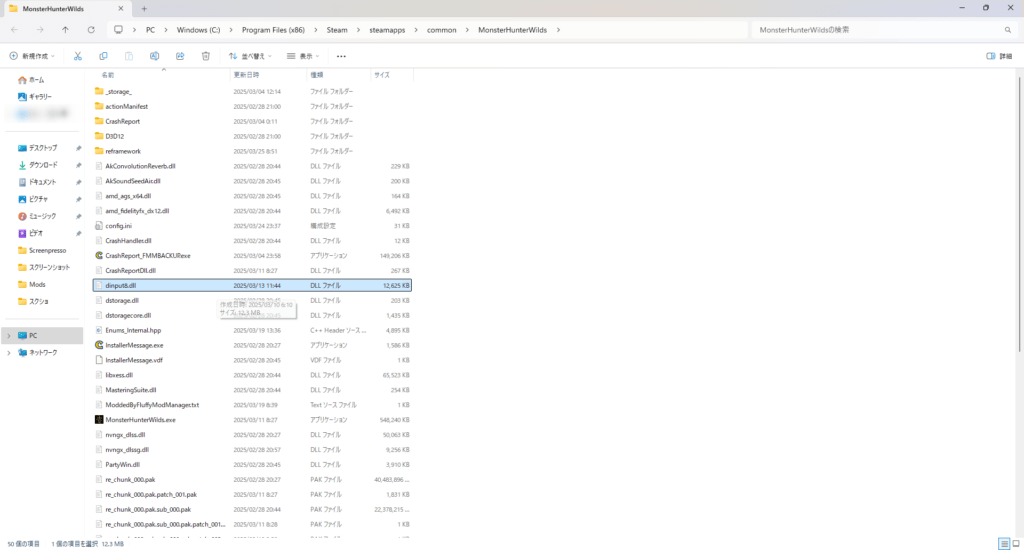
REFrameworkを一時的にアンインストールする時は、ゲームディレクトリから「dinput8.dll」ファイルを削除してください。
アップデートする場合も「dinput8.dll」を削除した後に、新しいバージョンの「ReFramework」を一から導入すればOKだと思います。
完全なアンインストール
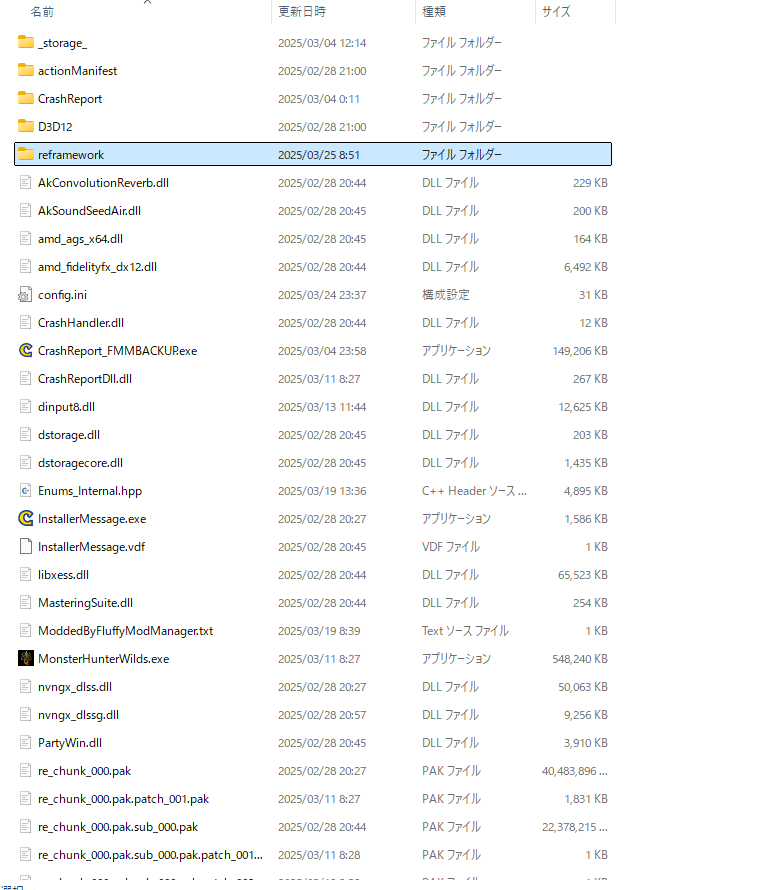
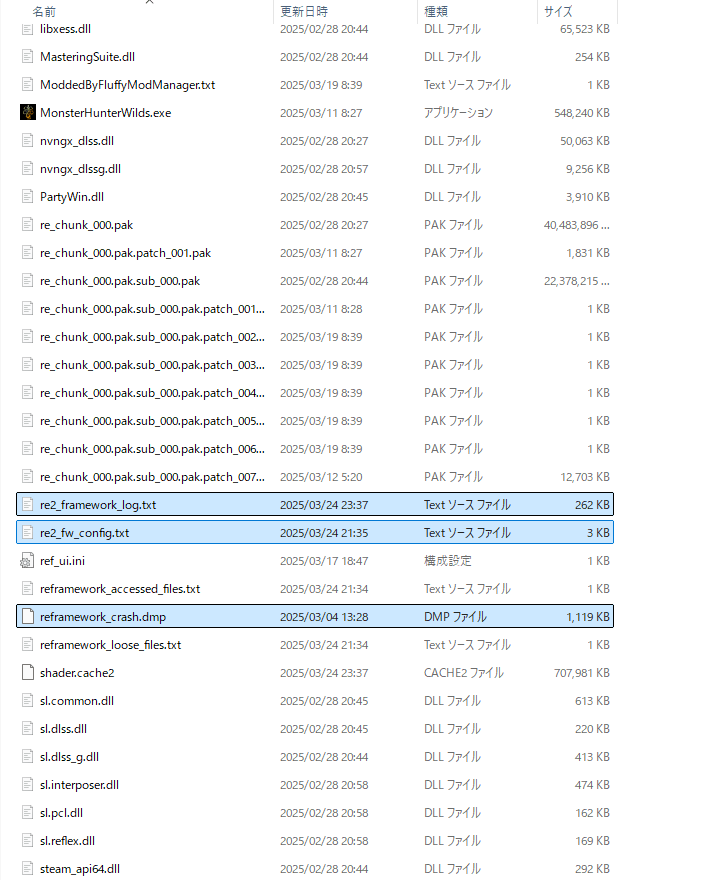
完全なアンインストールをするには、「reframeworkフォルダ」「re2_fw_config.txt」「re2_framework_log.txt」「reframework_crash.dmp」も削除する必要があります(存在する場合)。
次に読む記事
導入お疲れさまでした。ここから先は目的によって分かれます。
動作を軽くしたい方
→ 【MHWs】モンハンワイルズ最適化MOD入れ方【軽量化】
どのMODを入れるか迷っている方
→ モンハンワイルズ おすすめMOD 13選
まとめ
今回はMOD使用前に必要な前提MODの導入方法にフォーカスして解説しました。
入れるからにはアンインストール方法も把握するようにしましょうね。
動作確認環境
| 項目 | 構成 |
|---|---|
| OS | Windows 11 |
| CPU | Intel Core i5-13400F |
| GPU | GeForce RTX 4060 |
| メモリ | 16GB |
| ストレージ | SSD(NVMe)1TB |
| モニター | KOORUI ゲーミングモニター 24インチフルHD VA 非光沢 1ms 165Hz(1920×1080 120Hzで使用) Dell 24 モニター(1080×1920 60Hzで使用) |