【MHWs】モンハンワイルズMODの入れ方と削除方法|REFramework導入手順【2026年10月版】
PRこの記事には広告(アフィリエイトリンク)が含まれます。
この記事の対応状況 最終確認日:2026年10月1日 ゲームバージョン:Ver.1.042.00.02 REFramework:Nightly01240
所要時間:約15分 必要なもの:Steam版モンハンワイルズ/NexusModsアカウント(無料)
皆さんこんにちは、たたらです。
モンハンワイルズでMODを使うには、先にMOD管理用のアプリと前提MODを入れておく必要があります。
前提MODの「REFramework」がないと動かないMODは多く、管理用アプリを入れておけばMODのオンオフもボタン1つで切り替えられます。
導入の流れは次の3ステップです。
- Fluffy Manager 5000(MODの管理用アプリ)の導入
- NexusMods(MODのダウンロードサイト)に登録
- REFramework(前提MOD)の導入
後半では、MODが原因で起動しないときの対処と、MODを消してバニラ(MODなしの状態)に戻す削除方法もまとめています。
モンハンワイルズMODの入れ方
1. Fluffy Manager 5000の導入
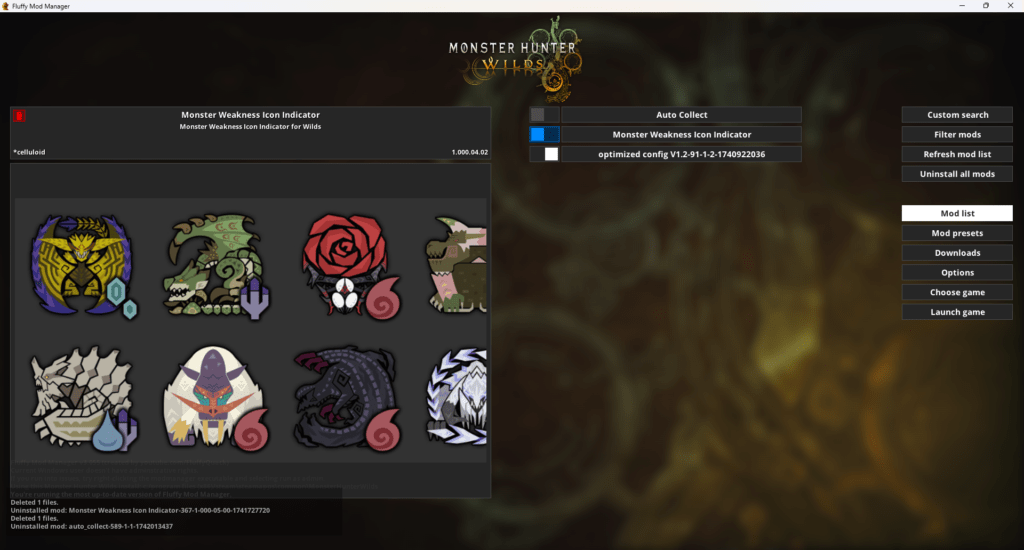
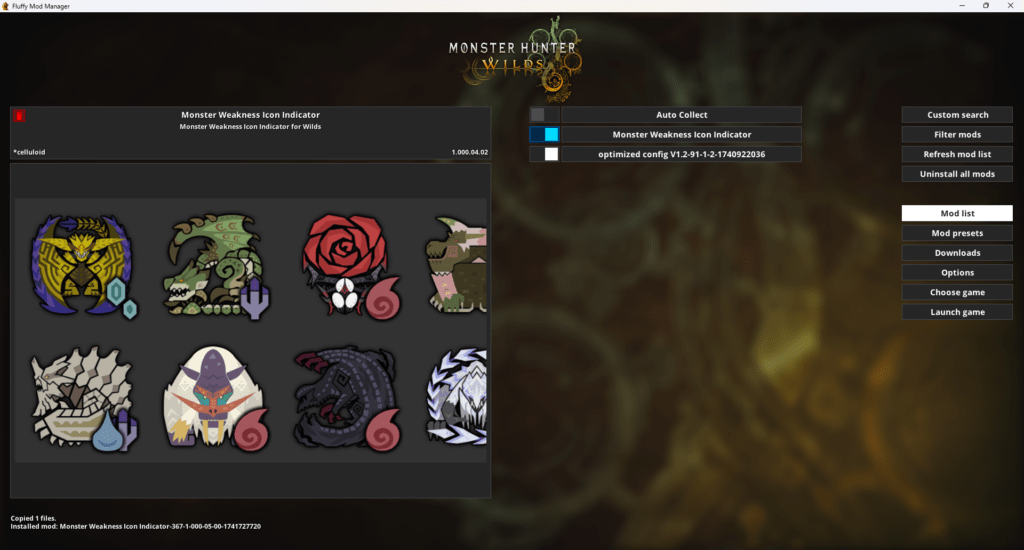
最初に、Fluffy Manager 5000(Fluffy Mod Managerとも呼ばれます)というMOD管理用アプリを入れます。
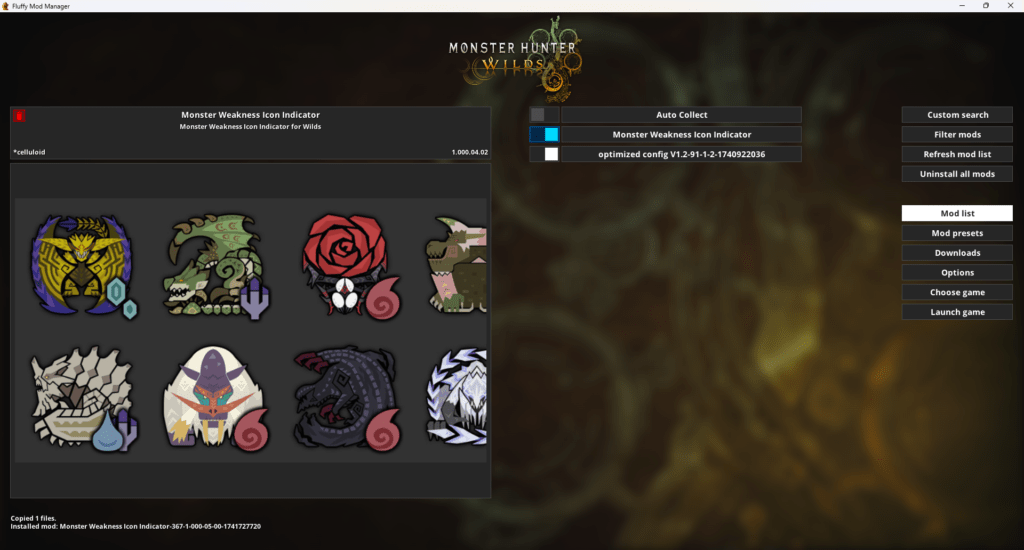
下の画像のように、ボタン操作1つでMODのインストール・アンインストールを切り替えられます。MODをいくつも入れる人ほど重宝するはずです。
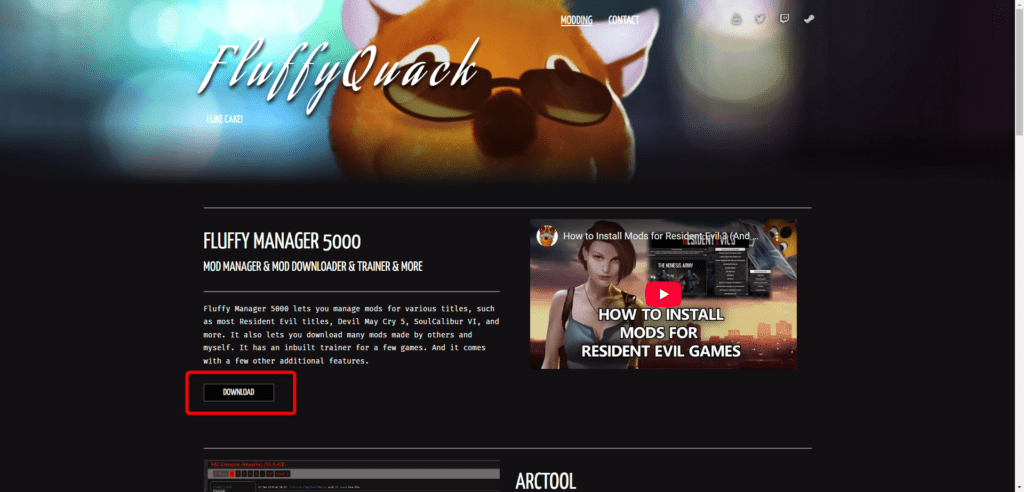
まずは、以下のリンクからダウンロードページに飛びます。
ダウンロードページ左下の『DOWNLOAD』をクリックします。
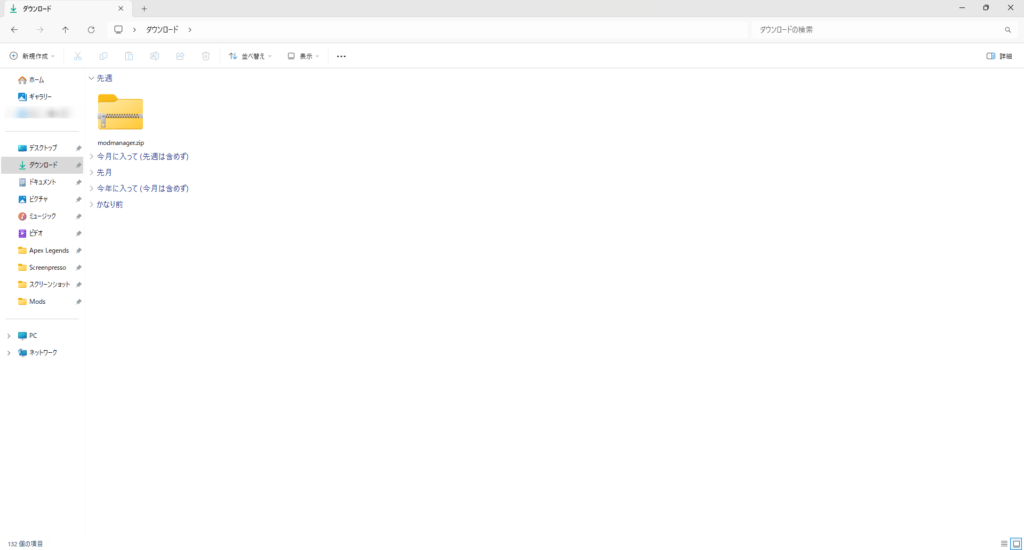
ダウンロードした「modmanager.zip」をダブルクリックして開きます。
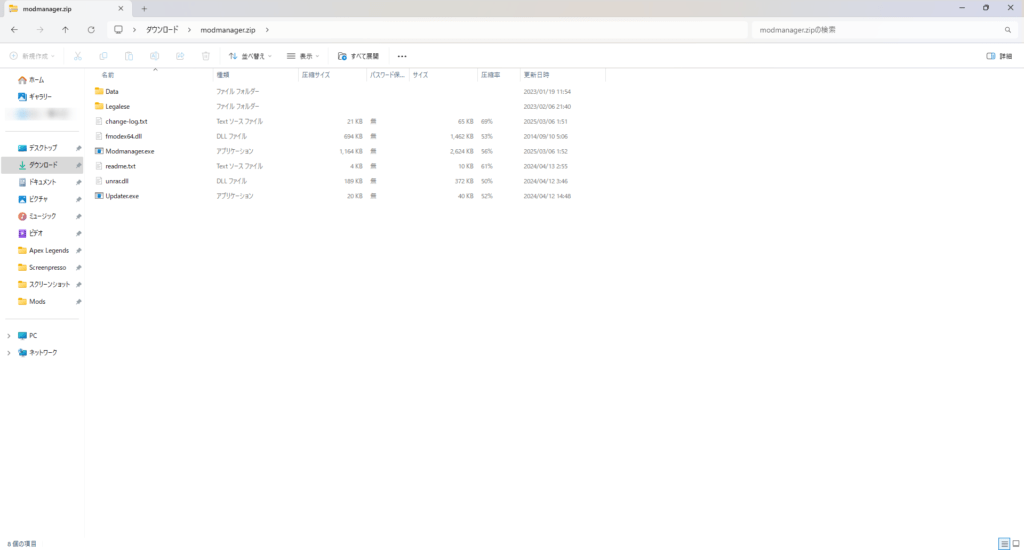
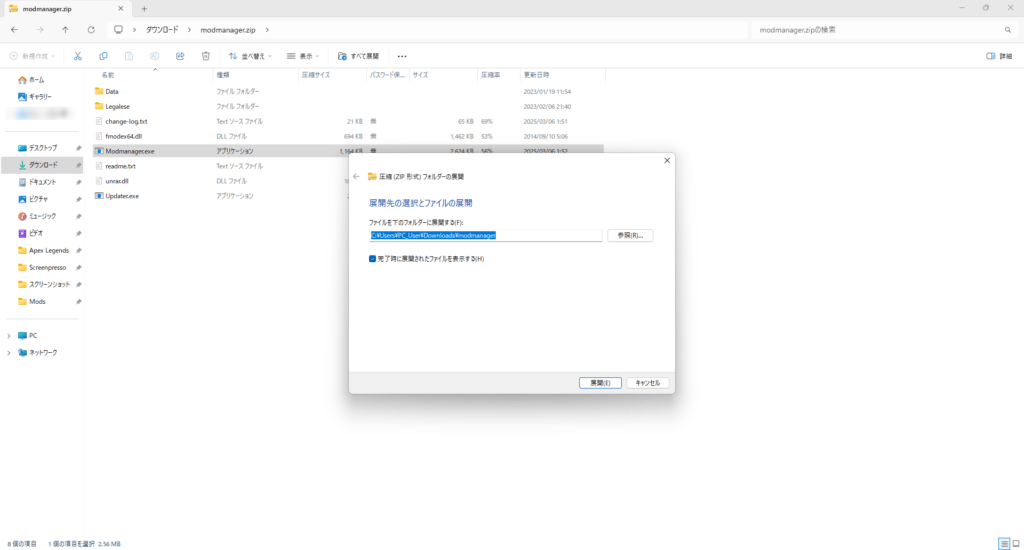
zipの中にある「Modmanager.exe」をダブルクリックします。
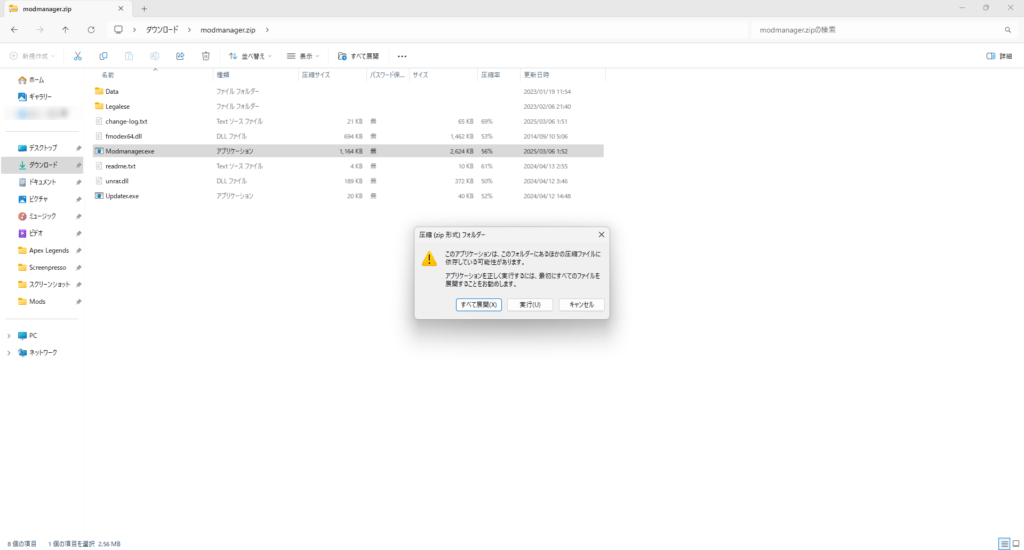
zipのままでは起動できないので、表示された画面で「すべて展開」をクリックします。
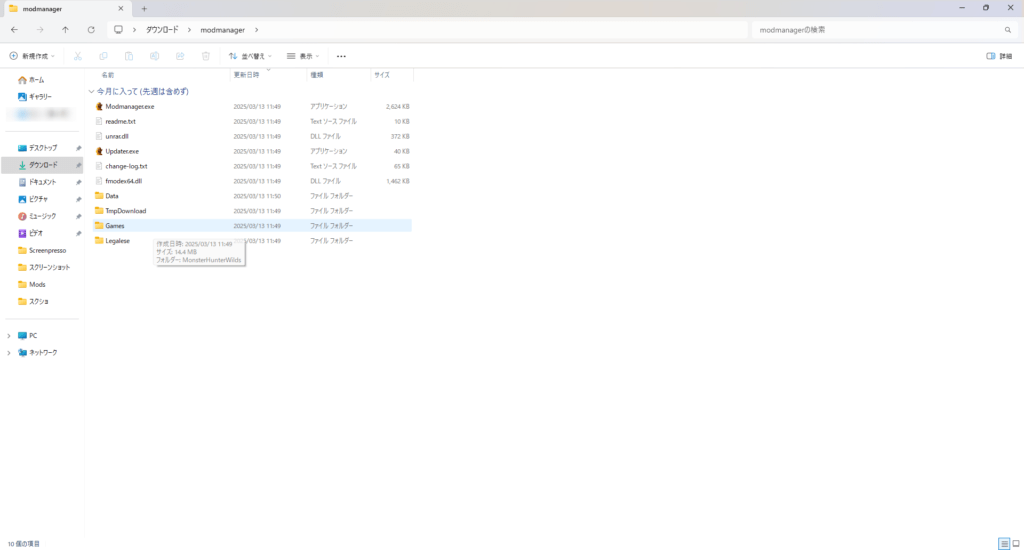
展開先は好きな場所でかまいません。今回は「ダウンロード」フォルダにそのまま展開しました。
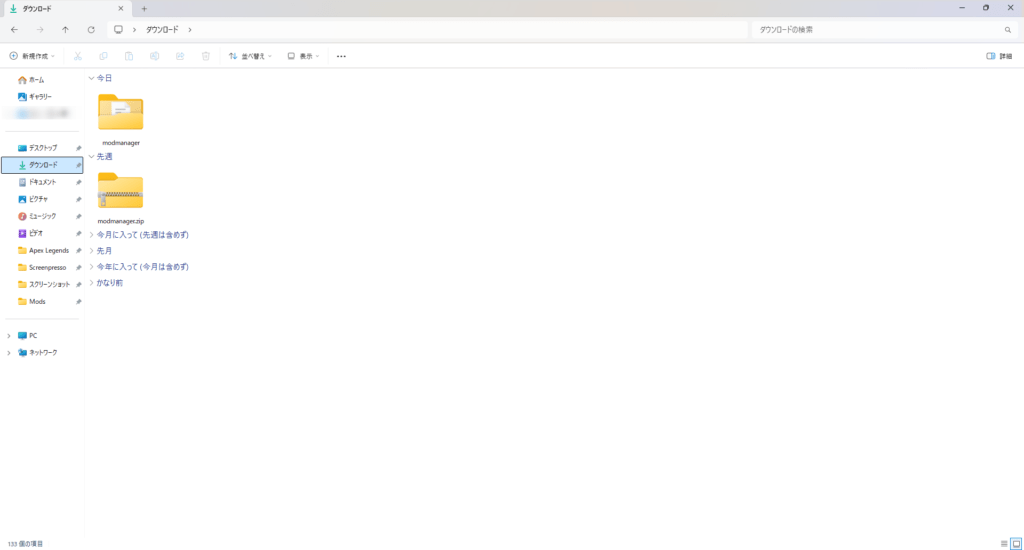
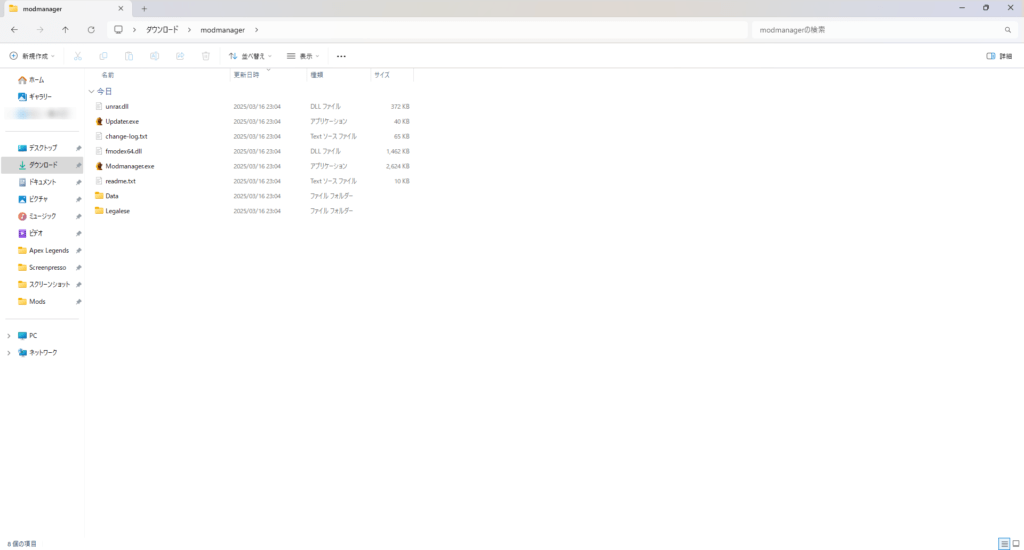
「modmanager」という名前のフォルダができているので開きます。
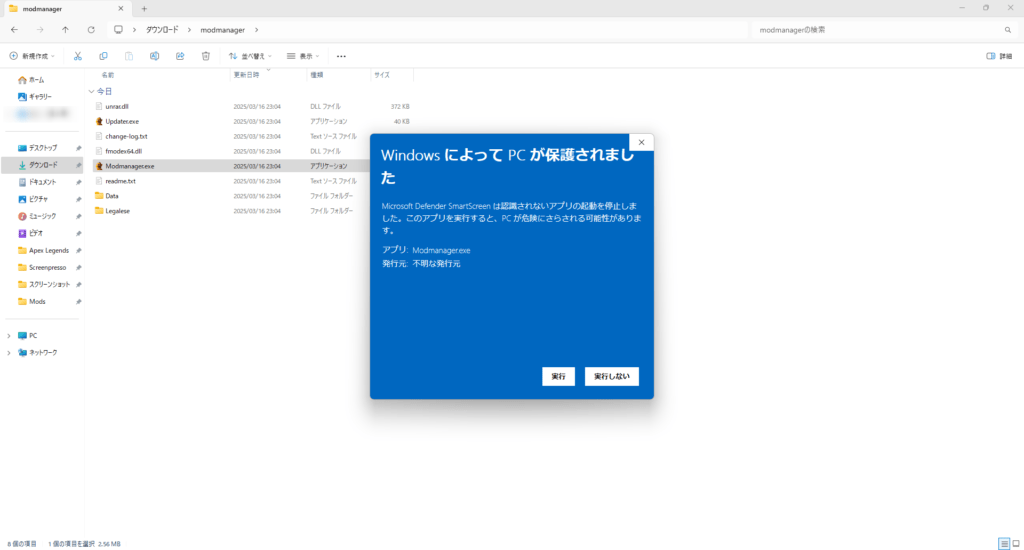
展開したフォルダ内の「Modmanager.exe」をダブルクリックして起動します。
Windowsの警告画面が出た場合は「詳細情報」をクリックします(セキュリティ設定やPCによって表示は違います。アプリが起動できればOKです)。
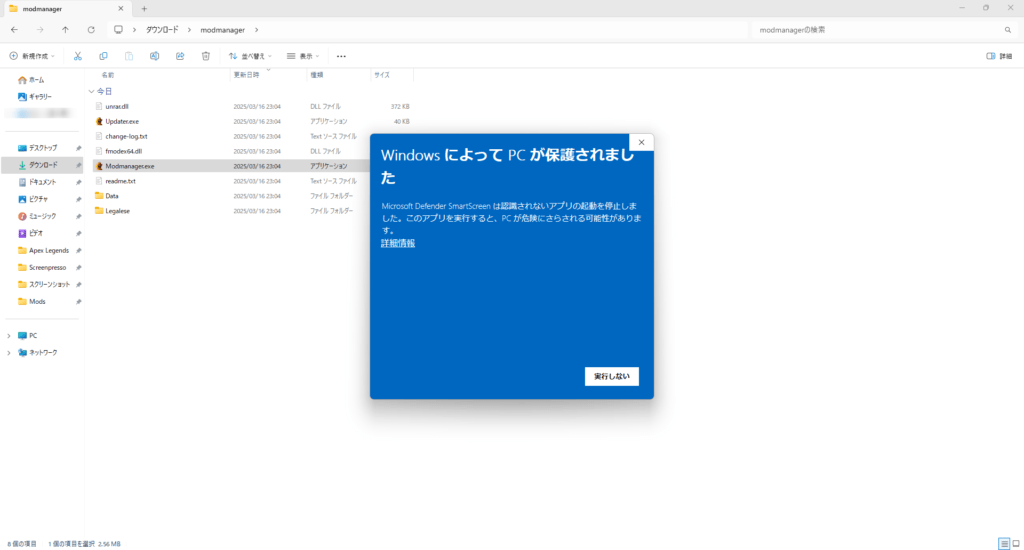
「実行」をクリックします。
起動できたら「choose game」をクリックし、モンハンワイルズを選択します。
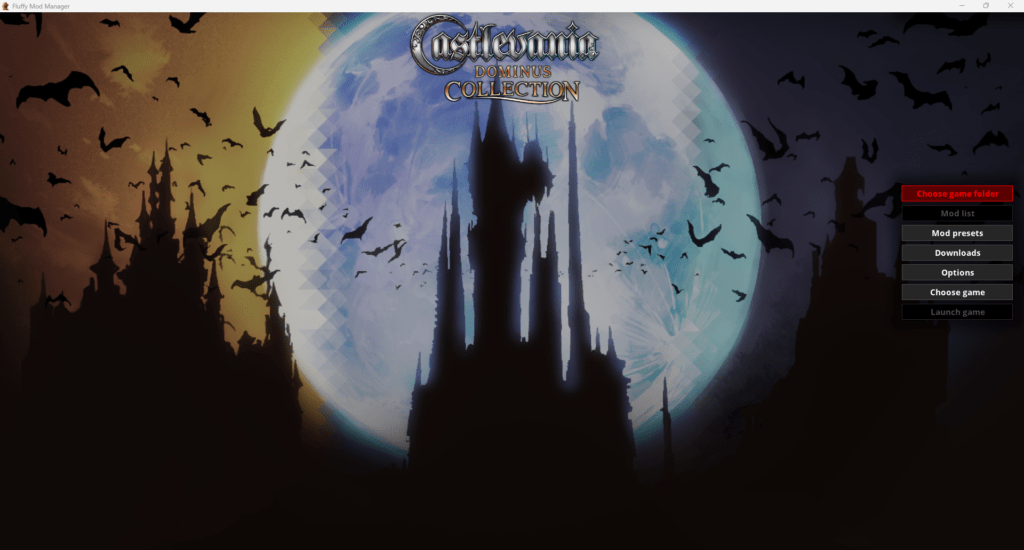
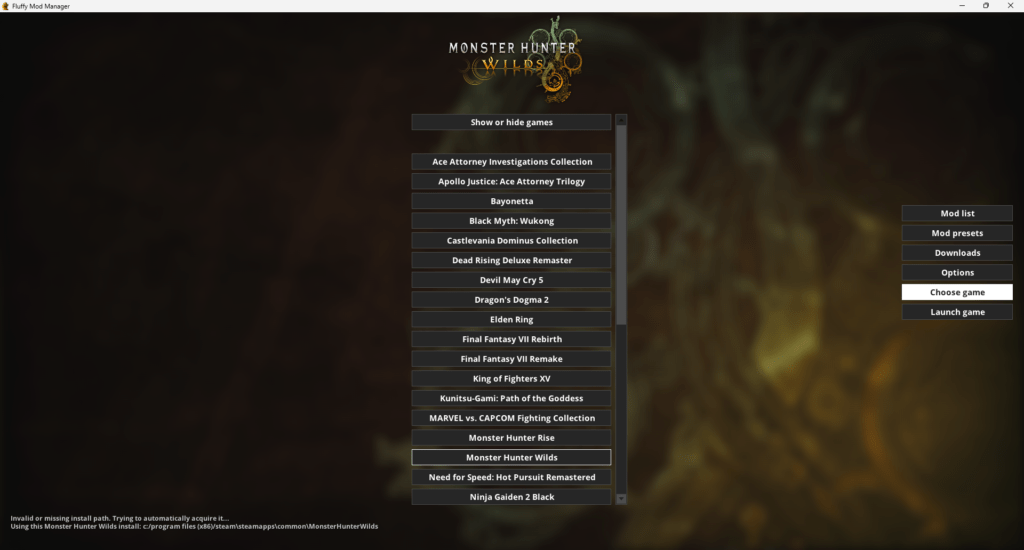
これでFluffy Manager 5000の導入は完了です。
2. NEXUSMODSに登録
MODを入れるためにMODをダウンロードできるサイト「NEXUSMODS」に登録しましょう。
以下のリンクからページに飛びます。
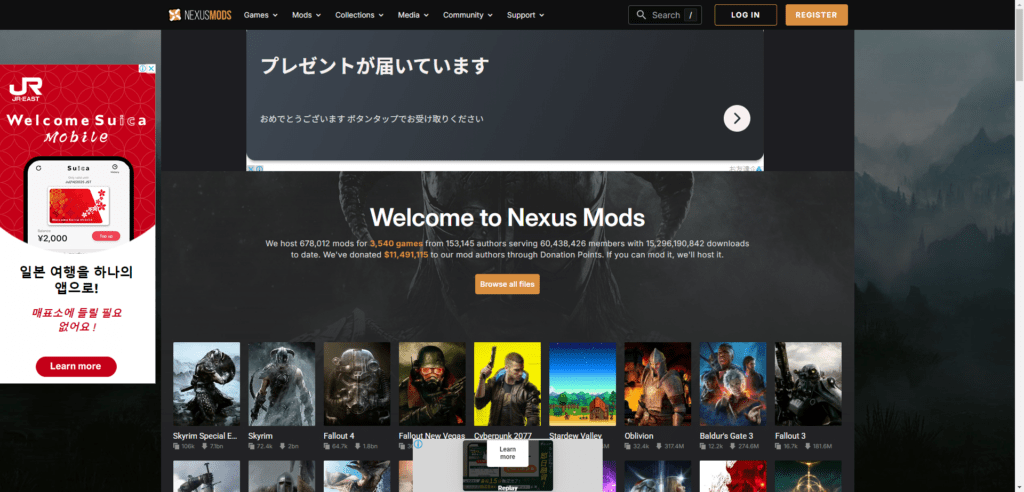
右上の「REGISTER」をクリックします。
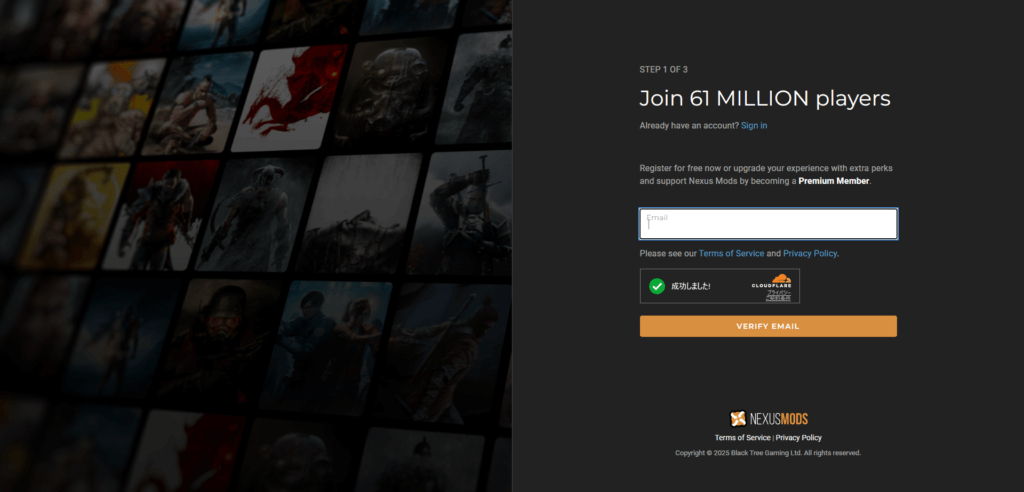
メールアドレスを入力し、画面の手順に従って登録しましょう。
登録が済んだら、右上の「Log in」からログインしておきます。ログインしていないとファイルをダウンロードできません。
3. REFrameworkの導入
MODを入れる前に、前提MODの「REFramework」を導入します。
以下のリンクからダウンロードページに飛びます。
https://www.nexusmods.com/monsterhunterwilds/mods/93?tab=files
「FILES」タブが開いていることを確認し、Main filesにある「Manual download」をクリックします。
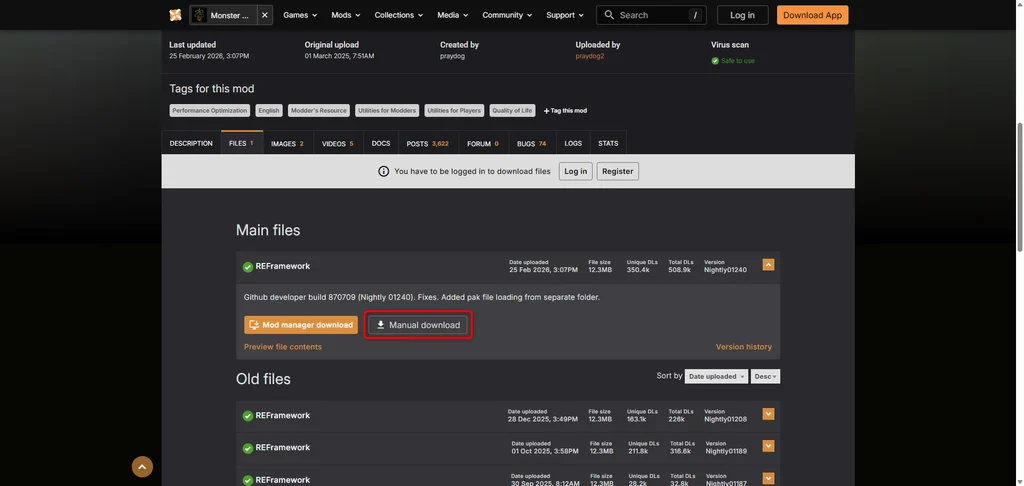
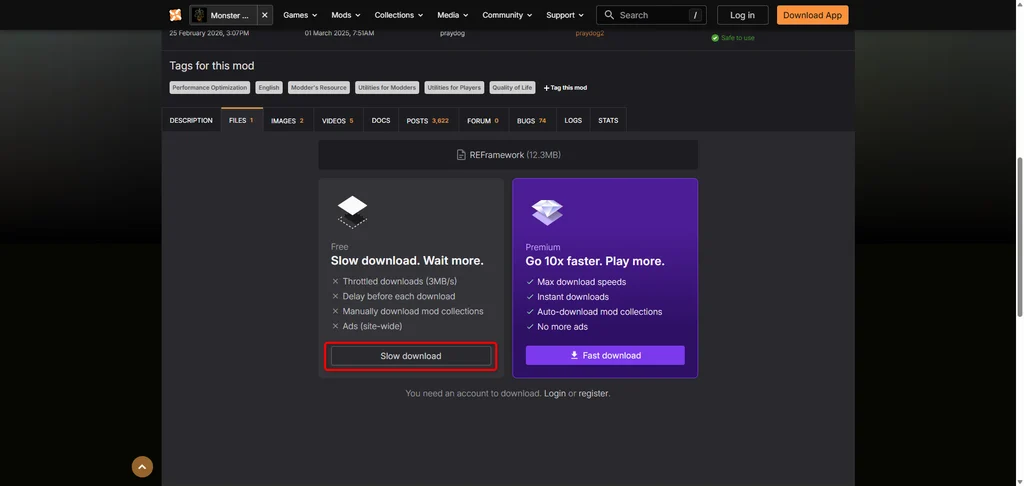
無料版の「Slow download」をクリックします。5秒待つとダウンロードが始まります。
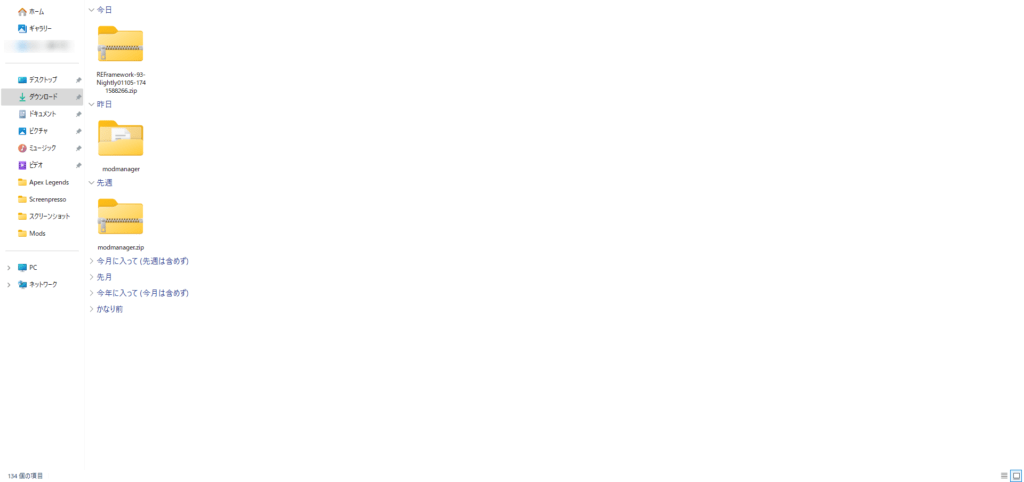
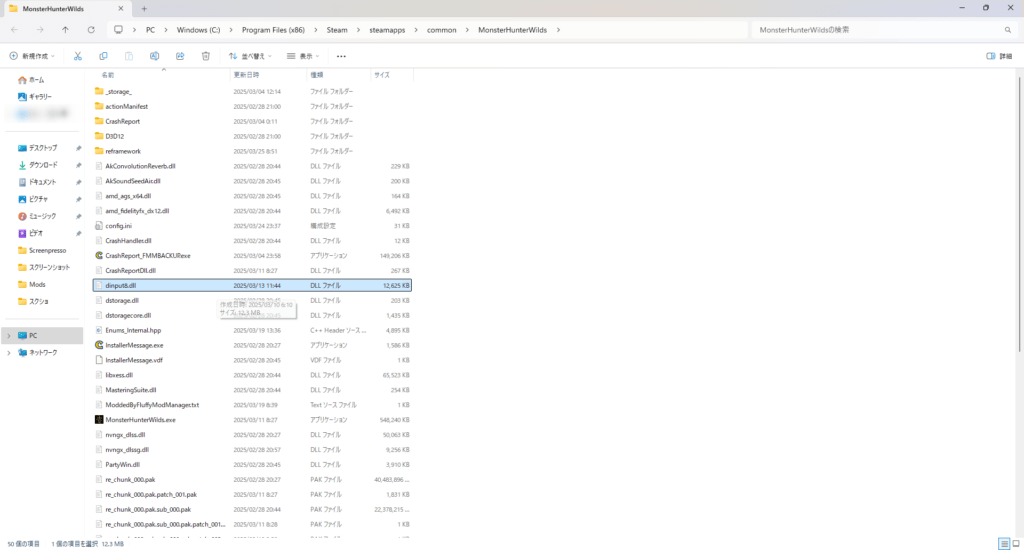
ダウンロードした「REFramework-93-Nightly01240-1771999635」から「dinput8.dll」というファイルを取り出し、モンハンワイルズのゲームフォルダ(ローカルファイル)に貼り付けます。
※ファイル名の数字はダウンロードした時期によって変わります。「REFramework-93-Nightly」で始まるzipであれば同じ手順で進められます(2026年10月確認済み)。
まずは、Steamのモンハンワイルズのページで歯車マークから「ローカルファイルを閲覧」を開きます。
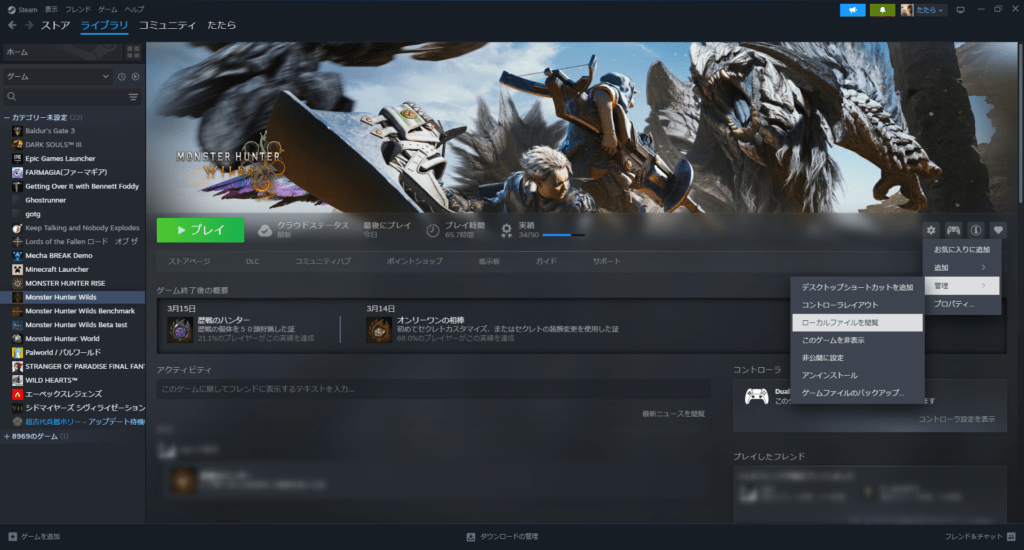
次に、REFrameworkをダウンロードしたフォルダ(今回は「ダウンロード」フォルダ)で「REFramework-93-Nightly01240-1771999635」を開き、「dinput8.dll」をコピーします。
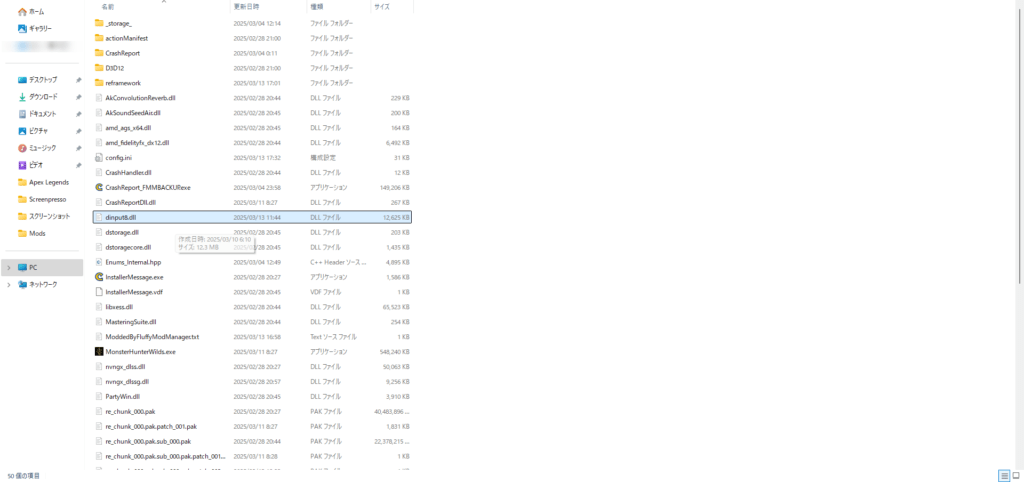
コピーした「dinput8.dll」を、先ほど開いたワイルズのローカルファイルに貼り付けます。
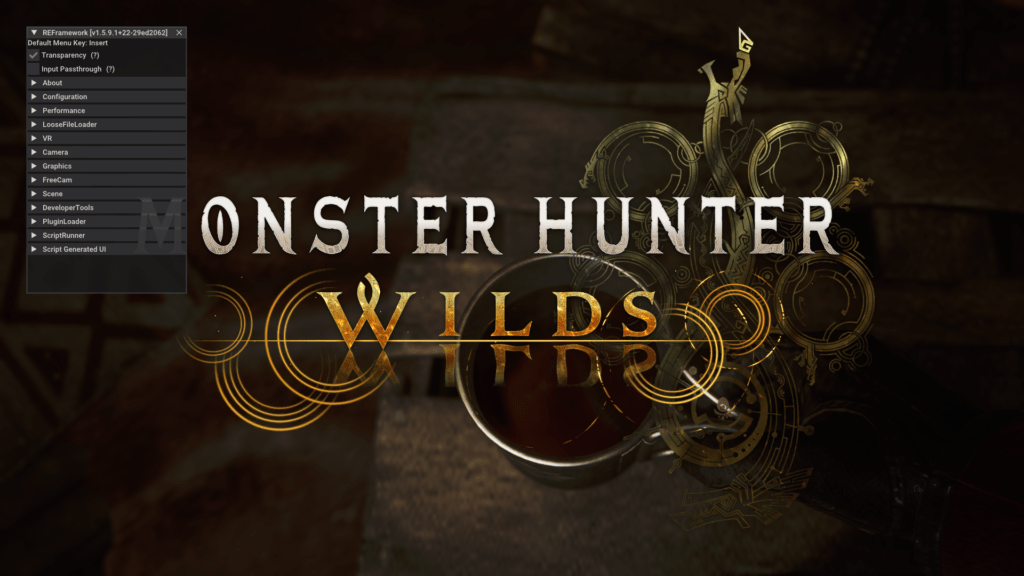
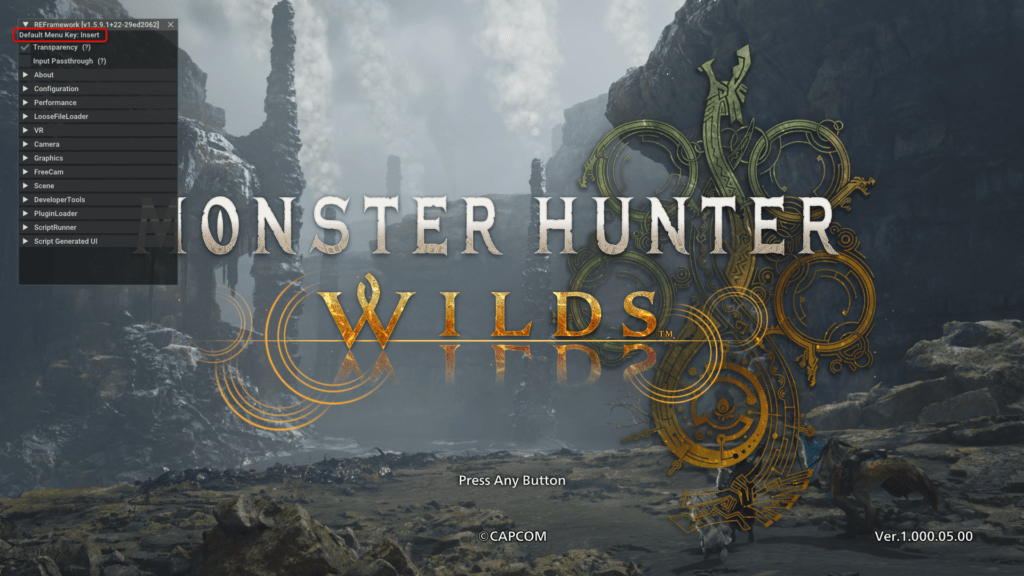
モンハンワイルズを1度起動し、画面左にREFrameworkのメニューが表示されていればOKです。
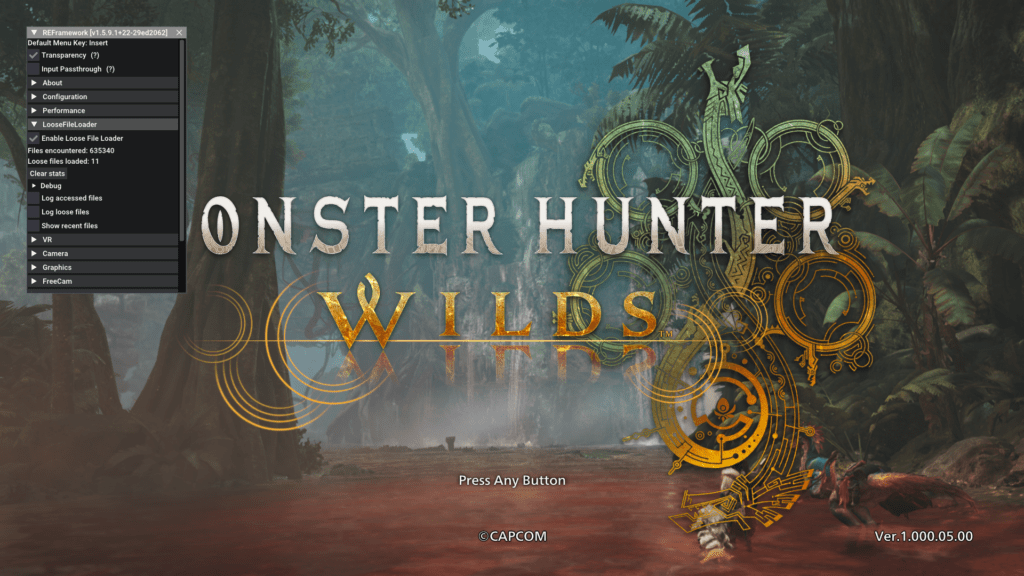
ついでに、メニュー内の「LooseFileLoader」から「Enable Loose File Loader」にチェックを入れておきましょう。ゲームフォルダに置いたファイルをそのまま読み込ませる機能で、これが有効になっていないと動かないMODもあります。
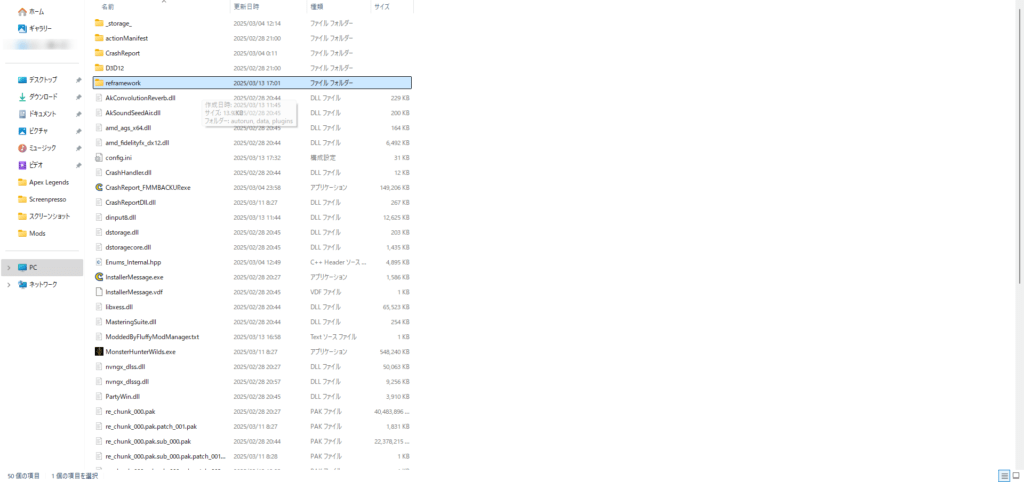
ゲームを閉じて、ローカルファイルに「reframework」というフォルダができていれば導入は成功です。
ちなみに、メニューの表示・非表示はメニュー上部に書かれている「Default Menu Key」のキーで切り替えられます。私の場合は「Insertキー」でした。
キーの変更方法やメニューの細かい設定は、こちらにまとめています。

以上で、管理用アプリと前提MODの導入は完了です。
あとは使いたいMODのファイルをzipのまま「modmanager>Games>MonsterHunterWilds>Mods」フォルダに貼り付ければ、Fluffy Manager 5000から使えるようになります。
下の画面にMODが追加されていきます↓
MODを入れたら起動しない・うまくいかないとき
ゲームが起動しない・すぐ落ちる
まず、ゲームフォルダに「dinput8.dll」だけを置いた状態(ほかのMODはFluffy Manager 5000ですべてアンインストール)で起動できるか確認してください。
これで起動するなら原因はMOD側、起動しないならREFramework側です。
タイトルアップデート後に動かなくなった
次の章の手順でREFrameworkを削除し、最新版を入れ直すと改善することが多いです。
更新の手順はこちらでも詳しく解説しています。
特定のクエストでクラッシュする
MOD同士の相性が原因のことがあります。
メニューが表示されない
「Default Menu Key」に設定されたキーを確認してください(初期設定ではInsertキーのことが多いです)。
MODの削除方法・REFrameworkのアンインストール
MODを入れたらゲームが起動しなくなった、REFrameworkを更新したい、MODの使用をやめたい。そんなときの消し方をまとめておきます。
個別のMODを外す
特定のMODだけを外したいときは、Fluffy Manager 5000でそのMODをクリックしてアンインストール状態に切り替えればOKです。
Fluffy Manager 5000そのものを消したい場合は、こちらの記事で完全アンインストールの手順を解説しています。
REFrameworkを一時的に外す
REFrameworkを一時的にアンインストールするときは、ゲームフォルダから「dinput8.dll」を削除してください。
更新する場合も、「dinput8.dll」を削除してから新しいバージョンのREFrameworkを一から導入すればOKです。
REFrameworkを完全にアンインストールする
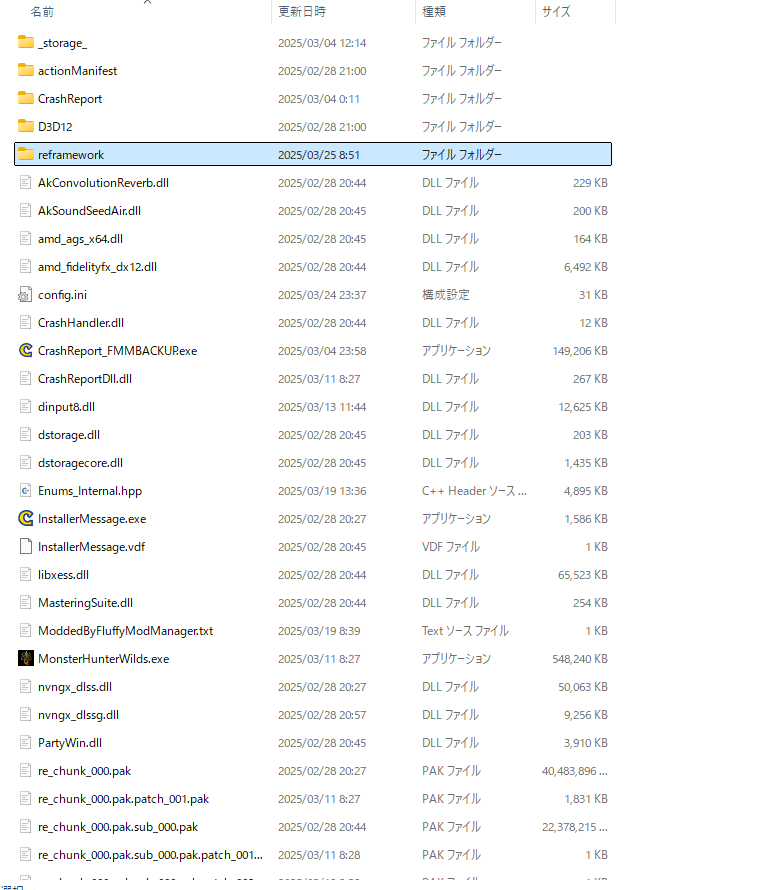
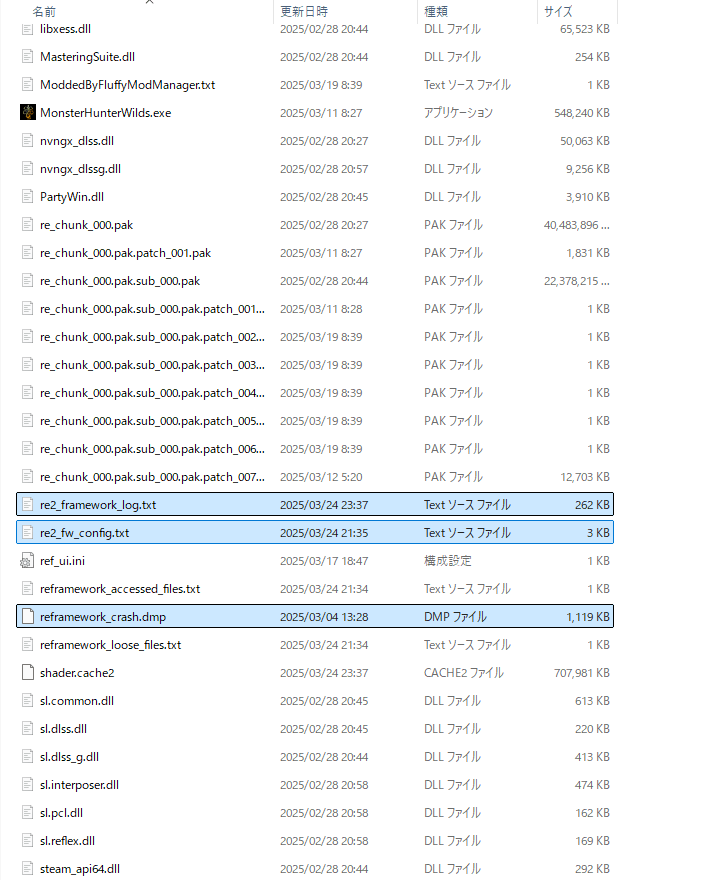
完全にアンインストールしてバニラに戻すには、「dinput8.dll」に加えて「reframeworkフォルダ」「re2_fw_config.txt」「re2_framework_log.txt」「reframework_crash.dmp」も削除します(存在する場合)。
次に読む記事
導入お疲れさまでした。ここから先は目的によって分かれます。
動作を軽くしたい方 → 【MHWs】モンハンワイルズ最適化MOD入れ方【軽量化】
どのMODを入れるか迷っている方 → モンハンワイルズ おすすめMOD 13選
まとめ
今回は、MODを使う前に必要な管理用アプリと前提MODの入れ方、そしてMODの削除方法を解説しました。
入れるからには消し方もセットで把握しておきましょうね。
動作確認環境
| 項目 | 構成 |
|---|---|
| OS | Windows 11 |
| CPU | Intel Core i5-13400F |
| GPU | GeForce RTX 4060 |
| メモリ | 16GB |
| ストレージ | SSD(NVMe)1TB |
| モニター | KOORUI ゲーミングモニター 24インチフルHD VA 非光沢 1ms 165Hz(1920×1080 120Hzで使用) Dell 24 モニター(1080×1920 60Hzで使用) |