【ワイルズ】アップデート後にMODが動かない原因と対処法|切り分けフロー付き
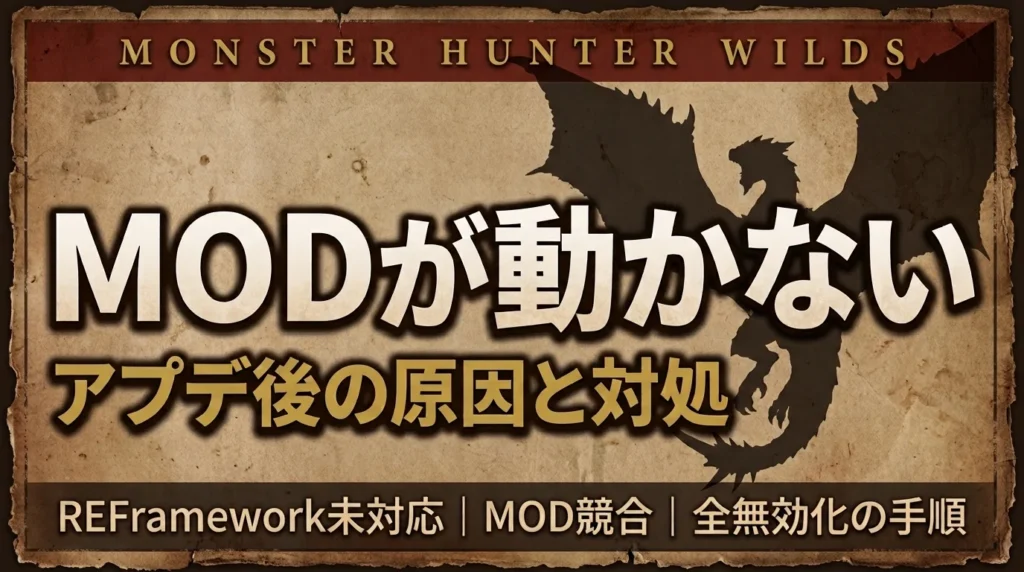
ゲームのアップデート後にMODが動かなくなるのは、ワイルズに限らずMODを使う以上は避けられない現象です。ただ、原因はいくつかの決まったパターンに分かれていて、順番に確認していけばどこが原因かはすぐに絞り込めます。
この記事では、症状から原因を特定する切り分けフローと、原因ごとの対処法をまとめました。MODを一時的に全部無効化して純正の状態に戻す方法も載せているので、オンラインで遊ぶ前の確認にも使えます。
前提:ワイルズは最終アップデートを終えています
ワイルズは2026年2月18日の最終アップデートで、新モンスターの追加を含む大型更新が一区切りとなりました。つまりゲーム側のファイルが大きく書き換わる機会は、以前より確実に減っています。
MODが動かなくなる頻度も、タイトルアップデートが毎月のように来ていた頃に比べれば落ち着いた状態です。今後まとまった変化があるとすれば、2027年の大型拡張『アセンダンス』のタイミングになります。そのときは本記事も追記しますが、しばらくは環境が安定した時期が続くと考えて大丈夫です。
まずは原因を切り分ける
MODが動かないときの切り分けフロー
上から順に答えていくと、該当する原因までたどり着きます。
REFramework系のMODを入れていますか? ゲーム中に Insertキー でメニューが開くタイプのMODです。装備やモンスターの見た目を差し替えるだけのMOD(pakファイルを入れるタイプ)だけを使っている場合は「いいえ」です。
原因1:REFrameworkがゲームの更新に未対応
いちばん多いパターンです。REFramework系のMODは、REFramework本体がゲームの実行ファイルに合わせて作られているため、ゲームがアップデートされると本体側が対応するまで丸ごと動かなくなります。
見分け方
- ゲームは起動するが、Insertキーを押してもメニューが出ない
- ゲームフォルダに「
re2_framework_log.txt」が生成されている場合は、末尾にエラーが出ていないか確認する - 起動直後にクラッシュする場合も、REFramework本体が原因のことがあります
対処法1:本体の更新を待つ(推奨)
REFrameworkは有志が開発しているツールなので、ゲームのアップデートから対応版が出るまでにタイムラグがあります。数日で対応することが多いので、配布元の更新を確認しながら待つのがいちばん安全です。
この間はMODを外した純正の状態で遊ぶことになります。全部無効化する手順を使えばすぐ戻せます。
対処法2:ゲームを前のバージョンに戻す
どうしてもMODを使いたい場合は、Steamの機能でゲームを更新前のバージョンに戻す方法があります。ただしオンラインでのマルチプレイはできなくなりますし、次回起動時に自動で更新されないようSteamの自動更新設定も変える必要があります。手間の割にリスクがあるので、基本は待つほうをおすすめします。
原因2:そのMOD自体がまだ対応していない
REFrameworkのメニューは開くのに、特定のMODだけ動いていない場合はこちらです。本体は対応済みでも、個別のMODは作者がそれぞれ更新する必要があるため、対応の早さにばらつきが出ます。
確認する場所
- 配布ページの更新日:ゲームのアップデート日より古ければ、未対応の可能性が高いです
- コメント欄・Bugsタブ:同じ症状の報告が並んでいれば、自分の環境の問題ではありません。作者が「対応版を準備中」と書いていることも多いです
- Descriptionの対応バージョン表記:対応するゲームバージョンが明記されているMODもあります
対処法
基本は更新を待つことになります。そのMODだけを外しておけば、他のMODは通常どおり使えます。長期間更新が止まっているMODは、同じ機能を持つ別のMODに乗り換えるのも選択肢です。
原因3:MOD同士の競合・読み込み順
MODを全部外すと正常に動くのに、戻すとおかしくなる場合はこれです。複数のMODが同じファイルを書き換えていて、後から読み込まれたほうが前のものを打ち消している状態です。見た目を変えるMODを複数入れているときによく起きます。
原因のMODを特定する手順
- MODを全部無効化して、正常に動くことを確認する
- MODを半分だけ戻して起動する
- 症状が出れば戻した半分の中に、出なければ残り半分の中に原因がある
- 原因がある側をさらに半分に分けて、同じことを繰り返す
1つずつ戻すより、半分に割っていくほうが圧倒的に速く終わります。MODが16個あっても4回で特定できます。
対処法
競合しているMODが分かったら、どちらかを外すのがいちばん確実です。同じ部位の見た目を変えるMODは、基本的に共存できないと考えてください。
原因4:ゲーム側のファイル構造が変わった
MODを全部外しても異常が残る場合や、pakファイルを差し替えるタイプのMODがまとめて効かなくなった場合はこちらです。アップデートでゲーム内部のファイルの持ち方そのものが変わると、そこを書き換えていたMODは軒並み動かなくなります。
頻度は高くありませんが、起きたときは利用者側でできることがほとんどありません。作者が新しい構造に合わせて作り直すのを待つのが基本です。
なお、MODを全部外しても異常が残るなら、MODではなくゲーム本体側のファイル破損も疑ってください。Steamの「ゲームファイルの整合性を確認」を実行すると、壊れたファイルだけ再取得されます。
MODを全部無効化して純正の状態に戻す方法
切り分けにも使いますが、それ以外にも覚えておくと役に立つ操作です。ゲームのアップデート直後や、オンラインで人と遊ぶ前に純正へ戻したいときにも同じ手順が使えます。
手順
- ゲームを終了する
- ゲームのインストールフォルダを開く(Steamの「ローカルファイルを閲覧」から)
- MOD関連のフォルダ・ファイルを削除せず、別の場所へ移動する(デスクトップに退避用フォルダを作るのが手軽です)
- REFramework系:「
reframeworkフォルダ」「re2_fw_config.txt」「re2_framework_log.txt」「reframework_crash.dmp」とdinput8.dll - pak差し替え系:
nativesフォルダ、および追加した.pakファイル
- REFramework系:「
- ゲームを起動して、症状が出ないか確認する
戻すときは、退避したフォルダを元の場所に戻すだけです。削除ではなく移動にしておけば、設定やセーブ済みの構成をそのまま復元できます。
戻す前に確認しておきたいこと
純正の状態で問題が出ないなら、原因はMOD側にあると確定できます。逆に純正でも症状が続く場合は、MODとは無関係のトラブル(ゲームファイルの破損、グラフィックドライバ、他の常駐ソフトなど)を疑う流れになります。以下の記事を見ながら、チェックしてみてください。
次のアップデートで困らないための予防策
- アップデート前にMODフォルダをバックアップする:フォルダごとコピーして日付を付けておくだけで、構成を丸ごと復元できます
- Steamの自動更新を「ゲームを起動したときのみ更新」にしておく:更新のタイミングを自分で把握できるようになります
- アップデート直後はすぐ遊ばず、MODの対応状況を確認する:数日待つだけで、対応版が出そろっていることがよくあります
- 入れているMODの一覧をメモしておく:入れ直すときも、原因を切り分けるときも作業が早くなります
まとめ
MODが動かなくなったときは、原因は次の4つのどれかに収まります。
- REFramework本体がゲームの更新に未対応 → 対応版を待つ
- 個別のMODが未対応 → 配布ページの更新日とコメント欄を確認
- MOD同士の競合 → 半分ずつ戻して原因を特定
- ゲーム側のファイル構造の変更 → 作者の対応を待つ
どれも「慌てて全部入れ直す」より、順番に切り分けたほうが早く解決します。まずはMODを全部外して純正で動くかを確認することから始めましょう!