モンハンワイルズが重い原因と対処法|設定を全部下げても軽くならない理由
PRこの記事には広告(アフィリエイトリンク)が含まれます。
PC版モンハンワイルズが重い。カクつく。設定を下げても大して変わらない。
この記事では、その原因を5つに切り分けて、上から順に潰していく手順をまとめます。2026年8月時点、本編の最終アップデートが済んだ環境で確認した内容です。
もうひとつ、他ではあまり言及されていない話ですが、MODを入れている人はMODそのものが重さの原因になっている可能性があります。 当ブログはMODの検証を中心に扱っているので、この点は実体験を交えて書いていきます。
カクつきの原因は5つ
- 高解像度テクスチャパックが有効になっている(VRAM不足)
- MODが足を引っ張っている
- 設定の中で、本当に効く項目を触れていない
- 特定の場面・特定のタイミングだけ重い
- PC側の環境設定が整っていない
そして、ここまで全部やっても直らない場合が「ハードが足りていない」です。
順番が重要です。 1〜5はすべて無料で試せます。ここを飛ばしてパーツを買い替えると、お金をかけたのに大して変わらなかった、ということが普通に起きます。上から順に潰していってください。
先に結論:GPU使用率を見れば分かります
2台のPCで実測しました。同じ場所・同じ条件で、設定だけをウルトラと最低で切り替えた結果です。
| ノートPC RTX 2060 Max-Q(VRAM 6GB) | デスクトップ RTX 4060(VRAM 8GB) | |
|---|---|---|
| ウルトラ | FPS 30 GPU 100%/VRAM 88%/CPU 38% | FPS 65 GPU 75%/VRAM 81%/CPU 52% |
| 最低 | FPS 42 GPU 84%/VRAM 75%/CPU 58% | FPS 68 GPU 59%/VRAM 65%/CPU 63% |
| 改善幅 | +40% | +5% |
※DLSSクオリティ固定、フレーム生成OFF、MODなし、隔ての砂原の拠点で計測
同じ操作をしているのに、片方は4割速くなり、もう片方は5%しか変わりません。
理由はGPU使用率にあります。ノートPCはウルトラでGPUが100%に振り切っていました。GPUが限界なので、設定を下げた分がそのまま効きます。
一方デスクトップは、最低設定にするとGPU使用率が59%まで下がりました。GPUが4割も遊んでいるのにフレームレートが伸びない。つまりGPUが原因ではないので、設定をいじっても意味がありません。
判断基準
- GPU使用率が90〜100% → 設定を下げれば効きます
- GPU使用率が70%未満 → 設定を下げても無駄。原因は別にあります
この記事では、その「別の原因」も含めて順に潰していきます。
30秒で見る症状と原因
先にこれだけ確認してください。当てはまる項目の章に飛べば、遠回りせずに済みます。
| 症状 | 疑うべき原因 |
|---|---|
| 常に重い/急に重くなった | 原因1(テクスチャパック) |
| MODを入れている | 原因2(MOD) |
| 設定を下げても変わらない | 原因3(効く設定) |
| 特定のフィールドだけ落ちる | 原因4 |
| 30分ほど遊ぶと重くなる | 原因4(熱) |
| PCを買ってから一度も設定を見ていない | 原因5 |
どれか分からない場合は、次の「数字で見る」から読んでください。4つの数値を見れば、どの原因かはほぼ特定できます。
その前に:どのくらい重いのかを数字で見る
体感で「重い」と判断すると、対処の効果も体感でしか分かりません。先に数値を出しておくと、この後の作業がすべて楽になります。
見るべきは次の4つです。
- フレームレート
- GPU使用率
- VRAM使用量
- GPU温度
この記事で扱う原因のうち、テクスチャパック(VRAM)・熱(温度)・ハード不足(GPU使用率)は、すべてこの4つで判定できます。
方法1:Windows標準のゲームバー(追加ソフト不要)
何も入れたくないなら、これが最短です。
- ゲームを起動した状態で
Windows+Gを押す - 「パフォーマンス」のウィジェットを開く
- フレームレート・GPU使用率・VRAM使用量・メモリが表示される
- ピン留めしておけば、ゲーム画面に常時表示できる
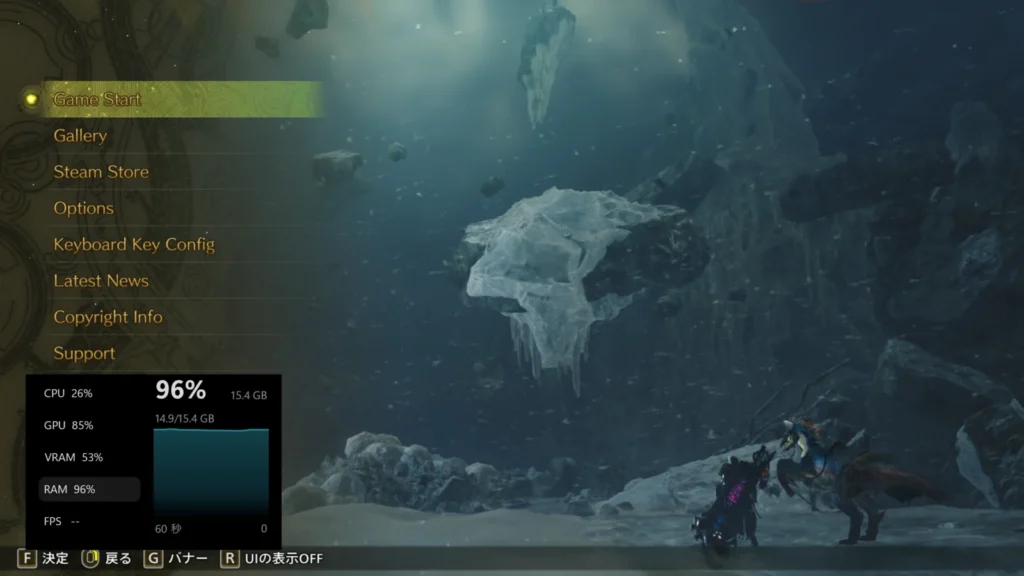
初回はフレームレート表示の有効化を求められることがあります(PCの再起動が必要な場合もあります)。表示される項目はWindowsのバージョンによって多少変わります。
この方法の利点は、GPUのメーカーを問わないことです。 NVIDIAでもAMDでもIntelでも同じ手順で使えます。
ただしGPU温度は表示されません。 熱を疑う場合は次の方法を併用してください。
方法2:タスクマネージャー(温度を見たいとき)
Ctrl + Shift + Esc でタスクマネージャーを開き、「パフォーマンス」タブからGPUを選びます。対応するGPUなら、ここで温度と専用GPUメモリの使用量が確認できます。
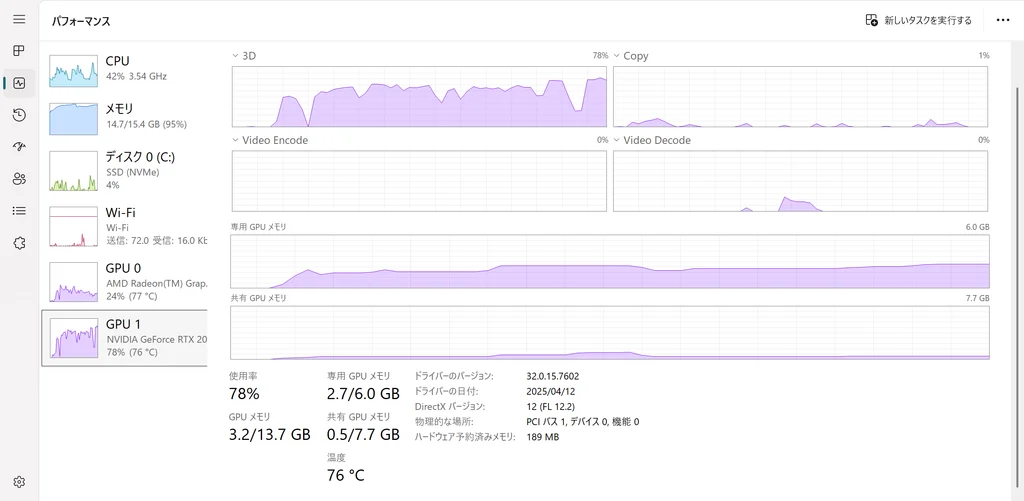
私の古いノートPCで起動してみたら、タイトルに行くまでに80℃近くまで上がってますね。
難点は、ゲーム画面に重ねられないことです。プレイ中の数値を見たいなら、いったんAlt+Tabで切り替えるか、ゲームをウィンドウモードにする必要があります。「30分遊んだあとの温度」を確認するには十分です。
方法3:GPUメーカーのオーバーレイ
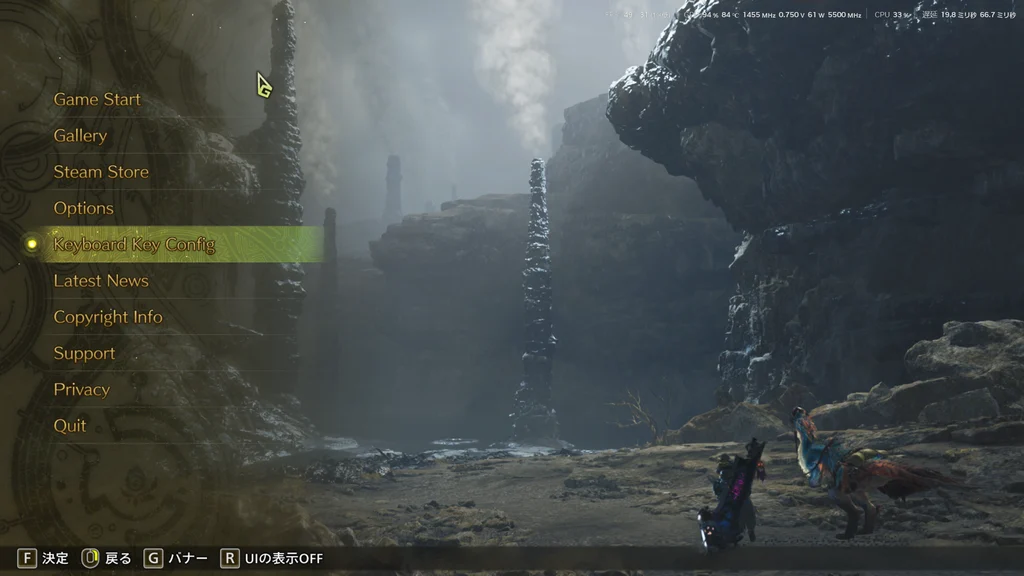
NVIDIAのアプリ、AMDのドライバソフトにも同等の機能があります。フレームレート・使用率・VRAM・温度を、ゲーム画面上でまとめて見られるのがこちらの強みです。4つの数値を一度に追いたいなら、これが一番快適です。
NVIDIAは「Alt+R」で右上に数値が表示されます。内容は「Alt+Z」で出てくるメニューの一番下、「統計情報」から編集できます。
ベンチマークツールについて
公式のベンチマークツールも無料で配布されており、設定変更の前後を比べるには便利です。ただしベンチマークは決まったシーンを再生するだけなので、実際に重くなる戦闘中やフィールド移動中の負荷は測れません。 実プレイでの計測と併用するのが確実です。
なお、計測用のオーバーレイもわずかに負荷をかけます。切り分けの最中は、比較する条件を揃えることを意識してください。荷をかけます。切り分けの最中は、比較する条件を揃えることを意識してください。
原因1:高解像度テクスチャパックを入れている
これが一番多い原因で、一番あっさり解決します。
ワイルズには無料DLCとして高解像度テクスチャパックが配信されていますが、これはVRAM16GB以上が推奨条件です。VRAMが足りない状態で有効にすると、単に重いだけでなく、カクつきや表示の乱れが出ます。
厄介なのは、アップデートのタイミングで意図せず有効になっている場合があることです。「昨日まで普通だったのに急に重くなった」なら、まずここを疑ってください。
確認と無効化の手順
- Steamライブラリでモンハンワイルズを右クリック →「プロパティ」→「DLC」
- 高解像度テクスチャパックのチェックが入っていないか確認する
- 入っていれば外す
- ゲーム内のオプション → GRAPHICS →「テクスチャ品質」が「最高(高解像度テクスチャ)」になっていれば、ひとつ下げる
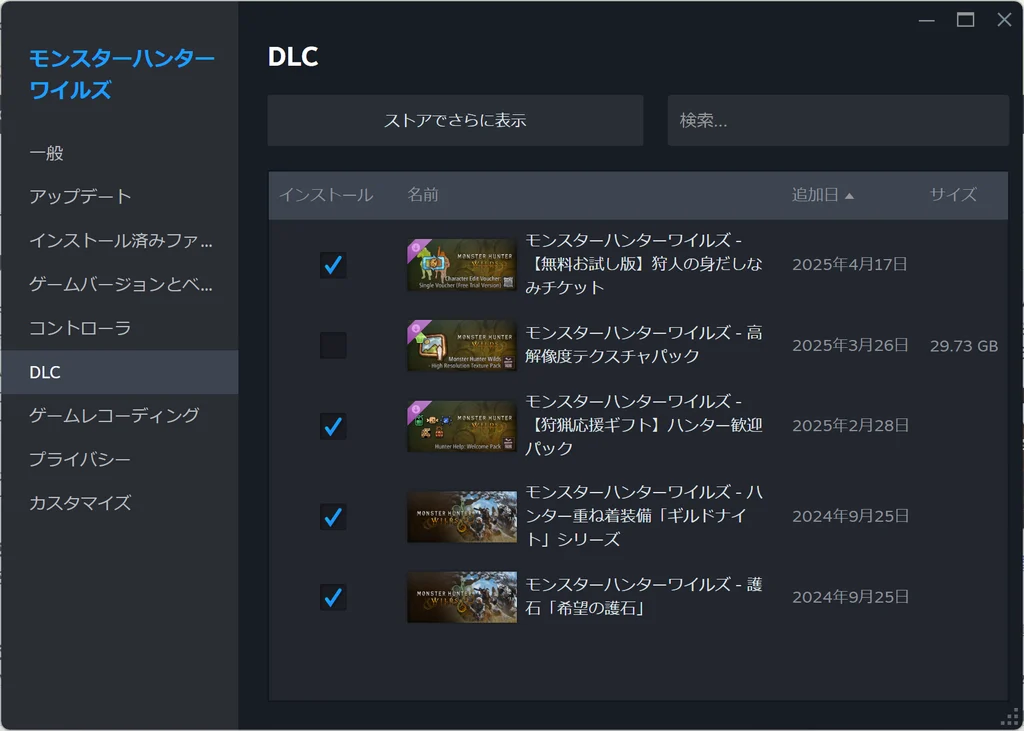
パックそのものは70GB以上あるので、使わないと決めたならアンインストールしておくとストレージも空きます。
ここが誤解されやすい点として、VRAMに余裕があるように見えても、実際には容量が足りていないことがあります。ゲーム内に表示される予測VRAM使用量は目安に過ぎず、実際には表示より多く使っているケースがあるためです。
判定は簡単です。 さきほどのオーバーレイでVRAM使用量を見ながらプレイして、搭載容量の上限に張り付いているなら足りていません。この状態だと、他をどれだけ下げても改善しません。
原因2:MODが足を引っ張っている
MODを入れているなら、まずここを疑ってください。
「軽量化MODを入れたのに軽くならない」どころか、MODを入れたことで重くなっているケースがかなりあります。 ここは意外と語られていないので、詳しく書きます。
重くなりやすいMODの種類
画質を上げる系(ReShadeなど) 後処理で映像を加工する仕組みなので、当然その分の負荷が乗ります。「入れたことを忘れている」人が多いのがこのタイプです。
テクスチャ・モデル差し替え系 見た目を変えるMODは、元より高精細なデータを読ませていることがあります。高解像度テクスチャパックを切ったのに重い、という場合はこれを疑ってください。
オーバーレイ・常駐ツール系 情報表示系のツールは、それ自体が常時描画と計算を行っています。便利ですが、PCへの負荷は上がっています。
MODを入れすぎている 一つひとつは軽くても、数が増えれば読み込みも処理する負荷も大きくなります。
切り分けの手順
- MODをすべて無効にして、同じフィールドの同じ場所でフレームレートを見る
- 明らかに改善するなら、原因はMOD側
- 半分ずつ戻して、どのMODが効いているか絞り込む
比較する場所は毎回そろえてください。フィールドが違うと数値も変わるので、比べる意味がなくなります。
面倒に見えますが、この作業をやらずに設定をいじり続けるほうが、結果的に時間がかかります。
MODの入れ方・外し方は別記事にまとめています。

MODは「重さ」以外の不具合も起こします
重いだけでなく、特定の場面でクラッシュするケースもあります。当ブログでも、ラギアクルス戦で落ちる原因がMODにあったという事例を検証しました。
特定のモンスターや特定のフィールドでだけ落ちる場合、設定ではなくMODを疑うべきです。
軽量化MODは効くのか
効きます。ただし期待するほどではありません。
軽量化を謳うMODの多くは、「ゲーム内の設定で下げられる項目を、さらに強制的に下げる」か「特定のエフェクトを描画しない」ことをしています。つまり、設定でできることの延長線上にあります。
原因1と原因3を済ませていない状態でMODに手を出すのは、順番が逆です。まず、できることをやり切ってから。そのうえで、あと少し足りないという段階で使うのが正しい使い方です。

前提として
MODの利用は公式に認められた行為ではありません。他プレイヤーに影響しない範囲であっても、自己責任の領域です。また、ゲーム側が更新されるとMODは高確率で動かなくなります。動かない時は次の記事をチェックしながら、原因を特定してください。
原因3:効く設定と、効かない設定がある
まず、GPU使用率が90%以上ある人だけが読む章です。 70%を切っているなら、ここをいくらいじっても変わりません(原因4・5へ進んでください)。
そのうえで、効き方には大きな差があります。
冒頭のノートPCは、ウルトラから最低にして30fps→42fpsまで伸びました。プリセットごと動かせば、GPUが限界の環境では確かに効きます。
ただし注意点があります。42fpsです。 4割改善しても、快適な水準には届いていません。つまり「効くが、足りない」。ここを設定でどうにかしようとすると、画質を捨てた上に不満が残ります。
そして、個別の画質項目を一つずつ下げていく方法は、ほとんど報われません。 影を一段、水面を一段と削っても、得られるのはせいぜい数%ずつ。手間の割に効果が見えないので、「全部下げたのに軽くならない」という感想になります。
効くのは、次の3つに絞られます。
優先度1:アップスケーリング
DLSS / FSR / XeSS のいずれかを有効にします。単独でいちばん効きます。 内部的に低い解像度で描画してから引き伸ばす仕組みなので、負荷の下がり方が桁違いです。
まず「品質」モードで試し、それでも足りなければ「バランス」まで落とす。
優先度2:フレーム生成
対応環境なら有効化します。表示上のフレームレートが大きく伸びます。
デスクトップ機(RTX 4060)のウルトラ設定で試したところ、OFFで65fps、ONで115fps。表示上は約1.8倍になりました(テクスチャ設定に差があるため参考値です)。
ただし、この数字はそのまま操作感にはなりません。増えたぶんは推測で作られたフレームなので、入力の応答速度は数字ほど良くなっていません。 シビアな回避を要求される相手だと違和感が出ることがあります。一度切って比較してみてください。
優先度3:ボリュメトリックフォグ
個別の画質項目で唯一、はっきり効くのがこれです。 他を触る前にまずLowへ。
以上を済ませたうえで、まだ余裕が欲しければ影・水面・光の表現を下げます。この3系統は負荷が高めです。モーションブラーは負荷の割に恩恵が薄いのでOFFで構いません。
設定を下げても伸びなかったら
GPU使用率をもう一度見てください。
設定を下げてGPU使用率が下がったのに、フレームレートが伸びていない。この状態なら、原因はGPUではありません。 冒頭のデスクトップがまさにこれで、最低設定でGPU使用率59%まで落ちてもFPSは68までしか伸びませんでした。
この場合、次の章から先に原因があります。
原因4:特定の場面・タイミングだけ重い
常に重いのではなく、状況によって落ちる場合は、原因が別にあります。
30分ほど遊ぶと重くなる → 熱
「最初は快適なのに、しばらくすると重くなる」の正体はほぼこれです。
PCは温度が上がりすぎると、自分を守るために性能を落とします。設定をいくらいじっても直りません。
判定はオーバーレイのGPU温度で分かります。 遊び始めと、30分ほど経ったあとの温度を比べてください。温度が上がるにつれてフレームレートが落ちているなら、これが原因です。
- ノートPCなら、底面の吸気口を塞いでいないか
- デスクトップなら、内部のホコリを掃除して何年経っているか
- 夏場に室温が高すぎないか
ここは設定ではなく物理の問題なので、掃除と設置場所の見直しが効きます。
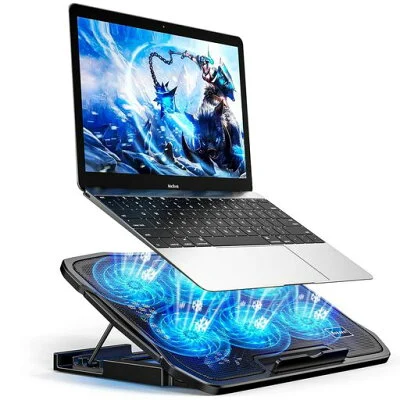
『新登場・強力 冷却ファン』 ノートパソコン冷却パッド 冷却台 6つの冷却ファン搭載 4段階高度調整可 風量調節可 ノートPCクーラー pc冷却スタンド 2つUSBポート 静音 滑り止め付 15.6イン…
特定のフィールドだけ重い
緋の森のように植生や地形が複雑だったりレ・ダウの雷演出など、フィールドは描画するものが多くなると負荷が高くなります。ここだけカクつく!ということなら、全体の設定を落とすより、アップスケーリングを一段強めるほうが合理的です。
なお、特定のフィールドや特定のモンスターで「重い」ではなく「落ちる」場合は、原因2のMODを先に疑ってください。
配信・録画をしながらだと重い
配信ソフトがGPUを使うため、ゲームと取り合いになります。エンコーダーの設定を見直すか、ゲーム側のフレームレート上限を少し下げて余力を作ると安定します。
アップデート後から重くなった
疑う順番は以下の通り。
- 高解像度テクスチャパックが有効になっていないか(原因1)
- MODが更新に追いついていないか(原因2)
- アップデートで設定がリセットされていないか
- シェーダーの再構築が終わっていない(数十分プレイすれば落ち着くことがある)
アンチチート機能の負荷について
ワイルズには不正対策の仕組みが組み込まれており、これが動作に影響しているのではという指摘があります。
ただしこれを無効化する方法はこの記事では扱いません。 対策を回避する行為はオンラインの公平性に関わりますし、規約上も安全とは言えません。負荷が気になる場合は、他の項目で余裕を作る方向で対処してください。
原因5:PC側の環境が整っていない
メモリ(RAM)が足りていない可能性
今回の検証で、予想外にはっきり出たのがこれです。
計測した4パターンすべてで、メモリ使用率が91〜96%に張り付いていました。 ノートPCでもデスクトップでも、ウルトラでも最低でも変わりません。どちらも16GB搭載です。
| 機体 | 設定 | メモリ使用率 |
|---|---|---|
| ノートPC(16GB) | ウルトラ | 95% |
| ノートPC(16GB) | 最低 | 95% |
| デスクトップ(16GB) | ウルトラ | 95% |
| デスクトップ(16GB) | 最低 | 96% |
画質設定を変えてもメモリ使用率は下がりません。 つまりこれは、グラフィック設定では手が届かない領域です。
GPU使用率に余裕があるのにフレームレートが伸びない場合、ここが足を引っ張っている可能性があります。16GBで遊んでいるなら、増設は現実的な選択肢です。 グラボの買い替えより安く済みます。
まずできることとして、バックグラウンドのアプリを閉じてください。 ブラウザのタブ、常駐ソフト、配信ツール。これだけで数%は空きます。
増設する前に、自分のPCの規格を確認してください。 タスクマネージャー →「パフォーマンス」→「メモリ」を開くと、速度(DDR4かDDR5か)と使用中のスロット数が分かります。空きスロットがあれば1枚追加、埋まっているなら2枚組への差し替えです。ノートPCはSO-DIMM、デスクトップはUDIMMで形状が違うので、ここも間違えないように。
Crucial DDR4デスクトップPC用メモリ 32GB(16GBx2枚) DDR4-3200 UDIMM CT16G4DFRA32A 永久保証 並行輸入品 翌日配達対応 送料無料
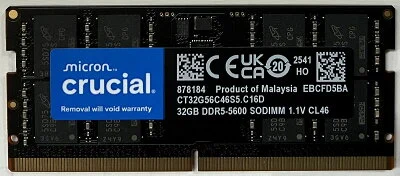
Crucial クルーシャル PC5-44800 DDR5-5600 32GB ノートPC用 メモリ 288pin SO-DIMM CT32G56C46S5T 新品バルク品
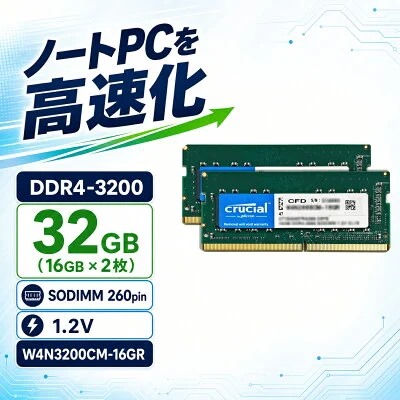
Crucial ノートPC用メモリ 32GB 16GB×2 DDR4-3200 PC4-25600 SODIMM 260pin W4N3200CM-16GR
ココパ楽天市場店
そのほかの確認項目
- グラフィックドライバが古い — 大型タイトルは発売後も最適化が続きます。数か月更新していないなら、まずここ
- 電源プランが省電力になっている — ノートPCで特に多い。「高パフォーマンス」に
- オーバーレイを何枚も重ねている — Steam、Discord、GeForce、配信ソフト。全部が常時描画しています
- バックグラウンドでブラウザを大量に開いている — メモリを圧迫します
- ゲームをHDDに入れている — 読み込みが追いつかず、カクつきの原因になります
一度ゲームとPCを再起動するだけで改善することもあります。長時間プレイしていると、メモリの使われ方が乱れて性能が落ちるためです。
Steamの「ゲームファイルの整合性を確認」も、アップデート直後の不調には効きます。
それでも直らないなら:ハードの限界
ここまで全部やって快適にならないなら、素直にハード側の問題です。
ワイルズはVRAM消費が大きいタイトルで、足りない環境では設定の上限が実質的に決まってしまいます。
実測から分かったこと
冒頭の2台を比べると、差がはっきり出ています。
VRAM 6GB(ノートPC) ウルトラで使用率88%。GPUは100%に振り切り、FPSは30。設定を最低まで落として、ようやく42fps。設定でどうにかできる範囲を超えています。
VRAM 8GB(デスクトップ) ウルトラでも使用率81%で収まり、65fps。高解像度テクスチャパックを有効にした状態でも、拠点では動作しました。
高解像度テクスチャパックは公式にVRAM16GB以上が推奨とされていますが、8GBの環境でも、少なくとも拠点では収まっています。 ただし戦闘中や描画物の多いフィールドでは足りなくなる可能性があるので、余裕がある想定はしないほうが安全です。
買い替えのサイン
次のどれかに当てはまるなら、設定では解決しません。
- 画質をすべて「低」にしても、目標のフレームレートを切る
- アップスケーリングを「パフォーマンス」にしないと安定しない
- VRAM使用量が常に上限に張り付いている
どこを買い替えるべきか
ここを間違えると、お金をかけても直りません。 判断はGPU使用率で付きます。
| 状態 | ボトルネック | 対処 |
|---|---|---|
| GPU使用率が90〜100% | GPU | グラボの買い替えが効く |
| GPU使用率70%未満でFPSが伸びない | GPU以外 | グラボを替えても無駄 |
| メモリ使用率が常に90%超 | メモリ | 増設を検討(安く済む) |
冒頭のデスクトップは2番目に該当します。このPCのグラボだけを上位に交換しても、体感はほとんど変わりません。 古い構成に新しいグラボを載せても、今度はCPU側が足を引っ張る、というのはこういう状態を指します。
買い替えを考えるなら
買い替えを検討する段階なら、その前に確認してほしいことがあります。GPU使用率を見れば、グラボを替えて意味があるかどうかが判断できます。
そのうえで、PCにお金をかけること自体を迷っているなら、選択肢はもうひとつあります。2026年12月4日にNintendo Switch 2版が発売されます。
画質はPC版に届きません。アップデートを全部収録して容量が39GBというのは、PS5版より14GB軽い数字で、素材データを軽いものに差し替えていると考えるのが自然です。ただ、その代わりに持ち運べます。ベッドでも移動中でも狩りに行けるのは、この記事で扱ってきたどの対処法でも手に入らないものです。
グラボに数万円を出す前に、一度天秤にかけてみる価値はあると思います。
購入して良かったものは、この記事で紹介しています。
まとめ
- まずGPU使用率を見る。90%以上なら設定が効き、70%未満なら設定をいじっても無駄
- 高解像度テクスチャパックを疑う(無料・効果大)
- MODを入れているなら、MODそのものが原因かもしれない
- 設定はアップスケーリング → フレーム生成 → ボリュメトリックフォグの順
- 画質項目を片っ端から下げても効果は薄い
- 「しばらく遊ぶと重くなる」は熱。掃除で直ることがある
- メモリは4条件すべてで9割超え。16GBなら増設も選択肢
- VRAMが足りていない場合は、設定では解決しない
計測条件について
本記事の数値は、隔ての砂原の拠点で、同一地点・同一視点で計測したものです。DLSSはクオリティ固定、フレーム生成OFF、MODなしの状態で、値が落ち着くまで待ってから読み取っています。
拠点はNPCが多く、CPU側の負荷が比較的高い場所です。 戦闘中や描画物の多いフィールドでは結果が変わる可能性があります。今後、戦闘中のデータも追加する予定です。
MOD関連の記事はこちらにまとめています。