モンハンワイルズのfps確認方法|Steamだけで温度もVRAMも見られます
「今、何fps出ているのか」を知りたい。
設定を変えても効果が分からない、重い気がするけど気のせいかもしれない——数字を見れば、全部解決します。
この記事では、PC版モンハンワイルズでフレームレートを表示させる方法を3つ紹介します。追加のソフトは要りません。 そして、意外と多い「表示されない」「-- になる」というトラブルの原因も、実際に遭遇したものを含めてまとめます。
結論:Steamのオーバーレイが一番です
| 方法 | 手間 | fps | GPU | VRAM | メモリ | 温度 |
|---|---|---|---|---|---|---|
| Steam | 最小 | ○ | ○ | ○(GB表示) | ○(GB表示) | CPU・GPU両方 |
| Windowsのゲームバー | 小 | ○ | ○ | ○(%表示) | ○(%表示) | × |
| NVIDIA / AMD | 中 | ○ | ○ | ○ | △ | GPUのみ |
Steam版で遊んでいるなら、Steamのオーバーレイだけで完結します。
理由は3つあります。すでに起動しているソフトなので新しく何も開かなくていいこと、設定が最も簡単なこと、そして必要な数値がすべて揃っていることです。
特に大きいのは、VRAMとメモリが実数値(GB)で表示される点です。「5.7GB / 7.8GB」と出れば、あとどれだけ余裕があるかがひと目で分かります。パーセント表示より判断がしやすいです。
Steam以外で購入した場合や、Steamのオーバーレイを切っている場合は、ゲームバーを使ってください。を探りたい場合は、ゲームバーだと精度が足りません。 その理由は後述します。
方法1:Steamのオーバーレイ(本命)
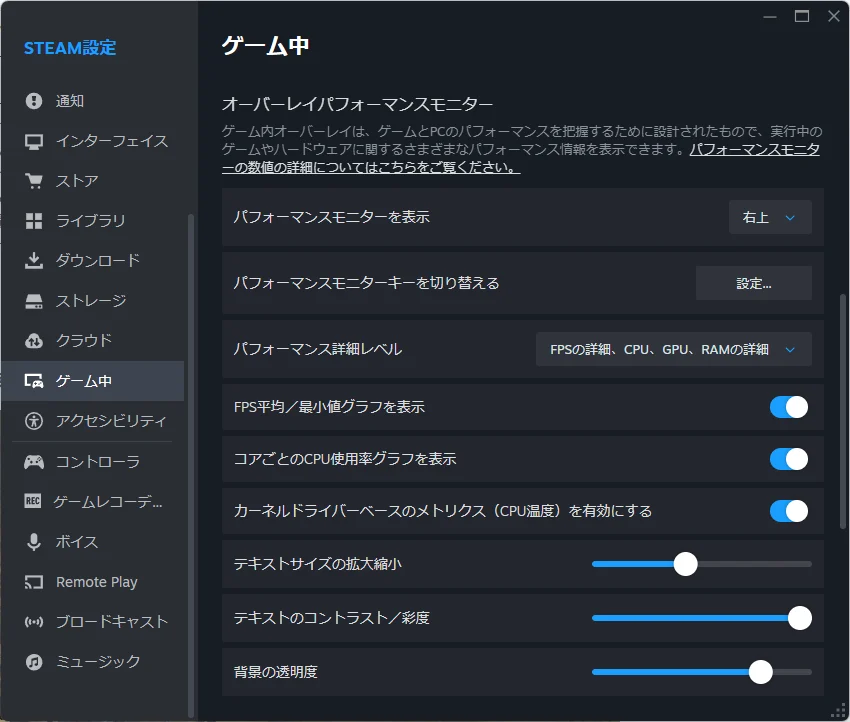
手順
- Steamを起動し、左上の「Steam」→「設定」を開く
- 「ゲーム中」の項目を選ぶ
- 「パフォーマンスモニターを表示」で表示したい場所に設定
- 表示する情報のレベルを選ぶ(詳細な設定にすると、fps以外の項目も出ます)
- ゲームを起動する
これだけです。 再起動も、追加のインストールも要りません。
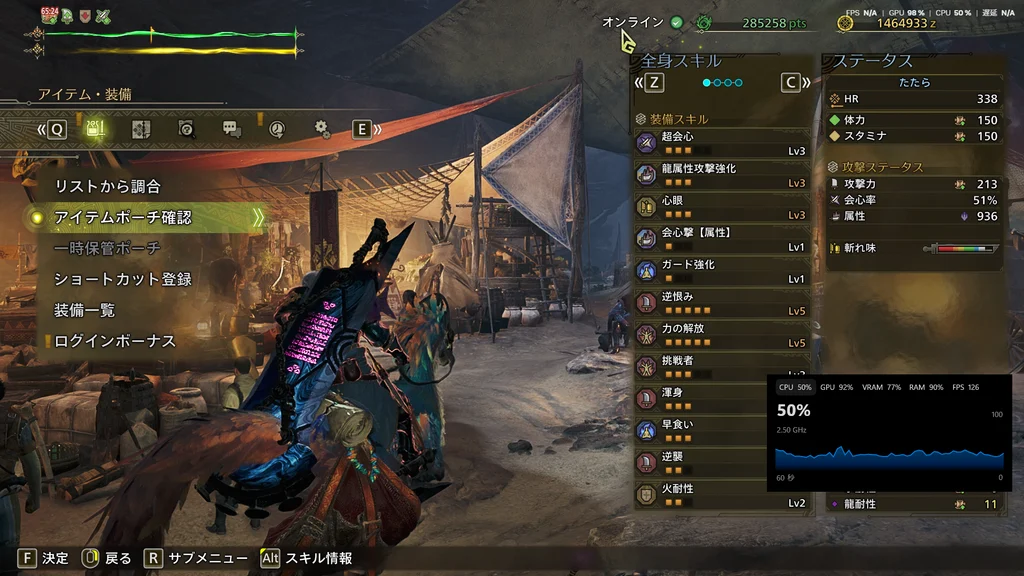
実際に表示するとこうなります
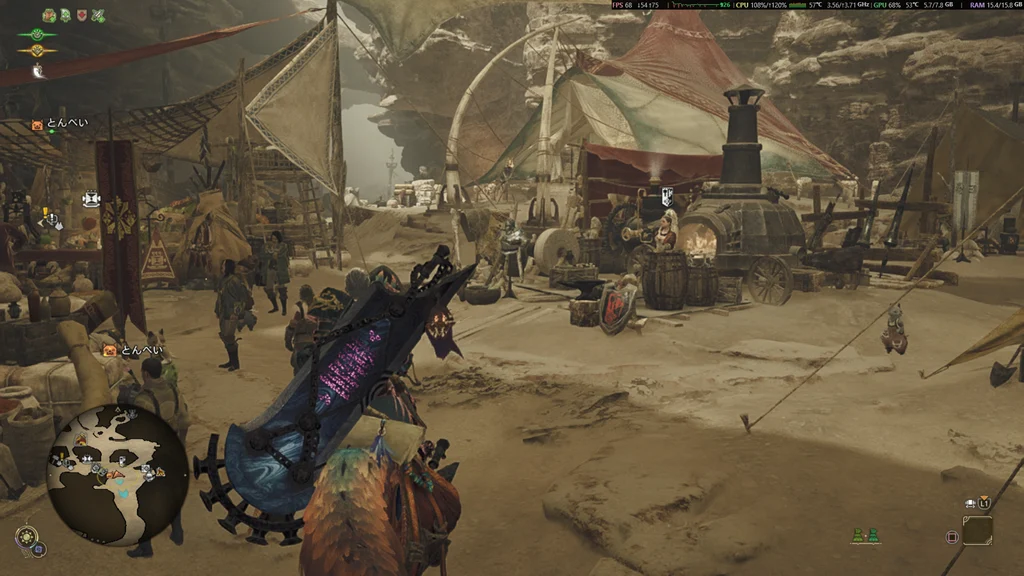
この設定では、画面上部に次の情報が並びます。
- FPS — 現在のフレームレート
- CPU — 使用率・温度・動作クロック
- GPU — 使用率・温度・VRAM使用量(GB)
- RAM — メモリ使用量(GB)
この4つが揃っていれば、重さの原因はほぼ特定できます。 どの数値が何を意味するかは、別記事で解説しています。

CPU温度まで見られるのが強い
他の方法では見られないのがCPU温度です。
「遊び始めは快適なのに、30分ほど経つと重くなる」という症状は、熱による性能低下が原因のことがあります。PCは温度が上がりすぎると、自分を守るために性能を落とすためです。
Steamならこれを最初から見られるので、熱を疑うにも追加のソフトは要りません。
方法2:Windowsのゲームバー
Steam以外で購入した場合や、Steamのオーバーレイを使いたくない場合はこちらです。Windowsに最初から入っていて、GPUのメーカーも問いません。
手順
- モンハンワイルズを起動する
Windows+Gを押す- 上部のメニューから「パフォーマンス」ウィジェットを開く
- 「FPS」および表示したい項目をONにする
- ウィジェット右上のピンのアイコンを押して固定する
Windows+Gをもう一度押して、ゲームバーを閉じる
これで、プレイ中もフレームレートが画面に表示され続けます。
一緒に見られる数値
フレームレートだけでなく、次の項目も同時に表示できます。
- CPU使用率
- GPU使用率
- VRAM使用量
- メモリ使用量
重い原因を探しているなら、これらもまとめて表示しておくのが得です。 どの数値が何を意味するかは、別記事で解説しています。
初回だけ必要な操作
はじめてFPS表示を使うときは、有効化を求められることがあります。画面の指示に従って許可すると、PCの再起動を求められる場合があります。 一度済ませれば次回からは不要です。
ゲームバーの限界
手軽さと引き換えに、割り切られている部分があります。ここが結構重要な部分です。
表示されるのは平均値
ゲームバーの数値は、ある程度の時間でならした平均です。一瞬だけガクッと落ちる引っかかりは、数字に現れないまま通り過ぎます。
「数字は60fps出ているのに、なんとなくカクつく」と感じるなら、この差が原因です。体感のほうが正しいはず。たぶん。
細かい比較には向かない
設定Aと設定Bでfpsの差を比べたい、という用途では精度が足りません。表示が動いている最中に読み取るので、どの瞬間の値を読んだかで結果が変わってしまいます。
この記事の検証でも、値が落ち着くまで10秒ほど待ってから読み取るようにしました。それでも、やはりfpsのブレは残ります。
温度が見れない
熱による性能低下を疑う場合、ゲームバーでは判断できません。
オーバーレイ自体もわずかに負荷がかかる
表示しながら計測している以上、完全に素の状態ではありません。比較するときは、どの条件でも同じように表示したままにして、条件を揃えてください。
使い分けの目安
- Steam版で遊んでいる → Steamで完結。ゲームバーは不要
- Steam以外/Steamを使いたくない → ゲームバー
- もっと細かく比べたい → GPUメーカーのツール
いずれの場合も、追加のソフトを入れる必要はありません。カーのツールに乗り換える。この2つで足ります。追加のソフトを入れる必要はありません。
方法3:NVIDIAアプリ・AMDのドライバソフト
SteamやゲームバーでもGPU温度や使用率は見られますが、より細かく、更新の速い表示が欲しい場合はこちらです。
更新が細かいぶん、設定を変えて比べる用途に向きます。個人が自分の環境を把握するには、これで十分すぎるくらいです。
手順(NVIDIA)
- 「Alt+z」でNVIDIAアプリを開く
- 設定から統計情報のオーバーレイを有効にする
- 表示するショートカットキーを確認しておく
- ゲーム中にそのキーを押す
手順(AMD)
ドライバに付属する計測機能で同じことができます。呼び出しのショートカットキーは設定画面で確認できます。
表示されない・「–」になるときは
ここがつまずきやすいポイントです。 実際に検証中に遭遇したものも含めて、原因を挙げます。
前提として、NVIDIAではワイルズのFPSが表示できず、「N/A」になっていると思います。一部ゲームではそもそも表示できない場合が多々あります。
メニューやマップを開いていませんか
これが一番多い勘違いです。
ゲーム内のメニューやオプション画面を開いている間は、フレームレートが -- や空欄になります。不具合ではなく、そういう仕様です。 ゲーム側が通常の描画を止めているためです。
なお、プレイ画面のままスクリーンショットを撮りたい場合は Windows + PrintScreen が便利です。ピクチャフォルダに自動保存されます。キーボードにあれば使ってください。
Steamのオーバーレイが無効になっている
Steamで表示されない場合、ゲーム個別の設定でオーバーレイが切られていることがあります。ライブラリでモンハンワイルズを右クリック →「プロパティ」→「一般」から、Steamオーバーレイが有効か確認してください。
初回の有効化が済んでいない
方法1で触れた通り、はじめて使うときは許可と再起動が必要な場合があります。
フルスクリーンで表示されない
表示モードによってオーバーレイの挙動が変わることがあります。ボーダーレスウィンドウに切り替えると表示されるケースがあるので、一度試してみてください。
オーバーレイを重ねすぎている
Steam、Discord、NVIDIA、配信ソフト。これらを同時に有効にしていると、互いに干渉して計測が壊れることがあります。 使わないものは切ってください。
ドライバやアプリが古い
グラフィックドライバを長く更新していないと、計測機能が正しく動かないことがあります。
数字の読み方
表示できたら、次はその数字をどう見るかです。
何fps出ていれば快適か
- 60fps以上 — 快適。ここを目標にしたい
- 45〜60fps — 遊べるが、戦闘中に引っかかりを感じることがある
- 30〜45fps — 遅延が気になる。設定の見直しを推奨
- 30fps未満 — ストレスが大きい
モンハンは回避のタイミングがシビアなゲームです。 見た目の滑らかさ以上に、入力から反応までの速さに影響します。
数字が上下するのは正常
フィールドの移動中と戦闘中では負荷が変わるので、常に一定にはなりません。気にすべきは平均値と、急に落ち込む場面です。 特定のフィールドや特定のモンスターで落ちるなら、そこに原因があります。
フレーム生成をONにしている場合
表示上のフレームレートは大きく伸びますが、入力の応答速度はその数字ほど良くなっていません。 数字と体感が合わないと感じたら、一度切って比べてみてください。
上限を固定したいとき
fpsが上下すること自体が気になる場合は、上限を固定するという手もあります。上限を下げると発熱も抑えられるので、熱で性能が落ちる環境ではむしろ安定します。
コンソール版(PS5・Xbox)について
PS5やXboxには、フレームレートを表示する機能はありません。
グラフィック設定でモードを選ぶことはできますが、実際の数値を確認する手段は用意されていません。数字で管理したいなら、PC版を選ぶことになります。
表示できたら
数字が見えるようになったら、それを使って重さの原因を特定できます。
VRAM使用量が上限に張り付いているのか、GPUが100%で振り切っているのか、それとも温度が上がって性能が落ちているのか。見るべき数値と、その判断基準は別記事にまとめています
まとめ
- Steam版なら、Steamのオーバーレイだけで完結する。設定は3ステップ
- VRAMとメモリがGB表示で出るので、余裕があるか一目で分かる
- Steam以外で買ったならゲームバー、細かく見たいならGPUメーカーのツール
- ゲームバーは平均値。細かい比較やカクつきの検証には向かない
- メニューを開いていると
--になる。これは仕様の場合あり - 目標は60fps。30fpsを切るなら設定かハードの見直しを