PCゲーム環境で買ってよかったものと要らなかったもの|モンハンワイルズ・Apexの実体験
PRこの記事には広告(アフィリエイトリンク)が含まれます。
PCゲームの環境にお金をかけるとき、いちばん困るのは「何が効くのか分からない」ことです。
レビュー記事はどれも「買ってよかった」で終わります。まあ、当然のことです。買った人が書いていますからね。
でも実際に知りたいのは、自分の環境で効果があるかだと思います。
この記事では、ワイルズ約300時間とApex約2600時間(他のゲームを合わせれば+500時間以上)のプレイで購入したものを、効いたもの・効かなかったもの・要らなかったものに分けて書きます。
なお、「重くて困っている」段階の人は、先にこちらを読んでください。

重さの原因は、お金をかけなくても解決することがかなりあります。買い物はその後で考えてみましょう。
買う前に、無料でできることを済ませる
これだけは先に書いておきます。
例えの一つですが、別記事で2台のPCをゲーム内の同じ場所・同じ条件で計測しました。その結果、設定を下げても5%しか変わりませんでした。GPU使用率が59%までしか使われていなかったからです。この状態でグラボを買い替えても、体感はほとんど変わりません。
どこが足を引っ張っているかを先に特定しないと、お金をかけた分が無駄になります。 高解像度テクスチャパックの無効化も、MODの切り分けも、設定の見直しも、全部タダでできます。
そのうえで、それでも足りなかったときに何を買うか。ここからが本題です。
本体まわり:効いたもの
メモリ
今回いちばん予想外だったのがこれです。
2台のPCで、ウルトラ設定と最低設定の計4パターンを計測したところ、メモリ使用率が全パターンで91〜96%に張り付いていました。 どちらも16GB搭載です。
| 機体 | 設定 | メモリ使用率 |
|---|---|---|
| ノートPC(16GB) | ウルトラ | 95% |
| ノートPC(16GB) | 最低 | 95% |
| デスクトップ(16GB) | ウルトラ | 95% |
| デスクトップ(16GB) | 最低 | 96% |
画質設定を下げてもメモリ使用率は下がりません。 グラフィック設定では手が届かない領域のようです。
GPUに余裕があるのにフレームレートが伸びないなら、ここが原因の可能性があります。しかもグラボの買い替えより、はるかに安く済みます。
増設する前に、自分のPCの規格を確認してください。タスクマネージャー →「パフォーマンス」→「メモリ」で、速度(DDR4かDDR5か)と使用中のスロット数が分かります。
【商品ボックス:メモリ|デスクトップDDR4 / ノートDDR5 / ノートDDR4】
Crucial DDR4デスクトップPC用メモリ 32GB(16GBx2枚) DDR4-3200 UDIMM CT16G4DFRA32A 永久保証 並行輸入品 翌日配達対応 送料無料

Crucial クルーシャル PC5-44800 DDR5-5600 32GB ノートPC用 メモリ 288pin SO-DIMM CT32G56C46S5T 新品バルク品

Crucial ノートPC用メモリ 32GB 16GB×2 DDR4-3200 PC4-25600 SODIMM 260pin W4N3200CM-16GR
ココパ楽天市場店
冷却台(ノートPC向け)
「最初は快適なのに、30分ほど遊ぶと重くなる」の正体はほぼ熱です。
PCは温度が上がりすぎると、自分を守るために性能を落とします。設定をいじっても直りません。
手持ちのノートPCで確認したところ、タイトル画面に行くまでに80℃近くまで上がっていました。 ゲーム本編に入る前の時点でこれです。
数千円で試せる対処なので、ノートPCで遊んでいて心当たりがあるなら、投資としては安いほうです。ただし掃除と設置場所の見直しを先にやってください。 吸気口を塞いでいるだけ、というケースもあります。

『新登場・強力 冷却ファン』 ノートパソコン冷却パッド 冷却台 6つの冷却ファン搭載 4段階高度調整可 風量調節可 ノートPCクーラー pc冷却スタンド 2つUSBポート 静音 滑り止め付 15.6イン…
ショップ内本町楽天市場店
エアダスター
冷却台より先に、これです。
デスクトップの中を何年も掃除していないなら、まずホコリを飛ばしてください。数百円から買えて、効果は冷却台より大きいことがあります。
私は適当に買ったものを使っています。掃除することに意味があるんじゃないですかね。
ハクバ HAKUBA エアダスター ノンフロン クリーンエースNFN350 逆さ使用OKタイプ KMC-NFN350
本体まわり:優先度が低いもの
グラボ単体の交換
ここを間違えると、いちばん高い買い物が無駄になります。
判断はGPU使用率で付きます。
| 状態 | ボトルネック | 対処 |
|---|---|---|
| GPU使用率が90〜100% | GPU | グラボの買い替えが効く |
| GPU使用率70%未満でFPSが伸びない | GPU以外 | グラボを替えても無駄 |
| メモリ使用率が常に90%超 | メモリ | 増設を検討(安く済む) |
手持ちのデスクトップは2番目でした。最低設定にしてもGPU使用率は59%までしか上がらず、フレームレートは68止まり。このPCのグラボだけを上位に交換しても、体感はほとんど変わりません。
古い構成に新しいグラボを載せると、今度はCPU側が足を引っ張ります。グラボ単体で済むのか、PCごと入れ替えるべきかは、CPUと電源次第です。
周辺機器
ここからはワイルズだけの話ではありません。Apexで約2600時間使ってきたことを含めた話です。
モニター:165Hzと60Hzを両方持っていて分かったこと
周辺機器の中で、いちばん効果を実感できるのがモニターです。
別記事で、フレーム生成をONにしたときの数値を測りました。デスクトップ(RTX 4060)のウルトラ設定で、OFFで65fps、ONで115fps。表示上は約1.8倍になっています。
ここで問題になるのが、その115fpsが本当に目に届いているかです。
私の環境はメインが165Hz、サブが60Hzです。同じPCで、同じ設定で、同じゲームを動かしても、サブモニターに映した時点で60fpsぶんしか表示されません。
当たり前のことですが、こういうことです。
- 60Hzのモニターを使っている → フレーム生成をONにしても、体感はほとんど変わらない
- 144Hz以上のモニターを使っている → 上げたフレームレートがそのまま表示される
「フレーム生成をONにしたのに変わらない」と感じている人は、PC側ではなくモニター側が上限になっている可能性があります。
私が使っているのは24インチ・フルHD・165Hzの製品です。この価格帯で165Hzが出るなら、PCパーツを追加で買うより費用対効果は高いと思います。 27インチや4Kに広げると一気に値段が上がるので、最初の1枚としては24インチのフルHDで十分です。
なお、フレーム生成で増えたフレームは推測で作られたものなので、数字ほど操作感は良くなりません。 シビアな回避を要求される相手だと違和感が出ることがあります。モニターを替えれば全部解決、というわけではない点は正直に書いておきます。
私のモニターは古くて再生産されていなさそうなので、ほぼ同じスペックのモニターを紹介しておきます。

KOORUI モニター 24インチ 144Hz ゲーミングモニター フルHD VAパネル (HDMI/VGA/AdaptiveSync/VESA対応/ブルーライト軽減) E2412K
コントローラー
ApexをPADでプレイしている人の悩みとして一番大きいのは、エイム精度でしょう。エイムのために自分に合うコントローラーを探している人も多いはずです。
そんなあなたにまず試してほしいのは、フリークです。
フリークは数百~ニ千円ほどで買えるパーツで、スティックに被せて高さを上げるものです。私は手が大きくて、コントローラーが使いにくいので買いました。
手が大きくない人でも、フリークを使うとスティック自体の高さが上がるため、同じ傾き角度に対して指の移動距離が増えます。 つまり、指を動かす量に対してカメラが動く量が相対的に小さくなる。狙いを微調整するときの分解能が上がるので、エイム精度に効くわけです。
ApexなどのFPSでは、効果てきめんですね。
一方、ワイルズでは恩恵が小さいです。 カメラ操作は多いですが、照準を1度単位で追い続けるような場面がありません。そもそもコントローラーのサイズが合わない人以外は、ワイルズのために買うものではない、というのが正直なところです。
プロフリーク V2 チキフリーク 0.1mm単位 無段階高さ調整 日本製 PS5 PS4 Saber Plus Xeno Plus BLITZ2 G
そのうえで足りないなら、コントローラー本体です。
私が使っているのはDualSense Edge ワイヤレスコントローラーです。ぶっちゃけ高いです。 ただ、この価格に見合う理由が2つあります。
ひとつはスティックモジュールを交換できること。コントローラーが壊れる原因の大半はスティックのドリフトなので、そこだけ交換できるのは長期間の使用にgood。
もうひとつは背面ボタンです。親指をスティックから離さずに操作を追加できるので、ワイルズならターゲティング、Apexならアビリティやしゃがみを割り当てられます。
私はPS5と一緒に買ったらたまたま手になじんだので、他から試すのは有りだと思います。
ソニー・インタラクティブエンタテインメント (PS5)DualSense Edge(TM) ワイヤレスコントローラー
手の大きい人におすすめ

BIGBIG WON BLITZ2 TMR Pro ワイヤレス Switchコントローラー Nintendo Switch PC Windows Android iOS用
手の小さい人におすすめ
ヘッドセット:ゲームによって必要度がまったく違う
私が使っているのはASTRO A40とMixAmp Pro TRの組み合わせです。Apexやデドバなどのために買ったものです。
ここは正直に言うと、ワイルズには不要です。
Apexは足音で敵の位置と距離を判断するゲームで、音の情報がそのまま生存率に直結します。ミックスアンプは音の設定を細かく詰められるので、この用途では効果的でした。コスパはかなり良いと思います。
一方、ワイルズで音から位置を取る場面はほとんどありません。 モンスターがどこにいるかは、画面を見れば分かります。ワイルズのためだけにこの構成を買うなら、同じ金額をメモリとモニターに回したほうが絶対に良いです。
FPSをやっていて、かつ音で差がつく段階まで来ているなら検討する価値があります。そうでなければ、手持ちのイヤホンで困りません。
※値段上がっててビックリしました。
Astro Gaming A40 TR + MIXAMP Pro TR アストロゲーミング 有線サラウンドサウンド ゲーミング・ヘッドセット
マウス・マウスパッド:必要十分で足りている
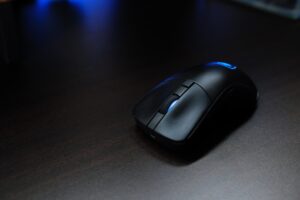
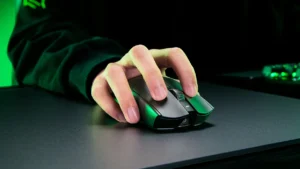
2600時間、ロジクールのG304で足りています。
軽量ワイヤレスで、電池式。数千円の製品です。この上には数万円の製品がいくらでもありますが、買い替えたいと思う場面が来ていません。
マウスパッドも同じで、G240という布製の標準サイズを使っています。特にこだわって選んだものではありません。
これを書く理由は、「上を見ればきりがないが、そこまで要らない場合がほとんど」だからです。 マウスに数万円かける前に、メモリとモニターを見てください。そちらのほうが確実に効きます。

Logicool G ゲーミングマウス 無線 G304 HEROセンサー LIGHTSPEED ワイヤレス 99g軽量 G304 G304rWH G304-BL G304-LC G304MN 国内正規品 2年間無償保証
ロジクール 公式ストア
マウスパッド Logicool G G240f ゲーミングマウスパッド クロス表面 ラバーベース 標準サイズ 1mm厚 国内正規品 1年間無償保証
ロジクール公式ストア
要らなかったもの・優先度を下げていいもの
この章がこの記事の本題かもしれません。
高価なマウス 2600時間を数千円のマウスで通せています。競技として上を目指す段階でなければ、ここに数万円は要りません。
ワイルズのためのハイエンドヘッドセット 前述のとおりです。音で差がつくゲームをやっていないなら、投資先としては後回しでいいです。
光るメモリ 性能は変わりません。ケースが透明で見えるなら好みの問題ですが、性能を求めて選ぶものではありません。
高すぎる冷却台 値段と冷却性能は比例しません。ファンの数と静音性で選べば十分で、掃除と設置場所の見直しのほうが効きます。
いきなりのコントローラー買い替え 数百円のアタッチメントで解決する範囲かどうかを先に試してください。
デスク 私は場所も予算もかけていませんが、困っていません。優先順位としてはかなり下です。
椅子については、別で書きます
長時間座るなら、本当はここが最大の投資先です。
ゲーミングチェアを使っていましたが、正直なところ、良いオフィスチェアのほうが向いているのではないかと思っています。 ゲーミングチェアはレーシングシート由来の形状で、長時間の作業姿勢を前提に設計されているわけではないからです。
ただ、この話をきちんと書くと長くなるので、別記事として改めてまとめます。
まとめ
効果を実感した順に並べると、こうなります。
- メモリの増設(16GBで遊んでいるなら、まずここ)
- SSD(HDDで遊んでいるなら最優先)
- モニター(60Hzなら、フレームレートを上げても届いていない)
- エアダスターと掃除(数百円で、冷却台より効くことがある)
- 冷却台(ノートPCで、掃除しても熱いなら)
- コントローラーのアタッチメント(数百円で試せる)
そして、買う前に無料でできることを全部やってください。 そこを飛ばして買うと、お金をかけたのに変わらなかった、が普通に起きます。