REFrameworkの使い方|触るのは3項目だけ・メニューの出し方とキー変更・更新方法【モンハンワイルズ】
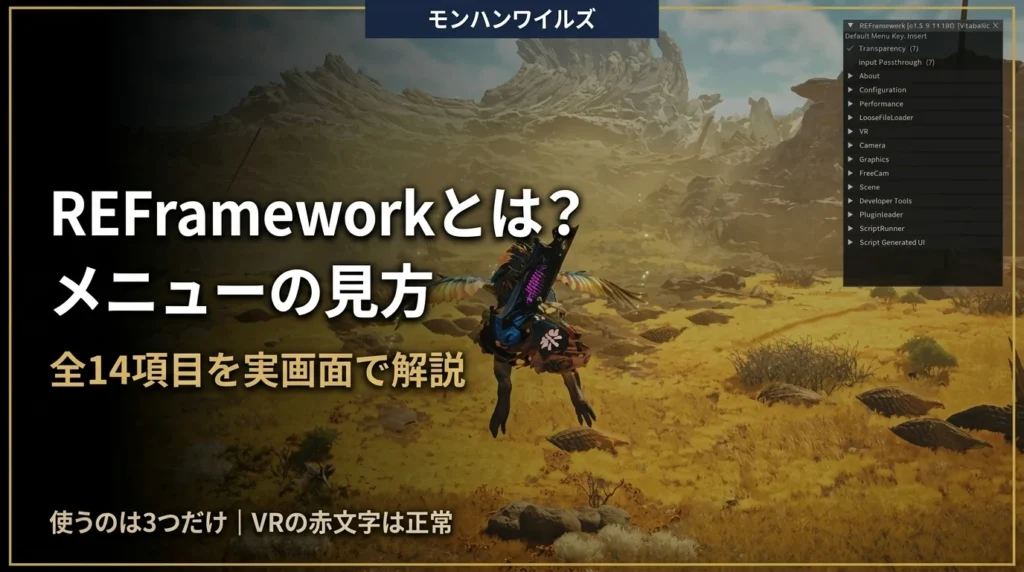
REFramework(リフレームワーク)を入れてゲームを起動すると、左上に英語のメニューがドンと出てきますね。項目は14個もあって、全部英語です。
「入れろと書いてあったから入れたけど、これは何なんだ」と思った人も多いのではないでしょうか?
先に結論を書いておくと、普通にMODを使うだけなら、触る項目は3つしかありません。 残りの11個は開かなくても困りません。
REFrameworkの導入がまだの方は、先にこちらをどうぞ。

REFrameworkとは何か
REFrameworkは、praydog氏が開発しているMODフレームワークです。ざっくり言うとMODを動かすための土台で、これ自体を入れてもゲームの中身は何も変わりません。
対応しているのはRE ENGINE製のゲーム全般で、モンハンワイルズのほかにDMC5、バイオハザードRE2/3/4/7/8、モンハンライズ、モンハンストーリーズ3、ストリートファイター6、ドラゴンズドグマ2などが含まれます。
おもしろいのは、配布されているdinput8.dllは全ゲーム共通の1ファイルだという点です。起動時にどのゲームかを自動判別して、適切な動作に切り替わります。「ワイルズ用のREFramework」というものは存在しません。
だから「reframework」で検索すると他ゲームの情報がたくさん出てくるわけですね。
dinput8.dll以外は展開しないでください
これは公式に明記されている注意点です。
VRを使わないなら、zipから取り出すのはdinput8.dllの1ファイルだけ。それ以外を展開すると、ゲームが不安定になり、アンチエイリアスが効かなくなります。
zipの中身を全部コピーしてしまう人が一定数いるので、心当たりがあれば確認してください。
メニューの開き方・消し方
初期設定ではInsertキーです。押すたびに表示と非表示が切り替わります。
メニューが画面に出たままで邪魔なときは、もう一度Insertキーを押せば消えます。メニューを閉じてもMODは動き続けるので、普段は閉じたままで大丈夫です。
メニュー上部に「Default Menu Key: Insert」と書いてあるので、キーが変わっている場合はそこを見れば分かります。
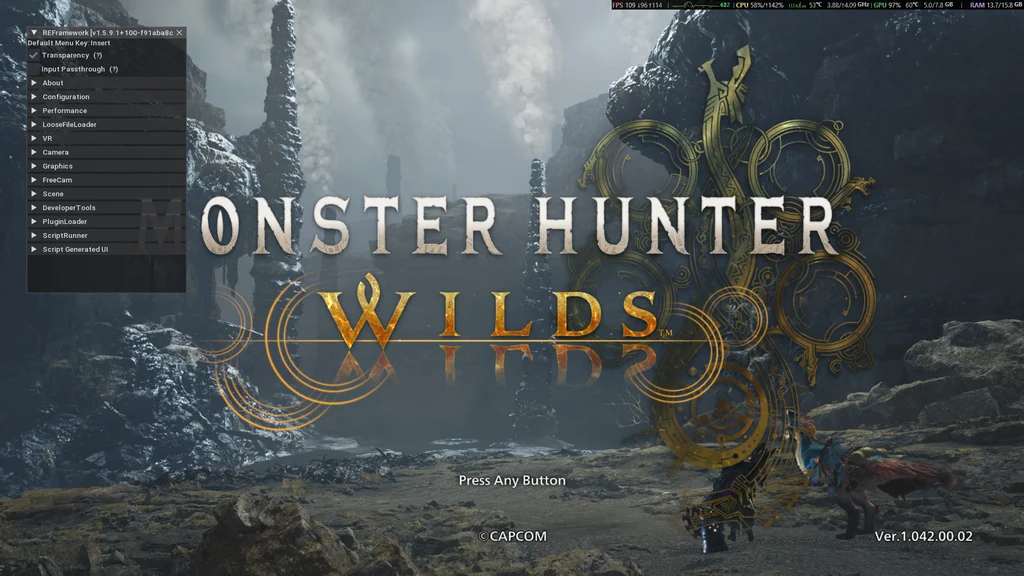
上部にある2つのチェックボックスは、こういう意味です。
- Transparency … メニューを半透明にする。オンのままで問題ありません
- Input Passthrough … メニューを開いたままゲーム側の操作を受け付ける
Insertキーを押しても何も出ない場合は、よくある質問の確認ポイントを上から見てください。
使うのはこの3つだけ
先に重要なことを。MODを使うだけなら、必要なのは次の3セクションです。
| セクション | 役割 |
|---|---|
| LooseFileLoader | MODファイルを読み込む設定。必須 |
| ScriptRunner | Luaスクリプトの読み込み状況を確認する |
| Script Generated UI | スクリプトMODの設定画面 |
残りは、VR用・MOD制作者用・スクリーンショット撮影用です。順番に見ていきます。
LooseFileLoader(必須)
「Enable Loose File Loader」にチェックが入っていないとMODが動きません。 ここだけは必ず確認してください。
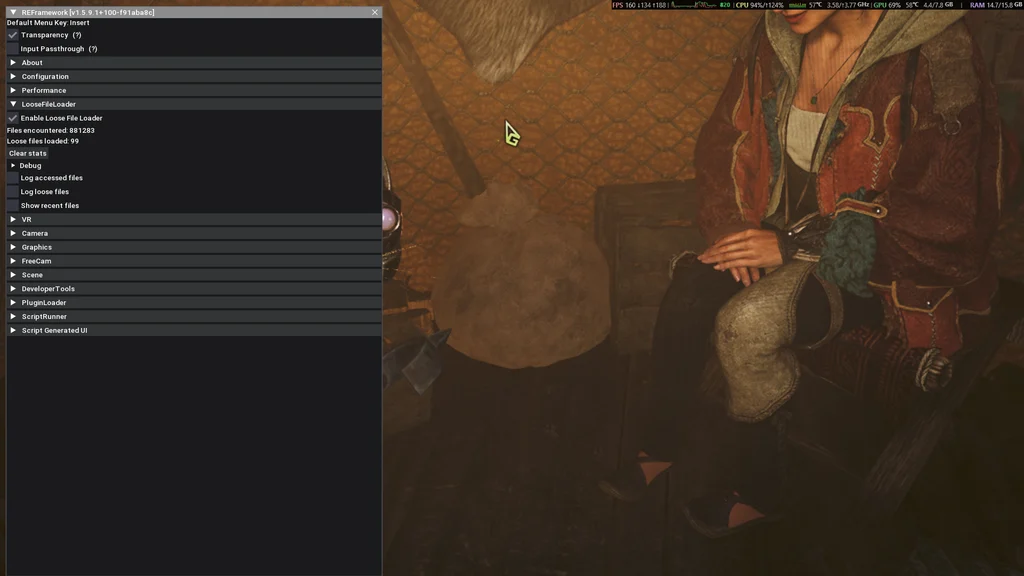
チェックの下に出ている数字は地味に使う数字です。
- Files encountered … ゲームが読み込もうとしたファイルの総数
- Loose files loaded … そのうちMODとして差し替わったファイル数
私の環境では99と出ています。MODを入れたのに何も変わらない、というときは、ここが0になっていないか見てください。 0なら読み込めていません。
ScriptRunner(Luaスクリプトの確認)
Luaで書かれたスクリプトMODを使っている場合、ここに一覧が出ます。
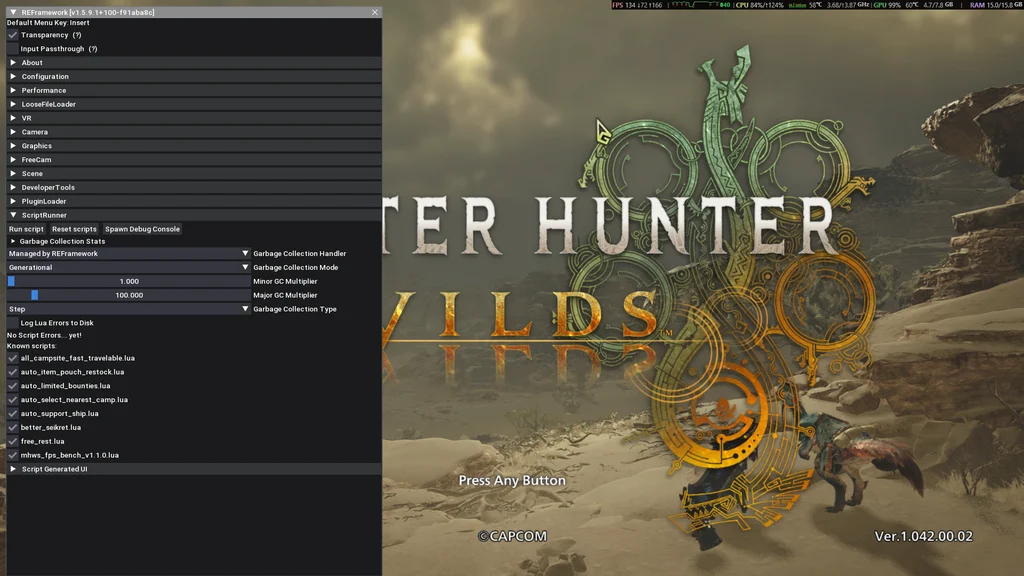
下のほうの「Known scripts:」に、読み込まれている.luaファイルが並びます。入れたはずのスクリプトがここに出てこなければ、置き場所が違います。
配置先は reframework\autorun\ です。
上部のボタンはこの3つ。
- Run script … スクリプトを手動で実行
- Reset scripts … 全スクリプトを読み込み直す。ゲームを再起動せずに反映できるので、ファイルを差し替えたときに使います
- Spawn Debug Console … デバッグ用のコンソールウィンドウを出す
「No Script Errors… yet!」と表示されていればエラーなし。ここが赤くなっていたら、どれかのスクリプトが壊れています。
Garbage Collection関連の項目が並んでいますが、触る必要はありません。 Luaのメモリ管理設定で、初期値のままで問題ないです。
Script Generated UI(スクリプトMODの設定)
スクリプトMODが自前で用意している設定画面が、ここにまとまります。
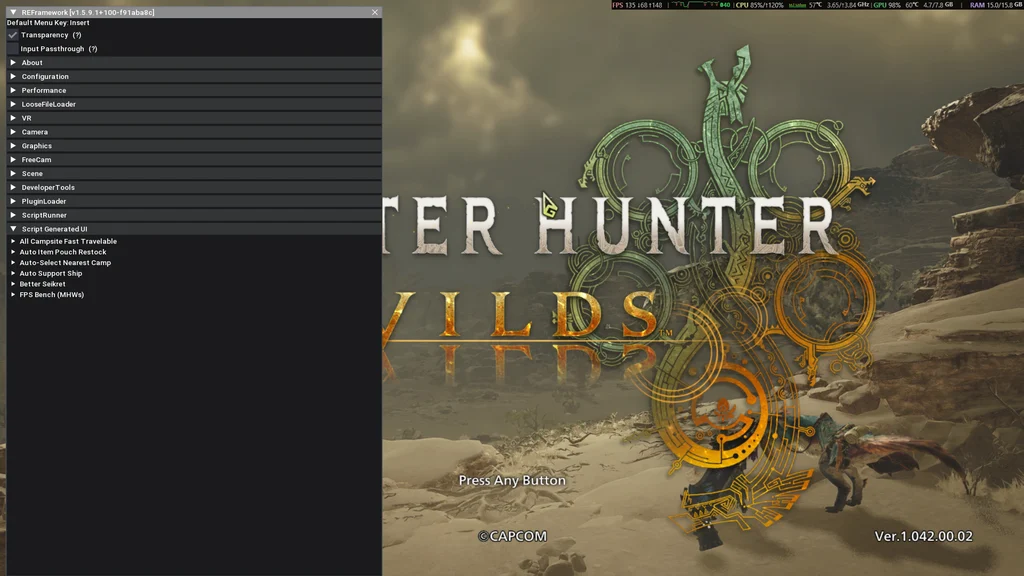
MODごとに項目が生えるので、中身は入れているMOD次第です。
ひとつ注意することがあります。私の環境ではScriptRunnerに8個のスクリプトが並んでいるのに、Script Generated UIには6個しか出ていません。つまり、設定項目を持たないスクリプトは、ここに出てこないということですね。動いていないわけではないので安心してください。
残りのセクション(読まなくても困りません)
以下は「開いてみたけど何だこれ」と思ったとき用です。
About(バージョン確認)
作者情報とバージョンが出ます。
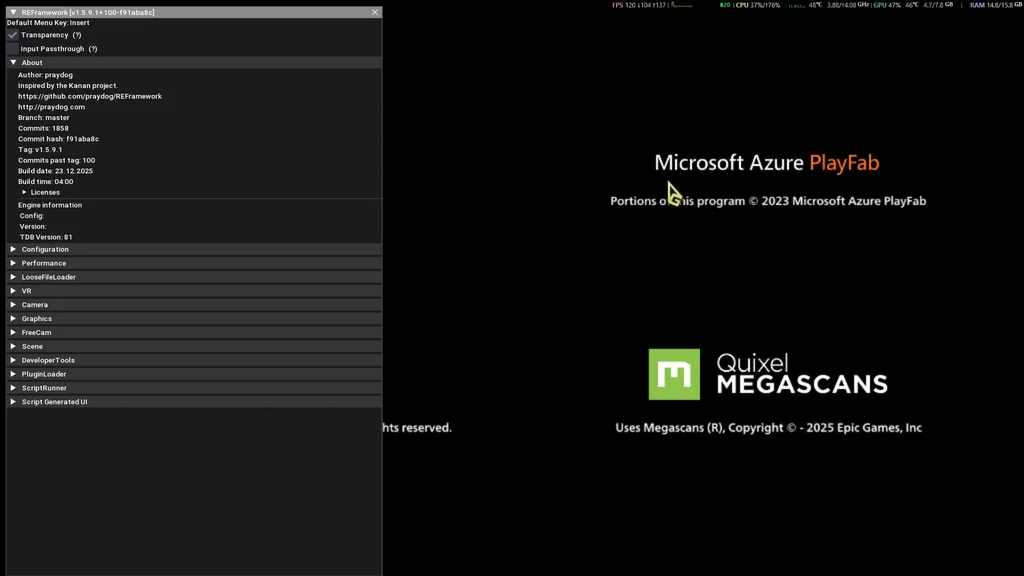
見る価値があるのはタイトルバーのバージョン表記と、Build dateです。不具合の相談をするときや、更新すべきか判断するときに使います。
ややこしいのですが、Nexusでのファイル名は「Nightly01240」のような通し番号、About欄の表記は「v1.5.9.1+100」形式で、同じものを指しているのに書式が違います。 更新の判断はBuild dateで見るのが分かりやすいです。
TDB Versionはゲーム内部のデータベース構造のバージョンで、MOD制作側が気にする数字です。使うだけなら無視して構いません。
Configuration(キー設定)
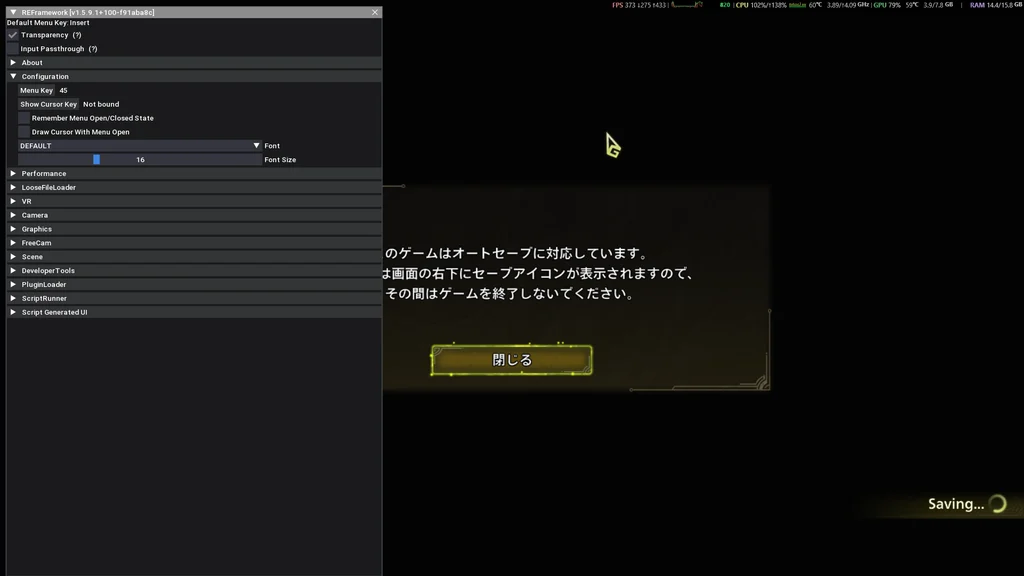
- Menu Key … メニューを開くキー。「45」はInsertキーの内部番号です
- Show Cursor Key … カーソルを出すキー
- Draw Cursor With Menu Open … メニューを開いたときにカーソルを表示する
- Font / Font Size … 文字が小さくて読みにくい人はここを上げてください
メニューは開けるのにクリックできないという場合は、「Draw Cursor With Menu Open」にチェックを入れると解決することがあります。
メニューを開くキーを変えたいとき
キーボードによってはInsertキーが押しにくい位置にあったり、そもそも付いていなかったりします。その場合はMenu Keyを別のキーに変えておくと楽です。
- Configurationを開く
- 「Menu Key」ボタンをクリックする
- 割り当てたいキーを押す
変更はすぐに反映され、次回の起動時にも引き継がれます。ゲーム内の操作と被らないキーを選んでください。
Performance
「Enable Profiling」の1項目だけです。処理負荷の計測用で、普段は使いません。
軽量化とは無関係です。 ここをオンにしても速くなりません。
VR(赤い文字は無視してOK)
ここを開くと、こんな表示が出ます。
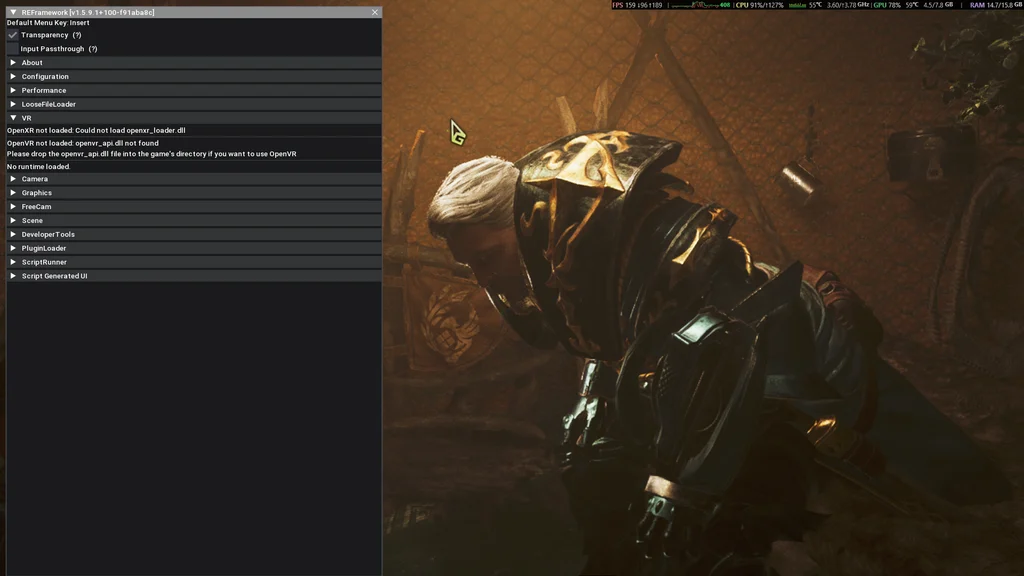
OpenXR not loaded: Could not load openxr_loader.dll OpenVR not loaded: openvr_api.dll not found
これはエラーではありません。 VR用のファイルを入れていないだけで、VRを使わないなら正常な状態です。
「なんか英語のエラーが出てる、壊れた?」と焦る必要はまったくありません。
Camera
視点まわりの調整です。
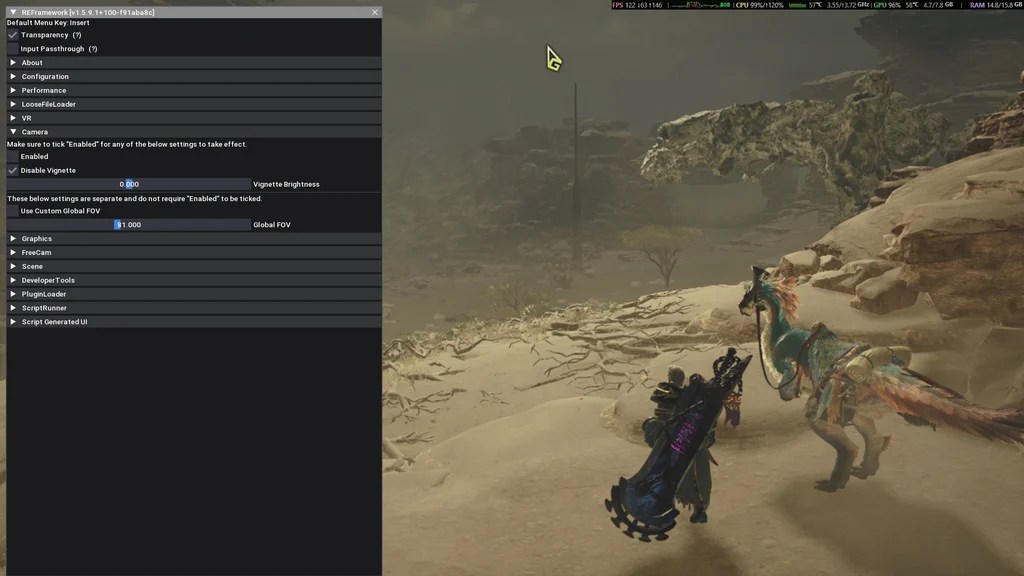
ここには引っかかりやすい仕様があります。画面に書いてあるとおりなのですが、上半分の設定(Disable Vignetteなど)は「Enabled」にチェックを入れないと効きません。
一方で、下半分のUse Custom Global FOV(視野角の変更)は、Enabledのチェックなしで効きます。 「設定したのに変わらない」となったら、どちらのグループかを確認してください。
Graphics
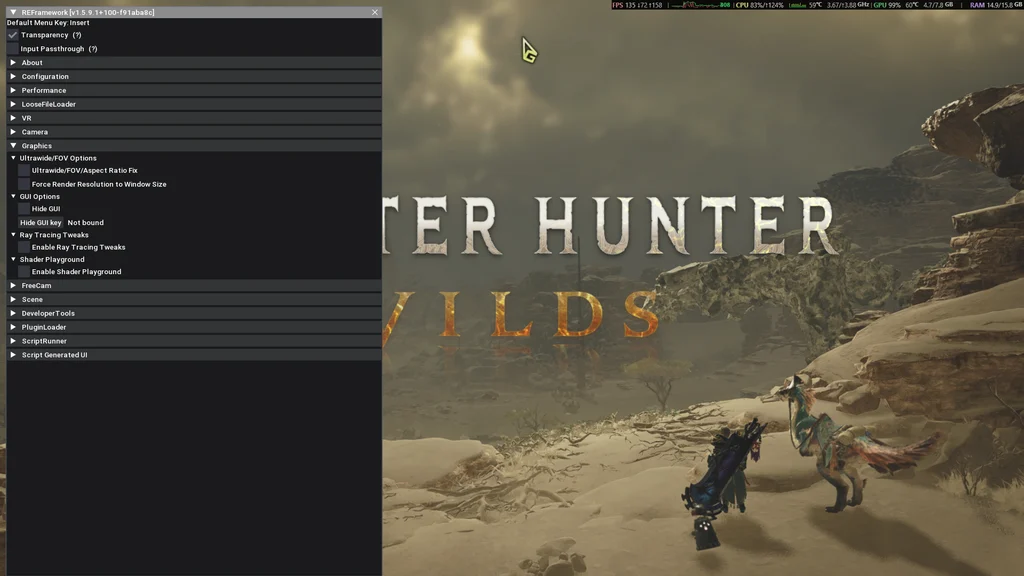
4つのグループに分かれています。
- Ultrawide/FOV Options … ウルトラワイドモニターで画面が変になる場合の補正
- GUI Options … Hide GUIでUIを丸ごと消せます。スクリーンショットを撮るときに便利
- Ray Tracing Tweaks … レイトレーシング関連の調整
- Shader Playground … シェーダーをいじる実験用
普通にプレイするだけなら、使うとしてもHide GUIくらいです。
FreeCam
カメラをキャラクターから切り離して自由に動かせます。
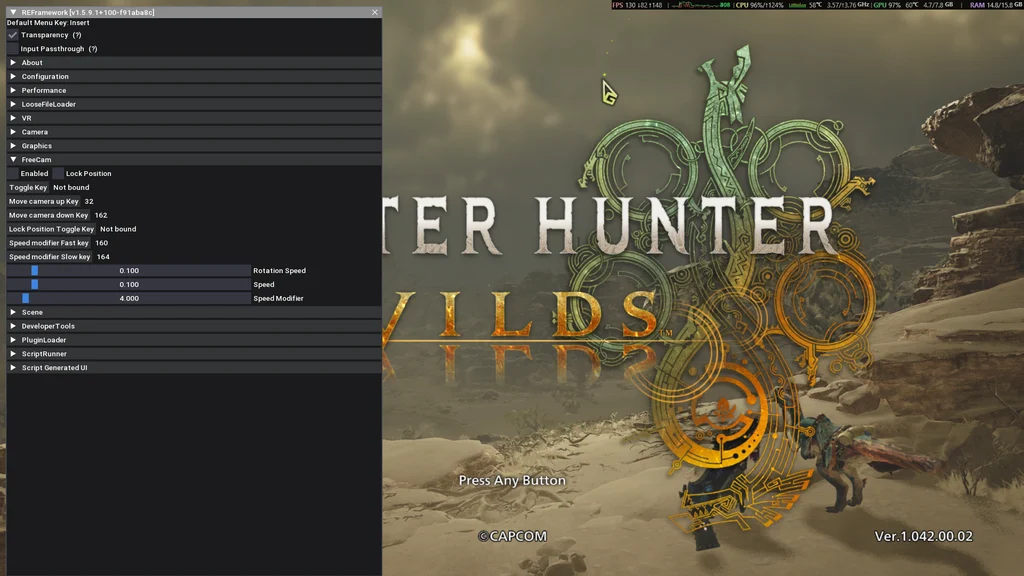
初期状態ではToggle Keyが「Not bound」なので、キーを割り当てないと使えません。
スクリーンショットやMOD紹介動画を撮るとき用です。狩猟中に使うものではありません。
Scene
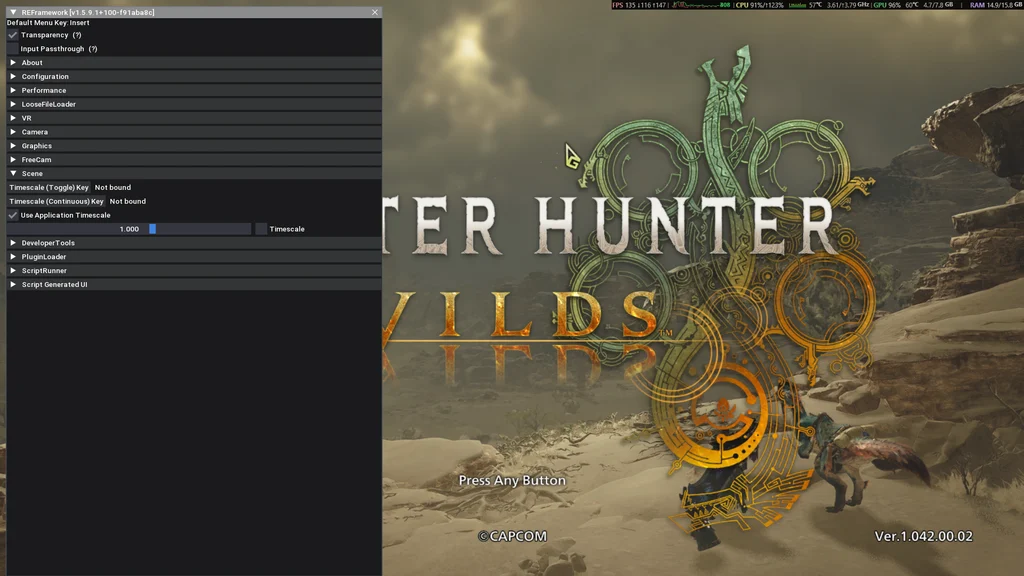
Timescaleでゲーム内の時間の流れを変えられます。1.000が等倍で、下げるとスロー、上げると早送りです。
これも撮影用ですね。
DeveloperTools(MOD制作者向け)
ここだけ明らかに毛色が違います。
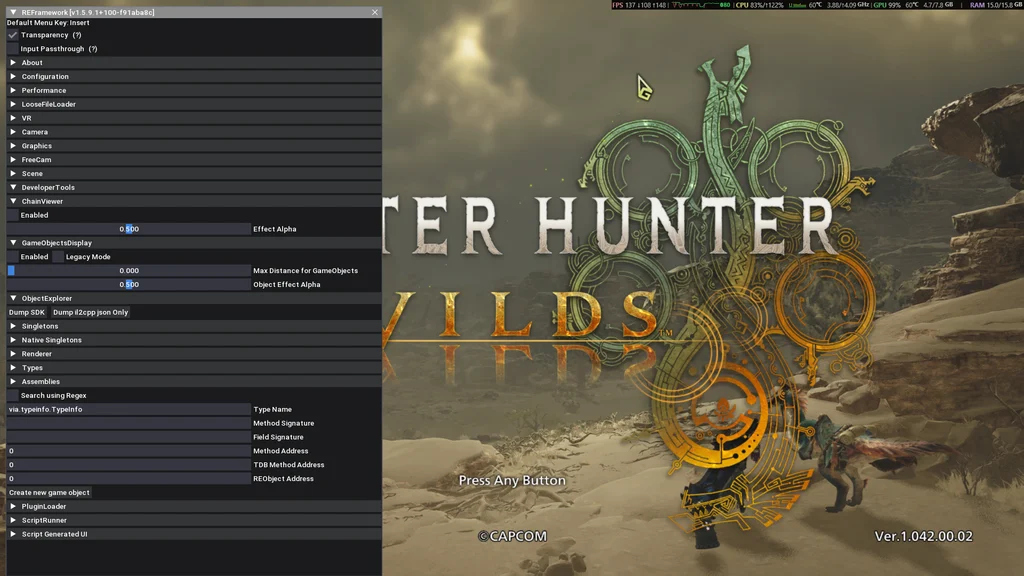
- ChainViewer … 物理演算チェーンの可視化
- GameObjectsDisplay … ゲーム内オブジェクトの表示
- ObjectExplorer … ゲーム内部のクラスやメソッドを検索する
「Dump SDK」を押すとゲーム内部の構造がJSONで書き出されます。MODを作る側が、どの関数を呼べばいいか調べるための機能です。
使うだけの人には縁がありませんが、自分でLuaを書いてみたい人はここが入口になります。
PluginLoader
「No plugins loaded.」と出ていれば正常です。
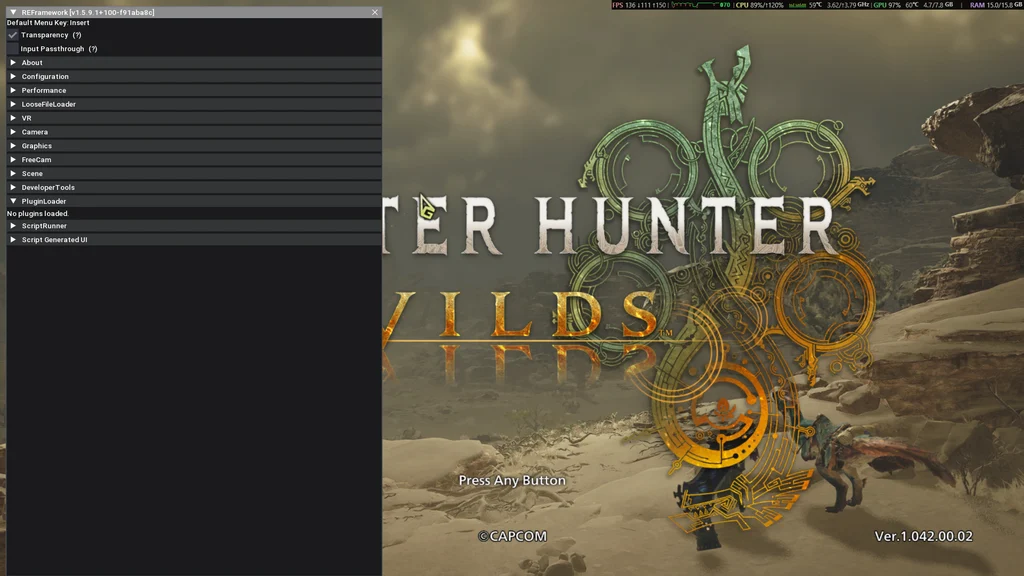
C#で書かれたプラグイン用の枠で、使うにはcsharp-api.zipを別途展開する必要があります。Luaスクリプトを動かすだけなら不要です。
REFrameworkを最新版に更新する方法
REFrameworkは、ゲーム本体がアップデートされるとしばらく動かなくなることがあります。対応版が出たら、自分で入れ替える必要があります。MOD側が「新しいREFrameworkが必要」と指定してくる場合もあります。
今入っているバージョンは、メニューのAboutにあるBuild dateで確認できます。配布ページの日付より古ければ更新のタイミングです。
手順
- ゲームを終了する
- REFrameworkの配布ページから最新版のzipをダウンロードする
- ゲームフォルダにある今の
dinput8.dllを、念のためdinput8.dll.bakなどに名前を変えて残しておく - zipから
dinput8.dllだけを取り出し、ゲームフォルダ(MonsterHunterWilds.exeがある場所)に置く - ゲームを起動し、AboutのBuild dateが新しくなっているか確認する
入れ替えるのはdinput8.dllの1ファイルだけです。同じ場所にあるreframeworkフォルダは消さないでください。 中にLuaスクリプトやMODごとの設定が入っているので、消すと全部入れ直しになります。
新しい版で不具合が出たときは、入れたファイルを消して.bakの名前をdinput8.dllに戻せば元のバージョンに戻せます。
REFrameworkを完全に削除したい場合は、導入方法の記事にまとめています。
よくある質問
Q. Insertキーを押してもメニューが出てきません
上から順に確認してください。
dinput8.dllがMonsterHunterWilds.exeと同じフォルダにあるか。サブフォルダの中に置いていると読み込まれません- ファイル名が
dinput8.dllになっているか。ダウンロードし直したときに「dinput8 (1).dll」のように名前が変わっていることがあります - ゲームのアップデート直後ではないか。REFramework側が対応するまでは動きません(下の「アップデート後に動かなくなりました」を参照)
- メニューを開くキーが変わっていないか。ゲームフォルダの
re2_fw_config.txtを消すと、設定が初期状態に戻り、Insertキーで開けるようになります
最後の方法はREFramework全体の設定がリセットされるので、キー以外にも設定を変えていた人は控えておいてください。
Q. MODを入れたのに反映されません
LooseFileLoaderの「Enable Loose File Loader」にチェックが入っているか、「Loose files loaded」が0になっていないかを確認してください。
Q. VRのところに赤い文字が出ています
VRを使っていないなら正常です。放置して構いません。
Q. アップデート後に動かなくなりました
REFramework側の更新待ちであることが多いです。切り分け手順は別記事にまとめています。
Q. Luaスクリプトはどこに置くのですか
reframework\autorun\ フォルダです。置いたあとはScriptRunnerの「Known scripts」に名前が出ているか確認してください。
Q. メニューを非表示にしたままでもMODは動きますか
動きます。メニューはあくまで設定画面なので、閉じていてもMODやスクリプトは読み込まれたままです。
Q. dinput8.dllとは何ですか
REFramework本体です。ゲームは起動時にWindowsのdinput8.dllというファイルを読み込むのですが、ゲームフォルダに同じ名前のファイルを置くとそちらが優先されます。REFrameworkはこの仕組みを使って、ゲームと一緒に起動しています。
なので、このファイルを消すとREFrameworkは起動しなくなります。一時的にMODを全部止めたいときにも使える方法です。
まとめ
今回はREFrameworkのメニューを、全項目ひととおり開いて中身を確認してきました。
改めて並べてみると、14セクションのうち日常的に触るのは3つだけです。残りはVR用か、MOD制作者用か、撮影用です。英語がずらっと並んでいて身構えてしまいますが、実際はそんなに複雑ではありません。
DeveloperToolsのObjectExplorerあたりは、自分でMODを作るときに使う場所です。そのうち「Luaで簡単なMODを書いてみる」記事も用意する予定なので、興味がある方はまた覗いてみてください。