Nexus Modsの使い方|登録・ダウンロード方法と、できないときの対処【無料で使える】
皆さんこんにちは、たたらです。
Nexus Mods(ネクサスモッズ)は、PCゲームのMODが集まっている世界最大級の配布サイトです。モンハンワイルズのMODも、REFrameworkも、ほとんどがここで配布されています。
先に結論を書くと、Nexus Modsは無料で使えます。メールアドレスでアカウントを作ればMODのダウンロードができて、お金がかかるのはダウンロード速度の制限を外したい場合だけです。
この記事では、アカウントの登録から2段階認証、MODのダウンロード、ダウンロードやログインができないときの対処までを、実際の画面で順番に説明します。英語のサイトですが、やることは多くありません。
Nexus Modsは安全?使う前に知っておきたいこと
Nexus Modsは2001年から続いている老舗のMOD配布サイトです。トップページの表示では、会員数は7,900万人以上、MODの総ダウンロード数は260億回を超えています(2026年10月時点)。サイトそのものを怪しむ必要はありません。
気をつけたいのは、サイトではなく個々のMODです。MODは世界中の作者が自由にアップロードしているので、中身の品質はMODごとに違います。ダウンロードする前に、MODのページで次の4つを見ておくと安心です。
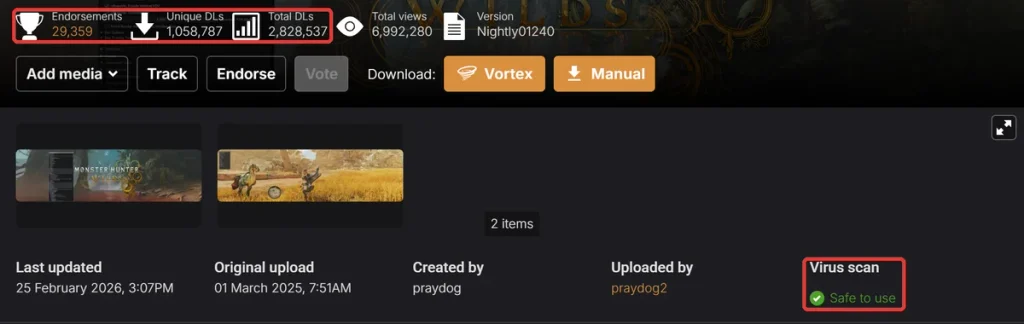
- ダウンロード数とEndorsements(高評価)の数:多くの人が使っているMODほど、問題があれば早く報告されます
- Virus scanの表示:ページ上部の「Virus scan」の欄に、ウイルスチェックの結果が出ています。「Safe to use」と緑で表示されていれば、チェックで問題は見つかっていません
- POSTSタブ(コメント欄)とBUGSタブ:最新のアップデートで動かなくなっていないか、ここを見れば大体分かります
- ファイルの中身:MODの多くは画像やスクリプトなどのデータです。説明もなく.exe(実行ファイル)だけが入っているようなものは避けたほうが無難です
もうひとつ大事なのが、本物のサイトから落とすことです。公式のアドレスは「nexusmods.com」です。検索結果の広告やまとめサイトのリンクから、似た名前の別サイトに飛ばされないように注意してください。
アカウントの登録方法
ダウンロードにはアカウントが必要です。登録は無料で、メールアドレスがあれば数分で終わります。
1. 右上のLog inからログイン画面を開く
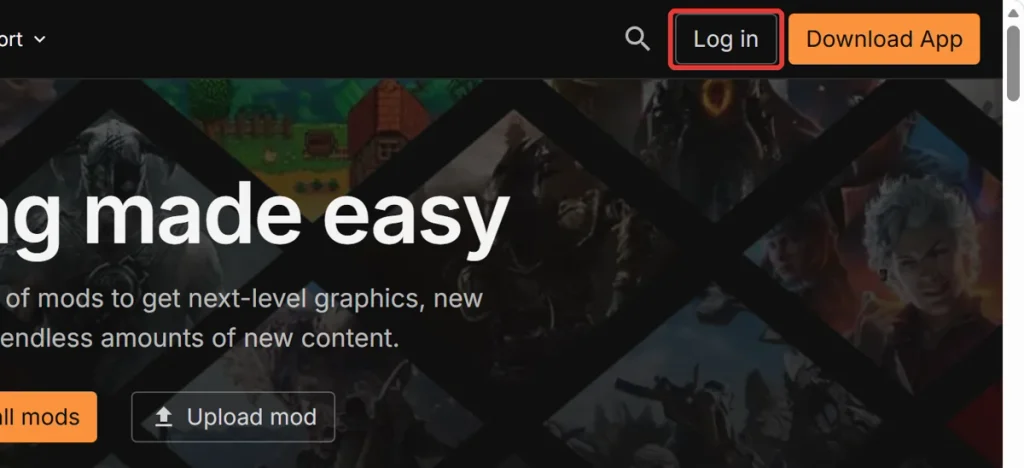
nexusmods.comを開いて、画面右上の「Log in」をクリックします。登録用のボタンはトップページにはなく、ログイン画面から進む形です。
2. Register hereから登録画面に進む
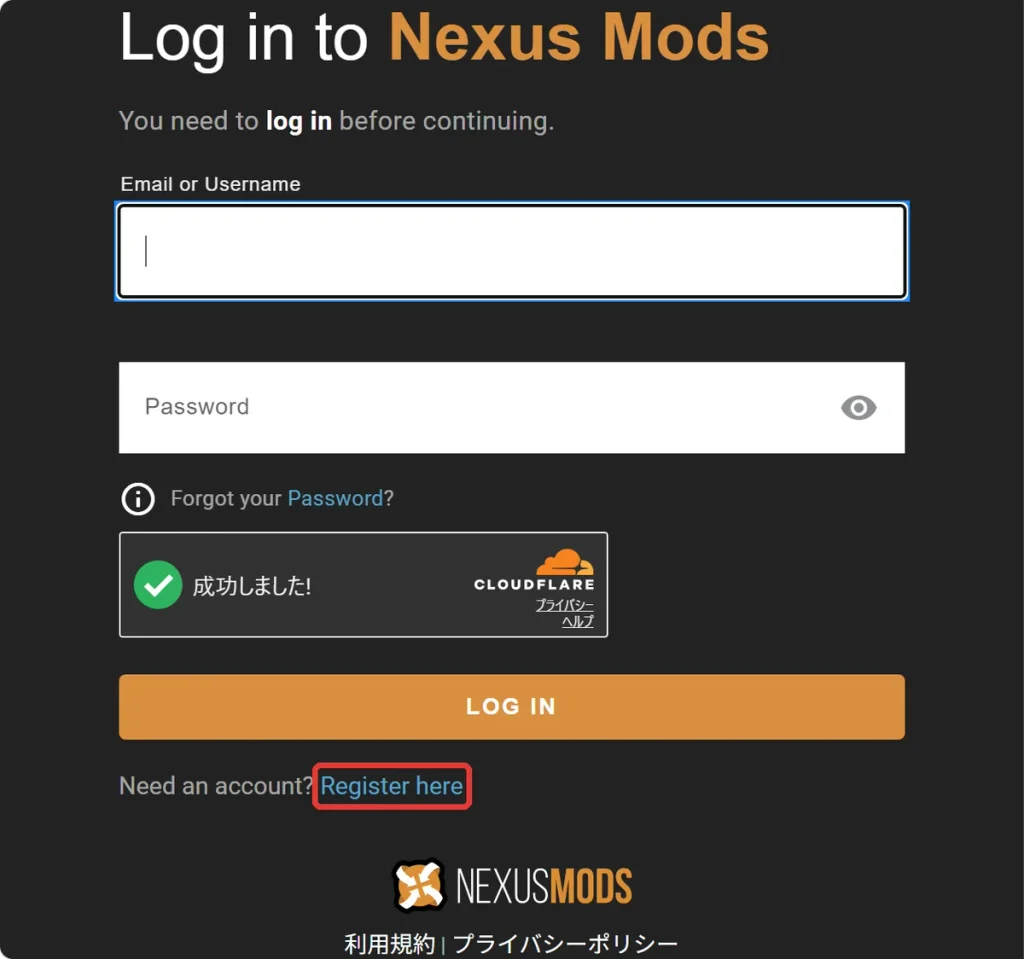
ログイン画面の下にある「Need an account? Register here」の「Register here」をクリックすると、登録画面に切り替わります。
3. メールアドレスを入力して、届いた4桁のコードを入れる
まずメールアドレスを入力します。すると「Verify your email address」の画面に切り替わり、入力したアドレスに本人確認用の4桁のコードが届きます。「Enter your 4-digit code」の欄にそのコードを入れて、「VERIFY EMAIL」を押してください。
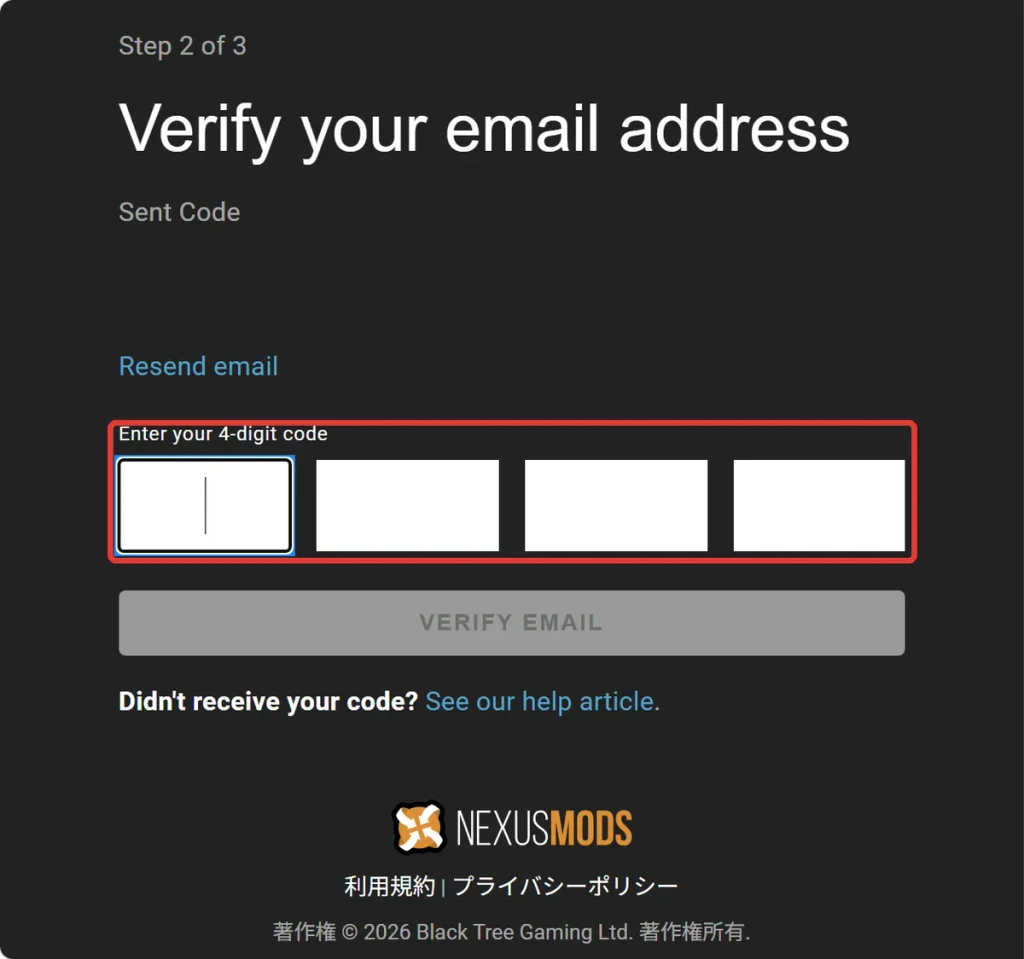
コードが届かない場合は、迷惑メールフォルダを確認してください。それでも見つからなければ、画面の「Resend email」で送り直せます。
4. ユーザー名とパスワードを決める
最後の「Create account」の画面で、ユーザー名(Username)とパスワード(Password)、確認用のパスワード(Confirm password)を入力します。
その下にチェックボックスが2つあります。上の「I agree to receive news and information from Nexus Mods by email」はお知らせメールを受け取るかどうかなので、チェックしなくても大丈夫です。下の「By signing up you agree to our Terms of Service and Privacy Policy」は利用規約への同意で、こちらは必須です。チェックを入れて「CREATE MY ACCOUNT」を押せば、登録完了です。
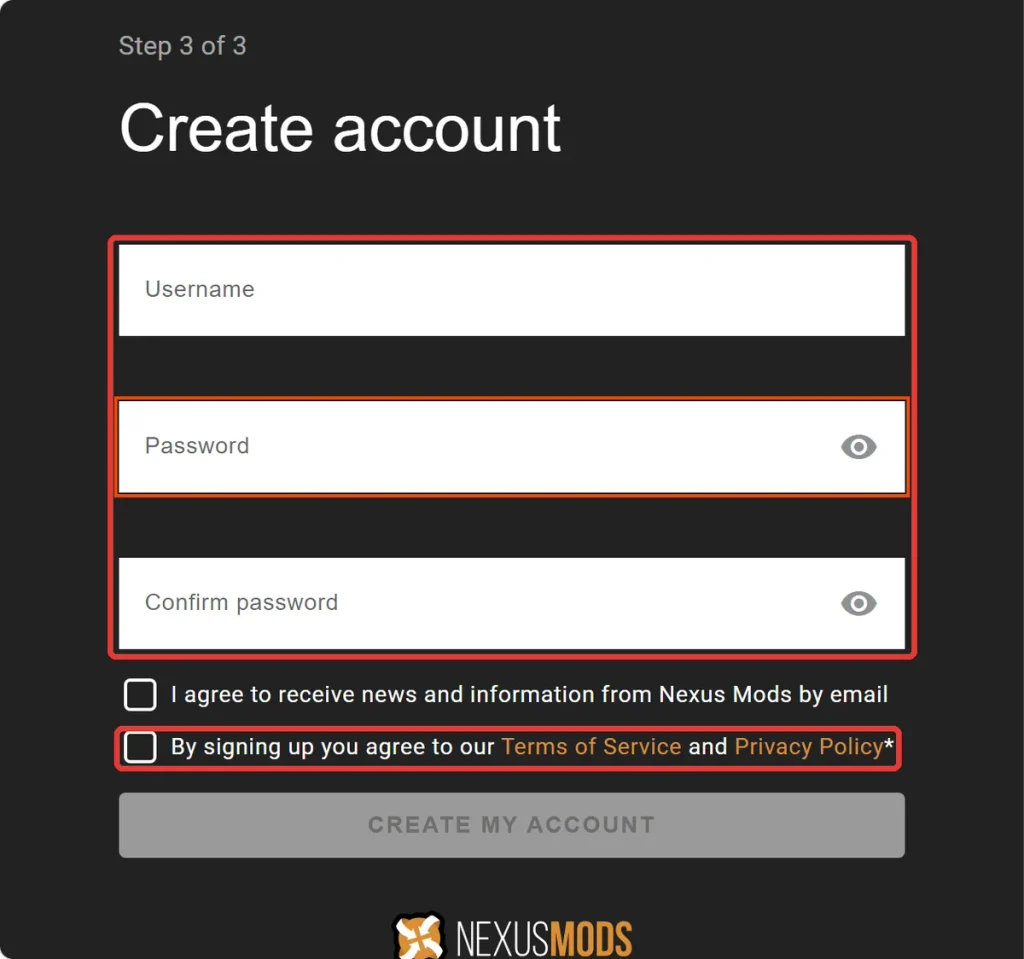
ユーザー名はコメント欄などで他の人にも表示されます。本名は避けておきましょう。
2段階認証(2FA)の設定(推奨)
2段階認証は必須ではありませんが、設定しておくのがおすすめです。設定すると、新しい端末からログインするときに、パスワードに加えてスマホの認証アプリに表示されるコードの入力が必要になります。パスワードが漏れても、他人にログインされにくくなります。
1. 認証アプリをスマホに入れる
Google AuthenticatorやAuthyなどの認証アプリを、スマホに入れておきます。
2. アカウント設定のSecurityから有効にする
ログインした状態でアカウント設定を開き、「Security」のページにある「Two-factor authentication」の項目から有効にします。最初は「NOT ACTIVE」と表示されているので、その下の「SETUP 2FA」を押します。
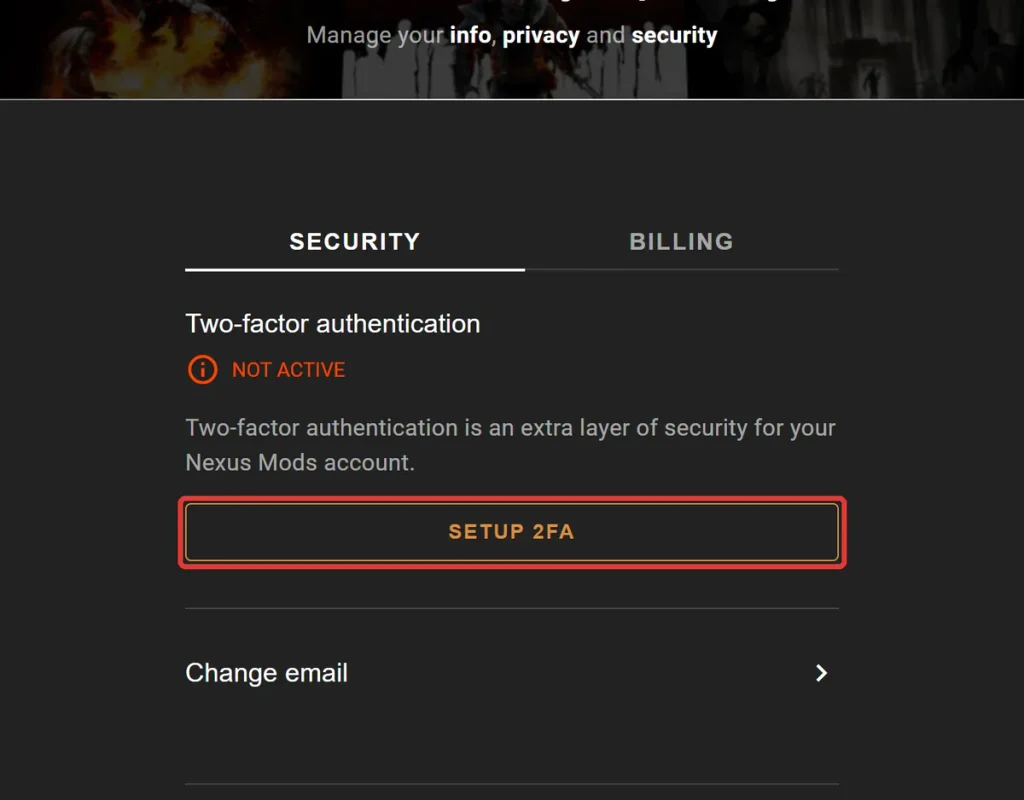
画面に表示されるQRコードを認証アプリで読み取り、アプリに出たコードを入力すれば設定完了です。
3. リカバリーキーを必ず保存する
設定が終わると、16文字のリカバリーキーが5つ表示されます。スマホをなくしたり機種変更したりしたときに、これがないとログインできなくなります。スマホのスクショだけに残すのではなく、パソコンのメモ帳や紙など、スマホ以外の場所にも保存しておいてください。
なお、2段階認証のコード入力は毎回ではありません。同じ端末なら、30日に1回程度です。
MODのダウンロード方法
ここでは、モンハンワイルズのMODでほぼ必ず使うREFrameworkを例に説明します。
1. MODのページでFILESタブを開く
ダウンロードしたいMODのページを開いて、「FILES」タブをクリックします。
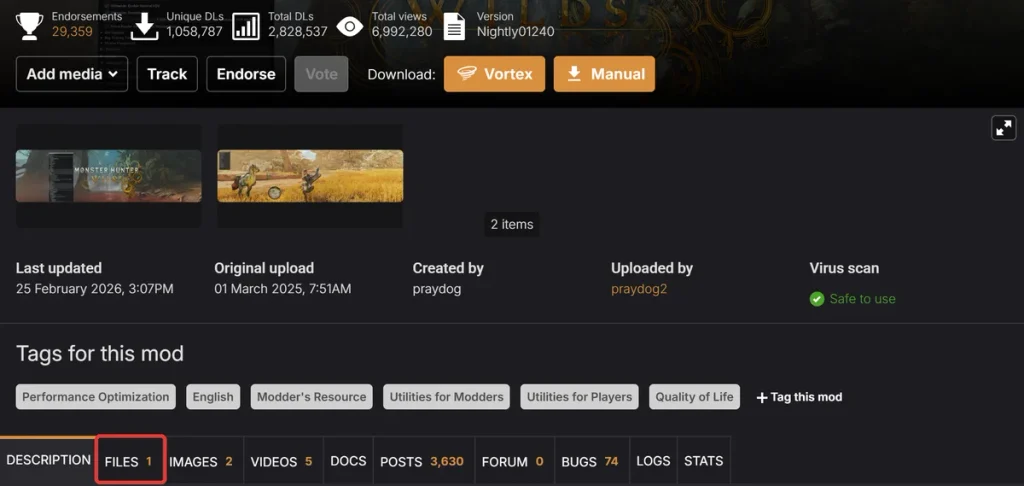
ファイルは「Main files」「Optional files」「Old files」などに分かれています。基本は「Main files」の一番新しいものを選べば大丈夫です。
なお、ページ上部の「Download:」の横にも「Vortex」「Manual」のボタンがあります。この記事では、ファイルの一覧を見ながら選べるFILESタブからの手順で説明します。
2. Manual downloadを押す
ファイルの説明の下にあるボタンのうち、「Manual download」を押します。
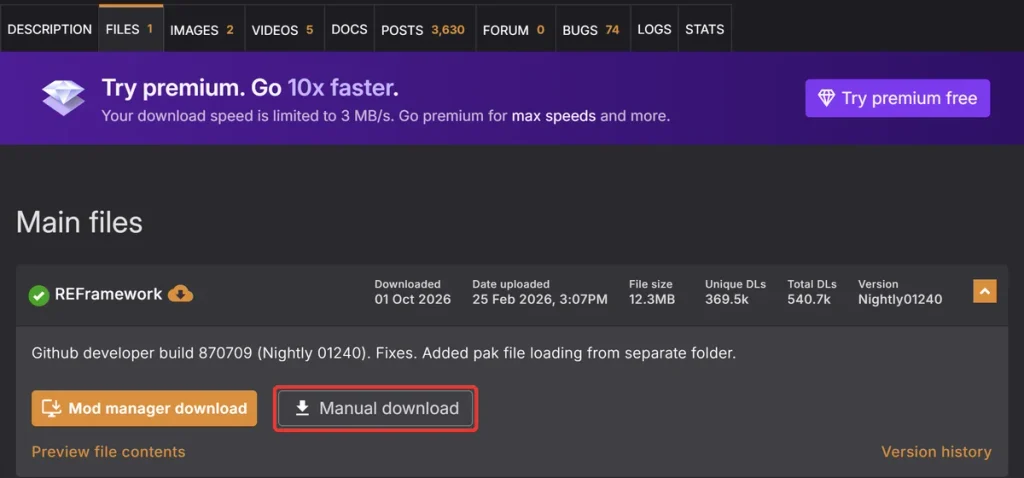
目立つオレンジ色の「Mod manager download」は、MOD管理ツールを使う人向けのボタンです。Nexus Modsが配布している管理ツールには、昔からあるVortexと、トップページ右上の「Download App」から入れられるNexus Mods Appがあります。どちらも入れていない人や、モンハンワイルズでFluffy Mod Managerを使っている人、手動で入れる人は「Manual download」を使います。
3. 前提MODの案内が出たら確認する
ほかのMODが必要なMODの場合、「Download mod file」という画面が開き、「Mod file requirements」の欄に前提MODが表示されます。モンハンワイルズならREFrameworkが前提になっていることが多いです。下の画像は、REFramework-D2Dを落とそうとしたときの画面で、前提としてRE Frameworkが表示されています。
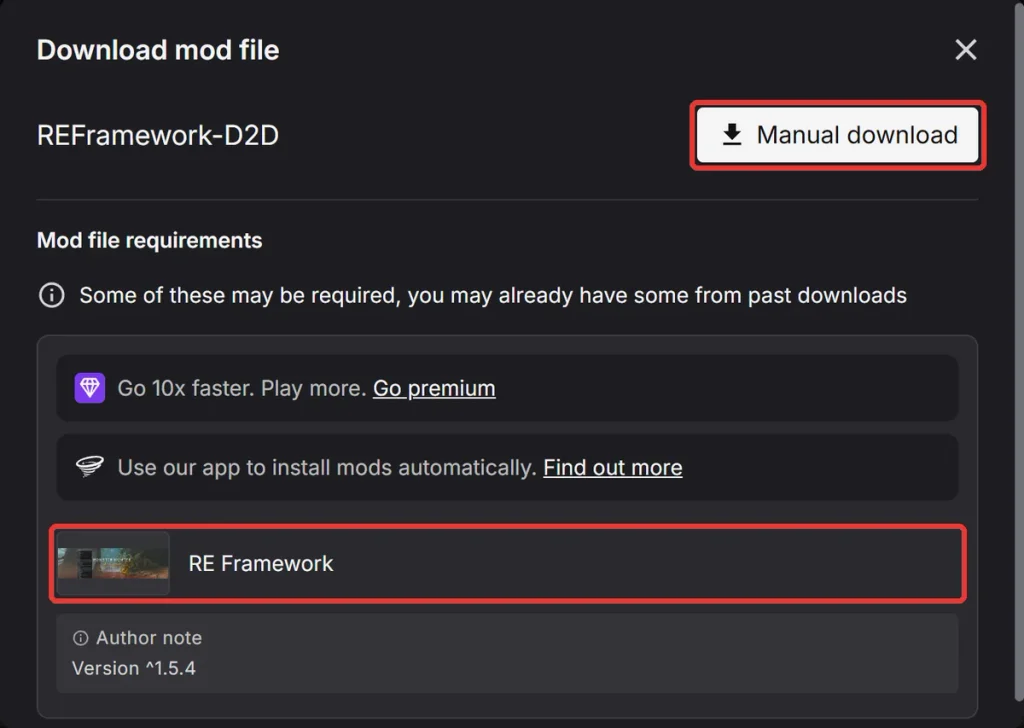
まだ入れていない前提MODがあれば、先にそちらを入れておきます。すでに入っているなら、画面右上の「Manual download」を押して先に進みます。
4. Slow downloadを押す
無料会員の場合、「Slow download」と「Fast download – free trial」のボタンが並んだ画面になります。「Slow download」を押すと、少し待ち時間があってからダウンロードが始まります。無料会員は、ダウンロードのたびにこの待ち時間が入ります。
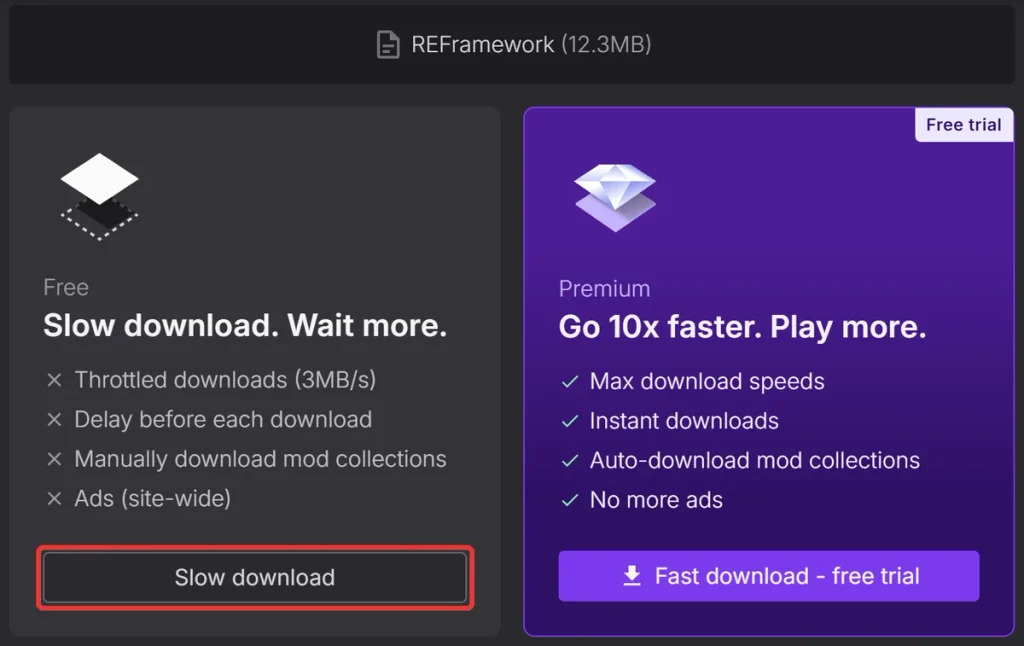
「Fast download – free trial」はPremium会員向けのボタンで、押すと無料トライアルの申し込みに進みます。無料で使うなら、押さないようにしてください。
ダウンロードしたファイルの入れ方は、ゲームによって違います。モンハンワイルズの場合は、こちらにまとめています。

無料会員とPremiumの違い
無料会員とPremiumの一番大きな違いは、ダウンロード速度です。Nexus Modsのプラン比較ページと公式ヘルプでは、次のように案内されています。
| 会員の種類 | ダウンロード速度の目安 |
|---|---|
| 無料会員(広告ブロックを使っている) | 約1.5MB/s |
| 無料会員(広告ブロックを使っていない) | 約3MB/s |
| Premium会員 | 制限なし(回線や地域によって変わる) |
速度以外の違いも含めると、こうなります。
| 項目 | 無料(Free) | Premium |
|---|---|---|
| 料金 | 0円 | 月1,423円(3日間の無料トライアルあり) |
| ダウンロード速度 | 1.5〜3MB/sに制限 | 最大速度 |
| ダウンロード前の待ち時間 | 毎回あり | なし |
| Collections(MODのセット) | 1つずつ手動でダウンロード | 自動で一括ダウンロード |
| 広告 | サイト全体に表示 | なし |
| 検索結果 | 件数に制限あり | 8倍の件数を表示 |
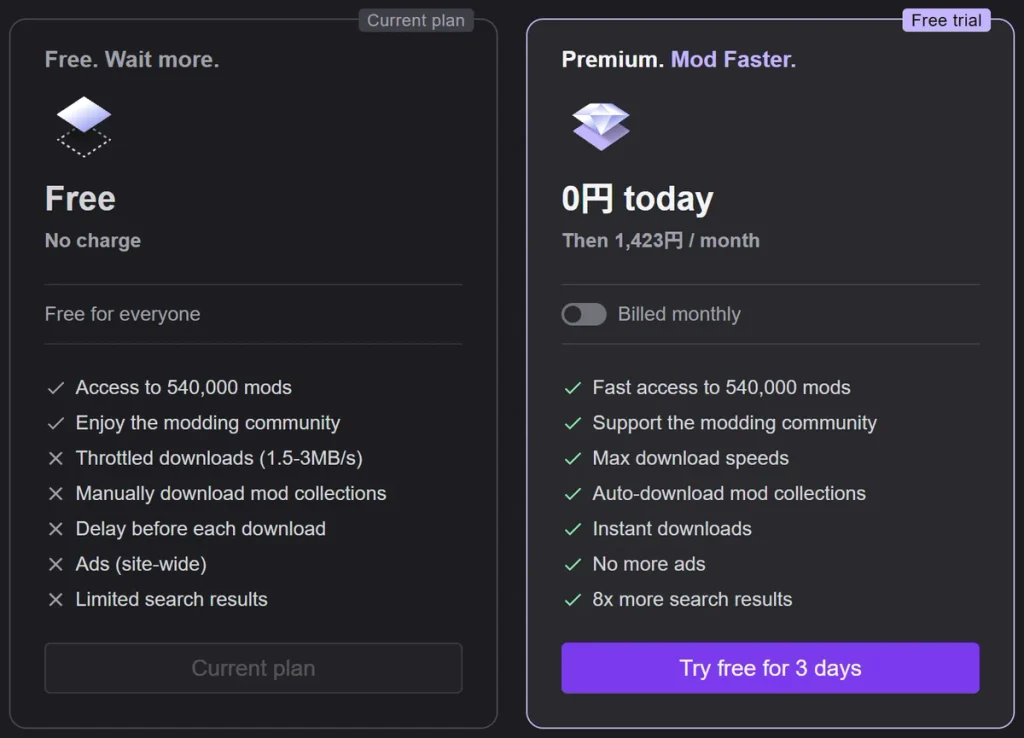
料金は2026年10月時点の月額払いの表示です。プラン比較ページには年払いの切り替えもあります。
数MBから数百MBのMODを1つずつ落とすなら、無料会員の速度でも困ることはほとんどありません。モンハンワイルズのMODを入れるだけなら、無料のままで十分です。
Premiumが役に立つのは、何十個ものMODをまとめて落とすときや、ファイルが数GBある大型MODを落とすとき、Collectionsで大量のMODを一気に入れたいときです。3日間の無料トライアルを使うなら、終わる前に解約しないと自動で月額料金がかかる点には注意してください。
ダウンロードできないときの対処法
ボタンを押してもダウンロードが始まらないときは、次の順に確認してみてください。
- ログインできているか:ログインが切れていると、ダウンロードボタンを押してもログイン画面に戻されます
- 広告ブロックや拡張機能が邪魔していないか:ボタンを押しても反応しないときは、広告ブロックなどの拡張機能を一時的に止めると動くことがあります
- Mod manager downloadを押していないか:対応ツールが入っていないパソコンでこのボタンを押すと、何も起きなかったり、ツールの起動を求められたりします。「Manual download」を押し直してください
- ファイルが削除・非公開になっていないか:作者がファイルを消したり非公開にしたりしている場合は、ダウンロードできません。POSTSタブで作者の案内を確認しましょう
ログインできないときの対処法
- パスワードを忘れた:ログイン画面のパスワード再設定から、登録メールアドレスに再設定のメールが届きます
- 2段階認証のコードが分からない:認証アプリを開いて、Nexus Modsの欄に出ている6桁のコードを入力します。コードは30秒ほどで切り替わるので、切り替わった直後に入力すると確実です
- スマホを替えて認証アプリが使えない:設定のときに保存したリカバリーキーを、コードの代わりに入力します
英語のページを日本語で読むには
Nexus Modsは英語のサイトですが、ブラウザの翻訳機能を使えば日本語で読めます。Google Chromeなら、画面右上の「⋮」を押して「翻訳」を選ぶだけで、ページ全体が日本語で表示されます。
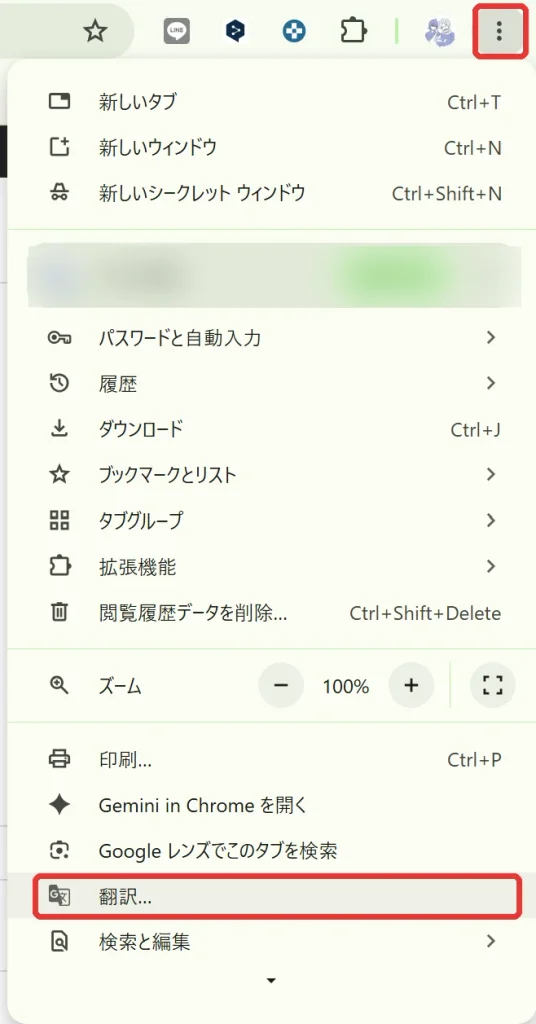
MODの説明文やPOSTSタブのコメントも、これでおおよその内容は分かります。ただ、導入手順の中にあるフォルダ名やファイル名まで翻訳されてしまうことがあるので、手順を見るときは英語の表示に戻して確認してください。
まとめ
Nexus Modsは無料で使えるMOD配布サイトで、アカウントを作ればすぐにダウンロードできます。
- 登録は無料。Log in →「Register here」から、メールアドレス・4桁のコード・ユーザー名とパスワードの順に入れるだけ
- 2段階認証(2FA)は任意だが、設定しておくのがおすすめ。リカバリーキーは必ず保存する
- ダウンロードは「FILES」タブ →「Manual download」→「Slow download」
- 無料会員でも、MODを数個入れるくらいなら速度は十分。Premiumは月1,423円で、3日間の無料トライアルあり
モンハンワイルズのMODを入れる人は、次はREFrameworkの導入から進めてください。