ゲーム中のCPU使用率は何%が正常?100%になる原因と下げる方法
皆さんこんにちは、たたらです。
PCゲームが重いと感じてタスクマネージャーを開き、CPU使用率を見て不安になった人は多いと思います。80%を超えている、ときどき100%に張り付く。これは異常なのか、何%まで下げるべきなのか。
逆に、CPU使用率は30%程度と低いのに動作が重い、という人もいると思います。実はこちらのほうが原因を見つけにくく、つまずきやすいパターンです。
先に結論を書きます。ゲーム中のCPU使用率に「正常値」はありません。そして多くの場合、下げるべきなのはCPU使用率ではありません。
この記事では、CPU使用率という数字をどう読めばいいのかを、実測値を交えて整理します。使っているのはCore i5-13400F、RTX 4060、メモリ16GBという構成です。特別に高性能でも低性能でもない、よくあるミドルレンジの環境だと思ってください。
CPU使用率に「正常値」はない
ゲーム中のCPU使用率が何%なら正常か、という問いには答えがありません。
理由は単純で、CPU使用率はゲームの快適さを測る数字ではないからです。100%に張り付いていてもフレームレートが安定していれば何の問題もありませんし、逆に30%しか使っていなくてもカクつくなら問題があります。
CPU使用率は「CPUがどれだけ働いているか」を示すだけで、「快適かどうか」は示しません。フル稼働は、性能を使い切れているという意味でもあります。
では何を見ればいいのか。それは、フレームレートです。
目標のフレームレートが出ていて、大きく落ち込む場面がないなら、CPU使用率が何%でも気にする必要はありません。逆にフレームレートが足りないときに初めて、CPU使用率が原因の切り分けに役立ちます。
CPU使用率を確認する方法
まずは現状を見ます。タスクマネージャーを開いてください。
キーボードの Ctrl + Shift + Esc を同時に押すと一発で開きます。Ctrl + Alt + Delete から選ぶ方法もありますが、ショートカットのほうが早いです。
開いたら左側の「パフォーマンス」を選びます。ここにCPU、メモリ、ディスク、GPUが並んでいて、それぞれの使用率がリアルタイムで表示されます。
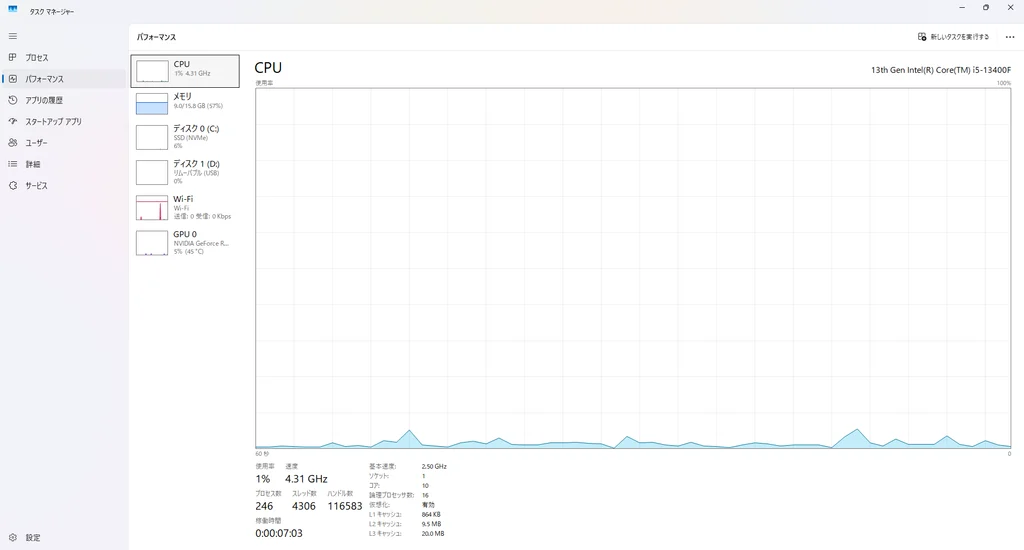
ゲーム中の数字を見たい場合は、ゲームをウィンドウモードかボーダーレスで起動しておくと、裏でタスクマネージャーを開いたまま確認できます。フルスクリーンだと切り替えのたびに負荷が変わるので、正確な値が取りにくくなります。
あわせて、タスクマネージャーの設定に「常に手前に表示」という項目があります。これを有効にしておくと、ゲームの画面に隠れず数字を見続けられるので、測定がかなり楽になります。
グラフは直近60秒の推移を表示しています。瞬間の数字より、この60秒の形を見てください。ずっと高いのか、ときどき跳ねるだけなのかで意味がまったく違います。
実測:デスクトップ放置とゲーム中を比べる
同じPCで、何もしていない状態とモンスターハンターワイルズを起動した状態を比べてみます。
| デスクトップ放置 | ゲーム中(大集会所) | ゲーム中(隔ての砂原・異常気象) | |
|---|---|---|---|
| CPU使用率 | 1% | 39% | 52% |
| CPUクロック | 4.31GHz | 3.85GHz | 3.57GHz |
| GPU使用率 | 5% | 82% | 67% |
| GPU温度 | 45℃ | 65℃ | 59℃ |
| メモリ | 9.0/15.8GB(57%) | 15.3/15.8GB(97%) | 15.4/15.8GB(97%) |
| ディスク0(NVMe SSD) | 6% | 13% | 29% |
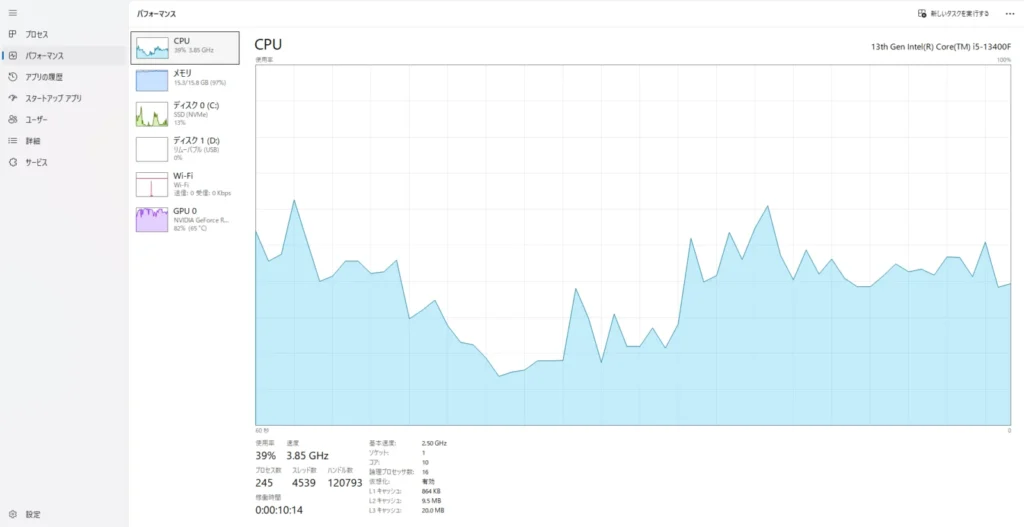
注目してほしいのは、同じゲームなのに場面によってCPUとGPUの比率が入れ替わっていることです。
大集会所ではCPU 39%に対してGPU 82%で、明確にGPU寄りでした。ところが隔ての砂原の異常気象では、CPUが52%まで上がり、GPUは67%に下がっています。
異常気象の状況では、天候の処理や多数のモンスターの挙動といった計算が同時に走ります。こうした処理はCPUの担当です。一方で大集会所は視界が狭いぶん描画が密になり、GPU側に負荷が寄ります。ディスクの使用率が13%から29%へ上がっているのも、広いフィールドを移動しながら読み込み続けているためです。
ここから分かるのは、CPU使用率に目標値を設定すること自体が意味を持たないということです。同じPCで同じゲームを遊んでいても、場面が変わるだけで10ポイント以上動きます。見るべきなのは絶対値ではなく、CPUとGPUのどちらが先に限界へ近づいているか、という関係のほうです。
CPUとGPU、どちらが原因かを切り分ける
ここが一番大事な部分です。フレームレートが足りないとき、原因はCPUかGPUのどちらかに寄っていることがほとんどです。見分け方はシンプルです。
GPU使用率が90%以上に張り付いている場合
原因はGPUです。CPUがいくら余っていても、GPUが限界なのでフレームレートは伸びません。この状態を改善するには、解像度やグラフィック設定を下げてGPUの負担を減らす必要があります。CPU側をいじっても効果はありません。
GPU使用率が60〜70%程度なのにフレームレートが出ない場合
原因はCPU側の可能性が高いです。GPUが仕事を待たされている状態で、CPUが描画の指示を出すペースに追いついていません。この場合は、後述するバックグラウンドの整理などが効いてきます。それでも変わらないなら、CPUの性能そのものが足りていない可能性を疑うことになります。
両方とも低いのに重い場合
CPUでもGPUでもありません。メモリかストレージ、あるいは熱の問題です。次の節で扱います。
上の実測だとGPU82%・CPU39%なので、GPU寄りではあるものの限界には達していない状態です。フレームレートを上げたいならグラフィック設定を下げるのが正解で、CPU使用率をなんとかする話ではない、という判断になります。
CPU使用率が低いのに重いとき
「CPU使用率は低いのに動作が重い」という状況は珍しくありません。犯人として真っ先に疑うべきはメモリです。
先ほどの実測を見てください。ゲーム中のメモリが15.3GB / 15.8GB、使用率97%です。空きが0.5GBしかありません。
メモリが埋まると、OSは足りない分をディスクへ逃がし始めます。ディスクはメモリより桁違いに遅いので、ここに頼り始めた瞬間に動作がもたつきます。このときCPU使用率は上がりません。CPUはディスクの応答を待たされている状態になるからです。
つまり「CPUは余裕なのにカクつく」という症状が出ます。CPU使用率だけを見ていると、永遠に原因にたどり着けません。
メモリ16GBは現在のPCゲームにとって最低ラインで、正直もう足りていないと感じます。ゲーム単体でもほぼ使い切りますし、ここにブラウザやDiscordが加わればさらに圧迫されます。タスクマネージャーでメモリが90%を超えているなら、CPUより先にメモリを疑ってください。
ストレージも見ておく価値があります。ゲームをHDDにインストールしている場合、データの読み込み待ちでカクつくことがあります。これもCPU使用率には表れません。タスクマネージャーのディスクの項目が100%近くで張り付いているなら、SSDへ移すのが解決策です。上の実測はNVMe SSDで、ゲーム中でも13%でした。
熱も同じような症状を出します。CPUやGPUが高温になると、故障を防ぐために自動的に性能を落とします。この状態では使用率の数字は落ち着いて見えるのに、実際の処理速度は下がっています。GPU温度が80℃を超えているようなら、冷却方法に目を向けてください。上の実測は65℃なので、この環境では問題ありません。
CPU使用率が高くなる原因
CPU側が原因だと切り分けられた場合、高くなっている理由は次のどれかです。
バックグラウンドのソフト
ブラウザ、Discord、配信ソフト、クラウドストレージの同期。これらはゲーム中も動き続けます。特にブラウザはタブを大量に開いているとCPUを食い続けるので、ゲーム前に閉じるだけで数%変わります。
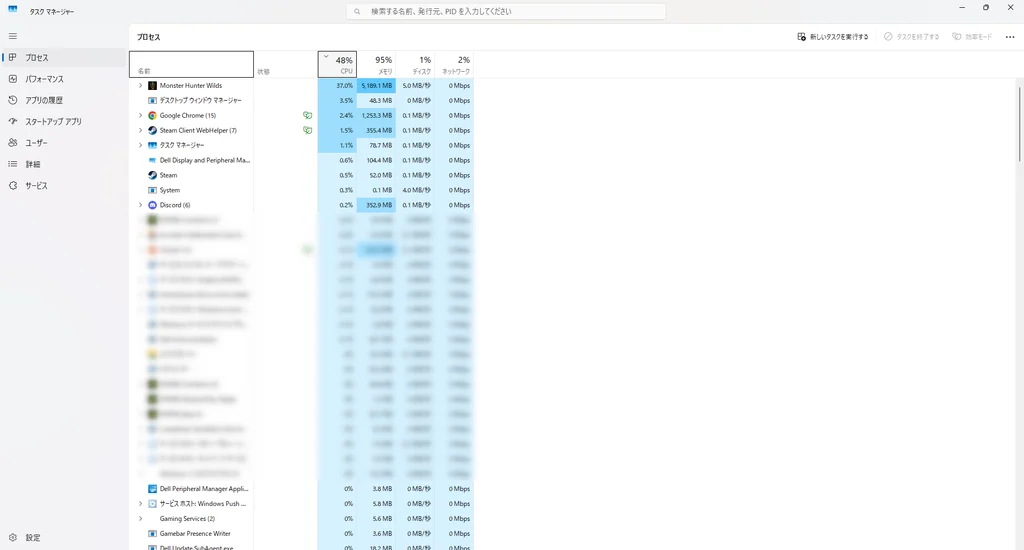
タスクマネージャーの「プロセス」タブを開き、CPUの列をクリックすると使用率の高い順に並びます。ここで見覚えのないものが上位にいないか確認してください。
ウイルス対策ソフトのスキャン
定期スキャンがゲーム中に始まると、CPU使用率が跳ね上がります。スキャンの時間帯を夜間などに変更しておくと避けられます。
Windows Update
更新の適用やダウンロードが裏で走っていると重くなります。ゲーム前に更新を済ませておくのが確実です。
電源プランの設定
省電力寄りの設定になっていると、CPUが本来の速度まで上がりません。Windowsの電源設定で、高パフォーマンス寄りの選択になっているか確認してください。ノートPCの場合は、電源に繋がずバッテリー駆動していると自動的に性能が落ちます。
何もしていないのにCPU使用率が高い場合
起動直後は各種サービスが動いているので高くなります。数分待って落ち着くなら正常です。ずっと高いままなら、スタートアップアプリを見直してください。タスクマネージャーの「スタートアップアプリ」から、不要なものを無効にできます。
CPU使用率が100%に張り付くとどうなる
100%になること自体は異常ではありません。CPUを使い切っているだけです。
ただし100%が続いている場合は、フレームレートの頭打ちが起きています。処理が追いつかず、カクつきや引っかかりとして症状が出ます。またこの状態では入力の反応も遅れるので、対戦ゲームでは不利になります。
ゲームが落ちる、フリーズするという症状については、CPU使用率100%が直接の原因であることは実は少ないです。落ちる場合はメモリ不足か、熱による保護動作、あるいはドライバの問題を先に疑ってください。
CPU使用率を下げる具体的な手順
ここまでの切り分けでCPU側が原因だと分かった場合の対処です。効果の大きい順に並べています。
- ブラウザを閉じる — 最も効果が大きく、最も簡単です
- Discord、配信ソフト、クラウド同期を終了する — ゲーム中に必要ないものは切ります
- スタートアップアプリを整理する — 起動時に立ち上がるものを減らします
- 電源プランを高パフォーマンス寄りにする — 特にノートPCで効きます
- ウイルス対策ソフトのスキャン時間を変更する — 深夜などゲームをしない時間帯へ
- Windows Updateを先に済ませる — 裏で走らせないようにします
ゲーム内のグラフィック設定については、ここでは扱いません。あれはGPU側の負担を減らすための操作で、CPU使用率とは別の話になります。
CPUの性能そのものが足りていない場合
ここまでは「使い方の問題」を扱ってきましたが、CPU自体が足りていないという可能性も当然あります。切り分けでCPU側が原因と分かり、バックグラウンドを整理しても変わらないなら、こちらを疑ってください。
見分けるポイントが2つあります。
1つ目は、コアごとの使用率です。
全体の使用率が50%でも、特定の1コアだけが100%に張り付いていることがあります。ゲームの処理には並列化しにくい部分があり、そこは1つのコアに集中するからです。このコアが限界に達すると、他のコアがいくら空いていてもフレームレートは伸びません。
全体の平均値だけを見ていると、この状態にまったく気付けません。「CPU使用率50%なのに重い」の正体がこれであることは珍しくないです。
確認方法は簡単で、タスクマネージャーのCPUのグラフを右クリックし、表示を「グラフの変更」→「論理プロセッサ」に切り替えます。小さなグラフがコアの数だけ並ぶので、その中に天井へ張り付いているものがないか見てください。
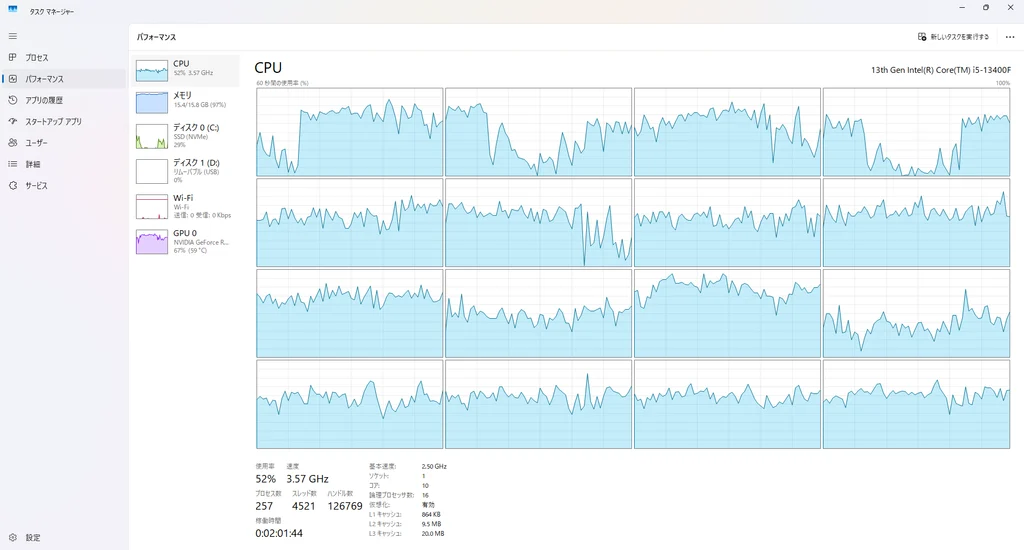
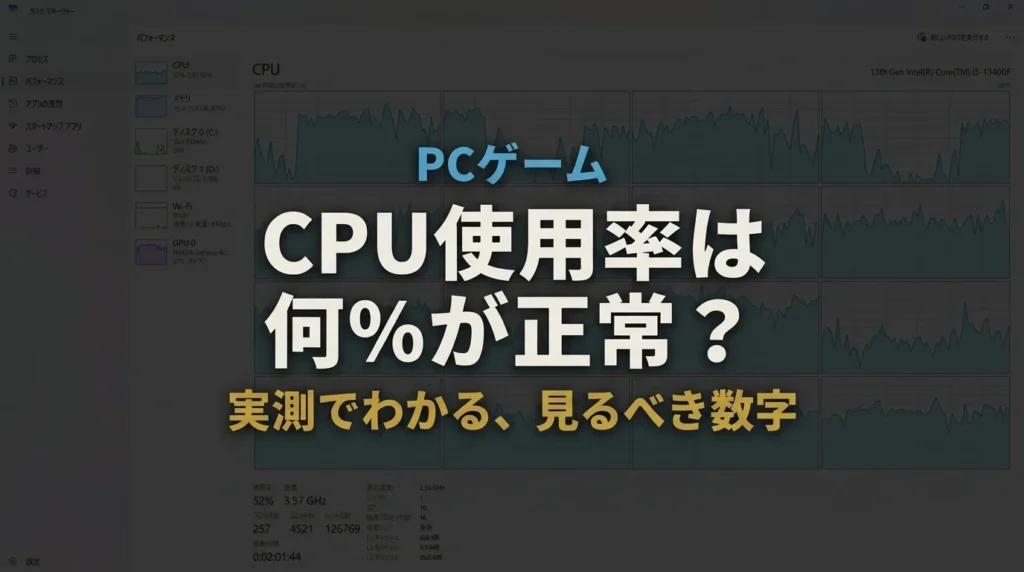
参考までに、上の環境でゲーム中に切り替えた結果がこちらです。全体では52%ですが、コアごとに見ると上段の4つが8割近くまで上がっている一方、下段の4つはほとんど働いていません。均等に分散しているわけではないことが分かります。
この環境では天井に届いているコアがないので、CPUが頭打ちになっている状態ではありません。もし特定のグラフだけが上端に張り付いて動かないようなら、そのコアが限界に達しているサインです。
2つ目は、CPUクロックです。
上の実測では、放置時が4.31GHz、ゲーム中が3.85GHzでした。負荷がかかると全コアが動くぶんクロックは下がりますが、これは正常な挙動です。
問題なのは、ゲーム中に基本速度(この環境では2.50GHz)を下回るような場合です。熱か電力供給が足りず、本来の性能を出せていない状態にあたります。
性能不足だと判断できた場合
CPUの買い替えが最終的な解決策ですが、その前に確認すべきことがあります。
そのゲームの推奨スペックに対して、自分のCPUがどの位置にあるか。推奨を満たしているのに重いなら、設定や環境の問題が残っている可能性が高いです。最低スペックすれすれなら、素直に性能不足です。
また、CPUの買い替えはマザーボードの対応も絡むので、実質的にPCの組み直しに近くなることがあります。メモリ増設のほうが安く済んで効果が大きいケースも多いので、先にそちらを検討する価値はあります。
それでも改善しないとき
GPU使用率が90%以上に張り付いているなら、原因はGPU側です。グラフィック設定を下げて負担を減らすのが次の手になります。モンスターハンターワイルズについてはワイルズを軽くする設定で、項目ごとの効果をまとめています。
メモリが常に90%を超えているなら、増設が最も確実な解決策です。16GBから32GBへの増設は、グラフィック設定を下げるより変化を感じることがあります。
まとめ
- ゲーム中のCPU使用率に正常値はない。100%でもフレームレートが出ていれば問題ない
- 見るべきはCPU使用率ではなくフレームレート
- GPU使用率が90%以上ならGPUが原因。CPUをいじっても変わらない
- GPUが60〜70%程度でフレームレートが出ないならCPU側を疑う
- 両方低いのに重いならメモリか熱。メモリが90%を超えていたらそこが原因
- 全体が50%でも1コアだけ100%なら、そこが頭打ちになっている
- CPU使用率を下げたいなら、ブラウザとバックグラウンドを閉じるのが一番効果的
CPU使用率という数字は、下げる目標ではなく原因を切り分けるための道具です。何%を目指すかではなく、CPUとGPUのどちらが限界なのかを見るために使ってください。
ワイルズの動作や設定をまとめて確認したい方は、PC版ワイルズを快適に遊ぶための総まとめもご覧ください。