Fluffy Mod Managerの使い方と完全アンインストール手順【モンハンワイルズ】
モンハンワイルズでMODを使おうとすると、ほぼ必ず名前が出てくるのが「Fluffy Mod Manager」です。ただ、導入方法を解説している記事は多いのに、消し方まで書いてある記事はほとんどありません。
アップデートのたびにMODが動かなくなって、いざ全部消そうとすると「どこに何が残っているのか分からない」という状態になりがちです。実際、私も一度ゲームが起動しなくなって、原因を探したらフォルダの奥に古いファイルが残っていた、ということがありました。
この記事では、Fluffy Mod Managerの導入と使い方に加えて、MODを完全に消してバニラ(MODなしの状態)へ戻す手順まで通しで解説します。REFrameworkとの役割の違いや、MODが一覧に出てこないときの確認ポイントもまとめました。
なお、MODの導入は公式にサポートされているものではありません。すべて自己責任での利用になります。
Fluffy Mod Managerとは|REFrameworkとの違い
Fluffy Mod Manager(正式名称はFluffy Manager 5000)は、FluffyQuack氏が公開しているMOD管理ツールです。バイオハザードREシリーズやドラゴンズドグマ2など、カプコンのREエンジン製タイトルのMOD管理では事実上の標準になっています。
初心者がまず混乱するのが、REFrameworkとの役割の違いだと思います。ワイルズのMODを入れるには、多くの場合この2つを両方使うことになります。
| Fluffy Mod Manager | REFramework | |
|---|---|---|
| 役割 | MODファイルの管理・ON/OFF | MODを動かす土台(前提MOD) |
| 扱うファイル | zip・rar形式(natives系) | dll・luaスクリプト |
| 主な用途 | 見た目、モデル、テクスチャ、エフェクトの変更 | 機能追加、UI拡張、スクリプト系MOD |
| ゲーム内メニュー | なし | あり(ゲーム起動時に表示) |
ざっくり言うと、Fluffyは「ファイルを整理して出し入れする係」、REFrameworkは「MODを読み込ませる係」です。片方だけでは動かないMODが多いので、基本は両方入れておくことになります。
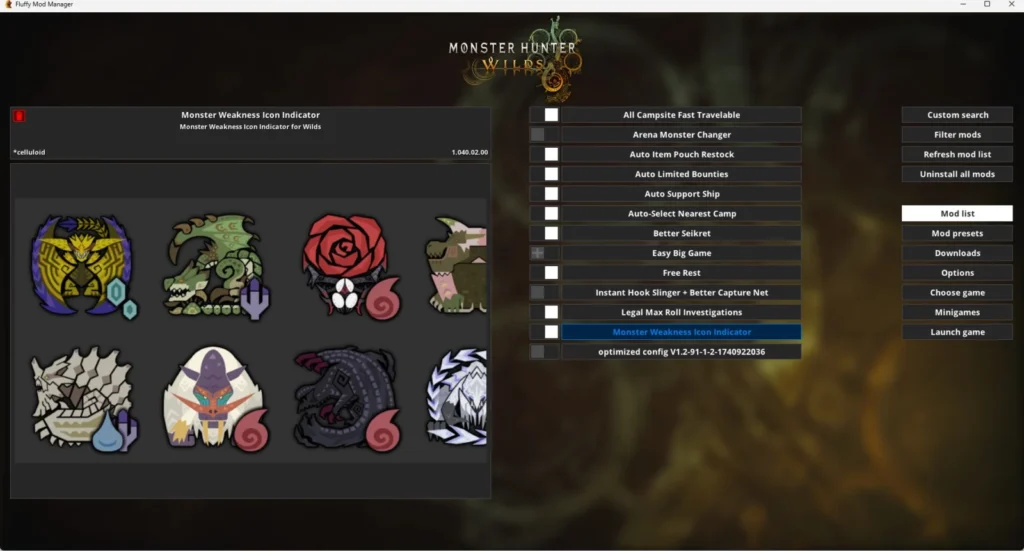
Fluffyの利点は、ゲーム本体の元データ(pakファイル)を直接書き換えないことです。MODのファイルをゲームフォルダに展開する形で適用し、どのファイルを追加したかをツール側が記録しています。そのためスイッチをOFFに戻せば、追加したファイルを自動で取り除いてくれます。この仕組みは、後半のアンインストールの話に直結するので覚えておいてください。
Fluffy Mod Managerの導入手順
1. ダウンロードする
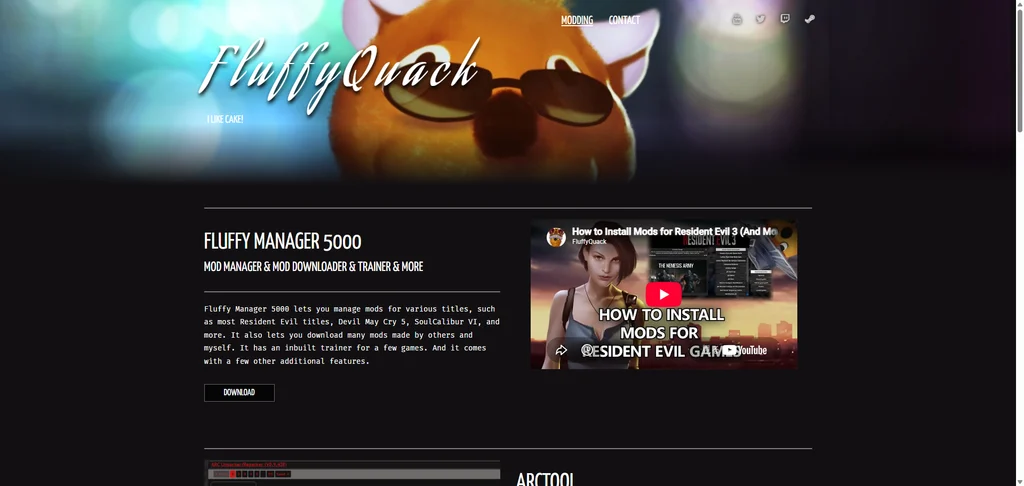
Fluffy Mod Managerはhttps://www.fluffyquack.com/で配布されています。ページ左下の「DOWNLOAD」ボタンをクリックするだけで、ダウンロードが開始されます。
2. 解凍場所に注意する
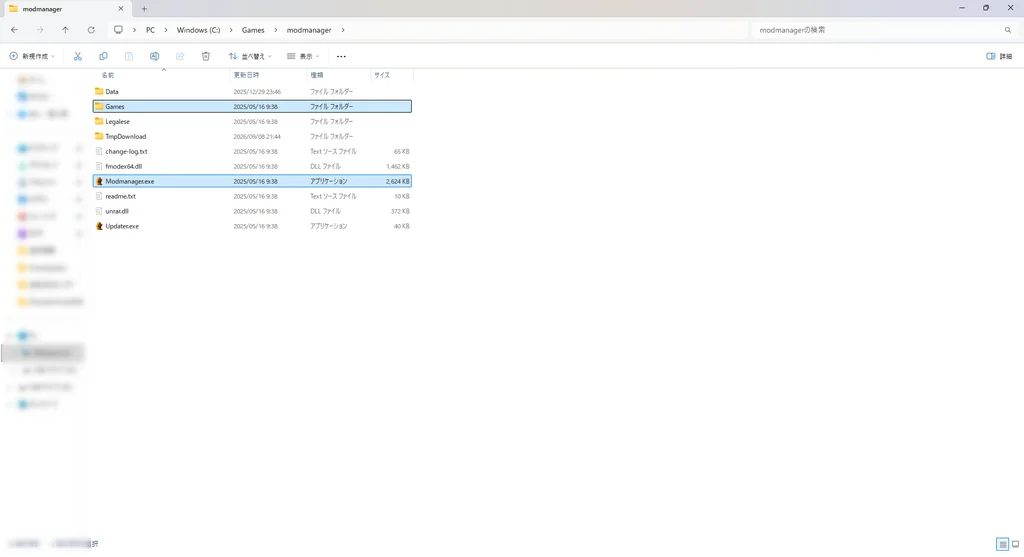
ダウンロードしたzipを解凍すると、Modmanager.exe などが入ったフォルダが出てきます。インストーラーはなく、解凍したフォルダをそのまま置いて使う形式です。
ここで解凍先が重要になります。次の2か所は避けてください。
C:\Program FilesC:\Program Files (x86)の配下- OneDriveなど、クラウド同期フォルダの配下
どちらも書き込み権限や同期の関係でエラーの原因になります。C:\Games\FluffyModManager のように、Cドライブ直下やDドライブに専用のフォルダを作って置くのが無難です。ゲームのインストールフォルダの中に置く必要はありません。
3. ゲームを選択する
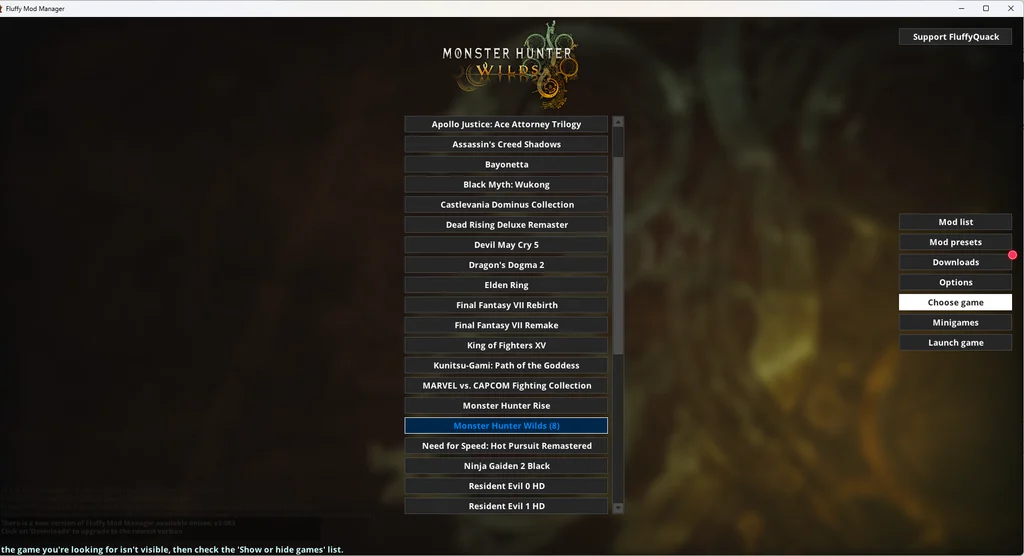
Modmanager.exe を起動すると、対応ゲームの一覧が出ます。リストを下にスクロールして「Monster Hunter Wilds」を選んでください。バイオハザードやライズなど似た名前が並んでいるので、選び間違いに注意します。
選択すると、ツールのフォルダ内に C:\Games\FluffyModManager というフォルダが自動で作られます。ここがMODの置き場所です。\Games\MonsterHunterWilds\Mods
MODの入れ方
zipのまま入れるのが基本
Nexus ModsからダウンロードしたMODは、解凍せずzipやrarのまま扱います。方法は2つです。
- Fluffy Mod Managerのウィンドウに、ファイルをドラッグ&ドロップする
C:\Games\FluffyModManager\Games\MonsterHunterWilds\Mods
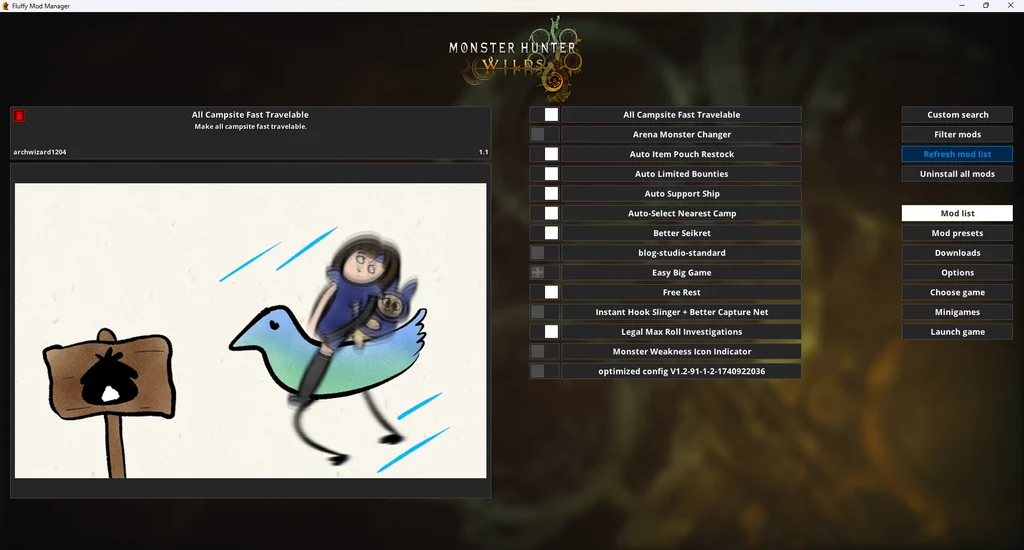
どちらでも結果は同じです。フォルダにコピーした場合は、画面右上の「Refresh mod list」を押すと一覧に反映されます。
スイッチをONにして有効化する
一覧に表示されたMODの横にあるスイッチをクリックすると、そのMODが有効になります。もう一度押せば無効化です。この切り替えだけでON/OFFできるのがFluffyを使う最大のメリットで、MODを試して合わなければすぐ戻せます。
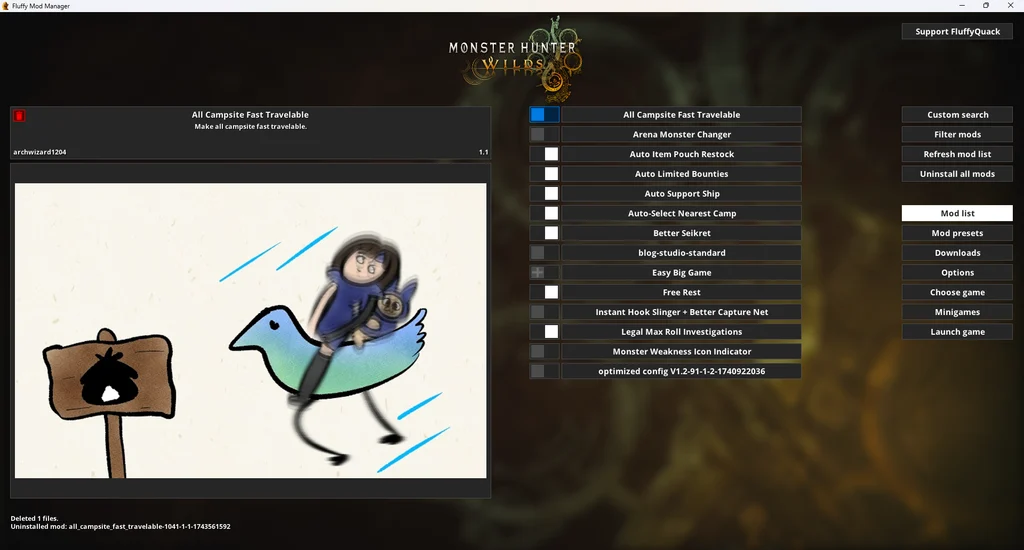
有効化したらゲームを起動します。Steamからでも、Fluffy右下の「Launch game」からでも構いません。
Loose File Loaderが必要なMODの見分け方
ワイルズでは、Fluffyでスイッチを入れただけでは反映されないMODがあります。見た目やモデルを差し替える系のMOD、いわゆるルーズファイル形式のものです。
これらを動かすには、REFrameworkの「LooseFileLoader」を有効にする必要があります。手順は次のとおりです。
- REFrameworkを導入した状態でゲームを起動する
- 画面左上に出るREFrameworkのウィンドウから「LooseFileLoader」を開く
- 「Enable Loose File Loader」にチェックを入れる
- ゲームを再起動する
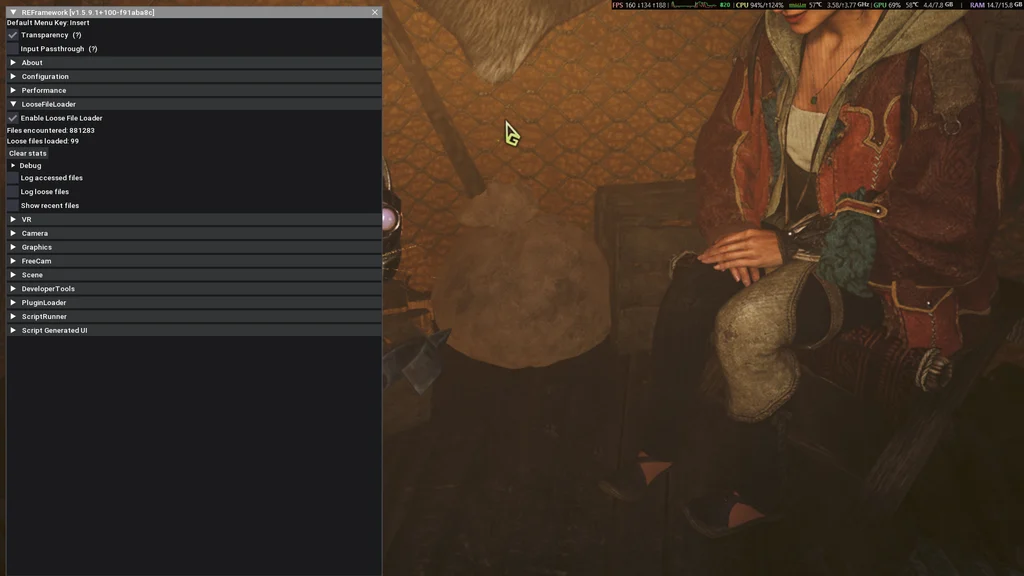
MOD配布ページの「DESCRIPTION」に、必要な前提MODが必ず書かれています。入れる前にそこを読むのが、トラブルを一番減らす方法です。REFramework自体の導入はモンハンワイルズのMOD導入方法で詳しく解説しています。
MODが一覧に出ない・反映されないときの確認手順
うまくいかないときは、上から順に確認していってください。ほとんどは次のどれかが原因です。
一覧に表示されない場合
- 「Refresh mod list」を押したか
- MODを置いたのが
C:\Games\FluffyModManager\Games\MonsterHunterWilds\Mods - ダウンロードしたのがワイルズ用のMODか
- zipの中身が二重フォルダになっていないか
一覧には出るが、ゲームに反映されない場合
- スイッチがONになっているか
- LooseFileLoaderが有効になっているか
- そのMODが現在のゲームバージョンに対応しているか
- Steamのベータ版など、別のバージョンで起動していないか
エラーが出てファイルをコピーできない場合
Fluffyを置いている場所の権限が原因です。Program Files配下やOneDrive配下から、別のドライブへフォルダごと移動してみてください。
アップデート直後に一斉に動かなくなった場合は、MODそのものが未対応です。この場合はいったん全部OFFにして、対応版が出るのを待つのが確実です。詳しくはアップデート後にMODが動かないときの対処法にまとめています。
Fluffy Mod Managerのアンインストール|バニラに戻す手順
ここからが本題です。「Fluffyのフォルダを消したのにMODが残っている」という相談が多いのですが、これはゲームフォルダ側に展開されたファイルが残っているのが原因です。順番を守って消せば確実に元へ戻せます。
手順1:先にMODをすべてOFFにする
フォルダを消す前に、必ずこれをやってください。 Fluffy Mod Managerを起動し、有効になっているMODのスイッチをすべてOFFにします。
前半で触れたとおり、FluffyはMODを有効化するときにゲームフォルダへファイルを展開し、その記録を持っています。OFFにすれば記録をもとに展開したファイルを取り除いてくれますが、先にFluffy本体を消してしまうとこの記録も消えるため、ゲームフォルダにファイルだけが取り残されます。順番が逆になるとやっかいなのはこのためです。
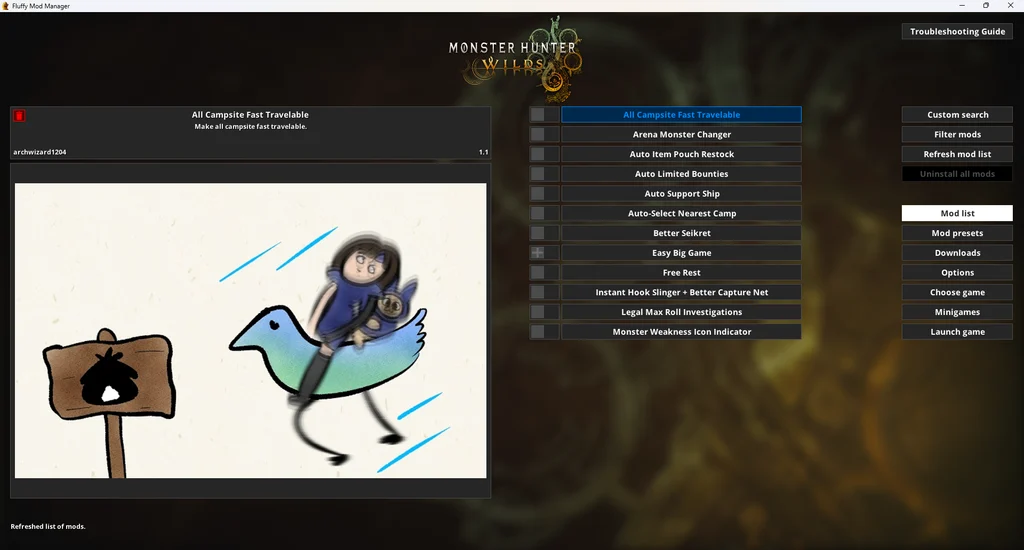
手順2:Fluffy Mod Managerのフォルダを削除する
すべてOFFにできたら、Fluffy Mod Managerを終了し、解凍して置いたフォルダごと削除します。インストーラーを使っていないので、コントロールパネルからのアンインストール作業は不要です。
MODファイルを取っておきたい場合は、C:\Games\FluffyModManager\Games\MonsterHunterWilds\Mods
手順3:ゲームフォルダに残った natives を確認する
ワイルズのインストールフォルダを開きます。Steamライブラリでワイルズを右クリックし、「管理」から「ローカルファイルを閲覧」を選ぶと開けます。
この中に natives というフォルダがあれば、それはMODによって作られたものです。ワイルズ本来のファイルではないので、フォルダごと削除して問題ありません。
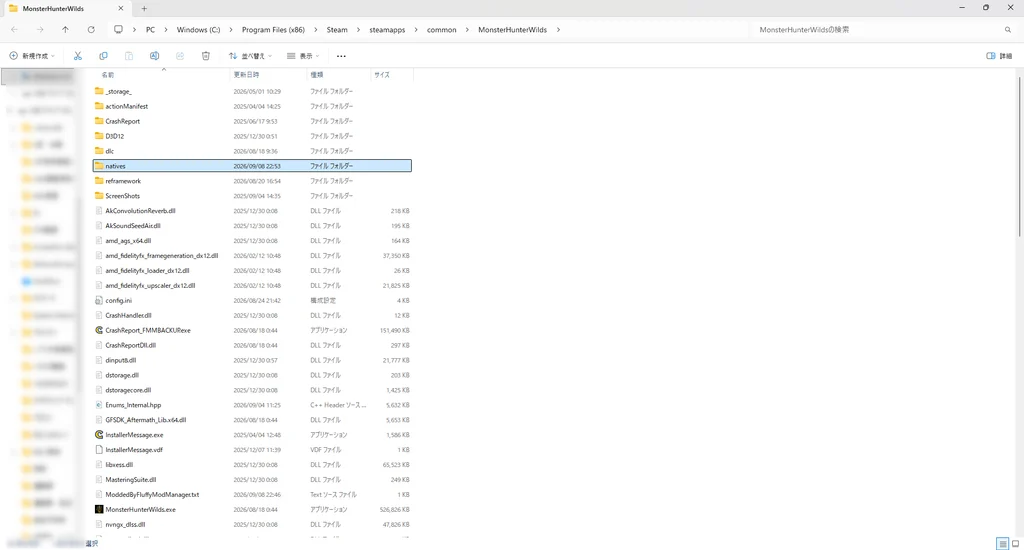
ここが残っているせいで「MODを消したのに見た目が戻らない」という状態になります。手順1を飛ばしてしまった人は、特に必ず確認してください。
手順4:REFramework関連のファイルを削除する
REFrameworkも一緒に消す場合は、同じゲームフォルダ内にある次のファイル・フォルダを削除します。
dinput8.dllreframeworkフォルダreframework_dataフォルダre2_fw_config.txtなどの設定ファイル
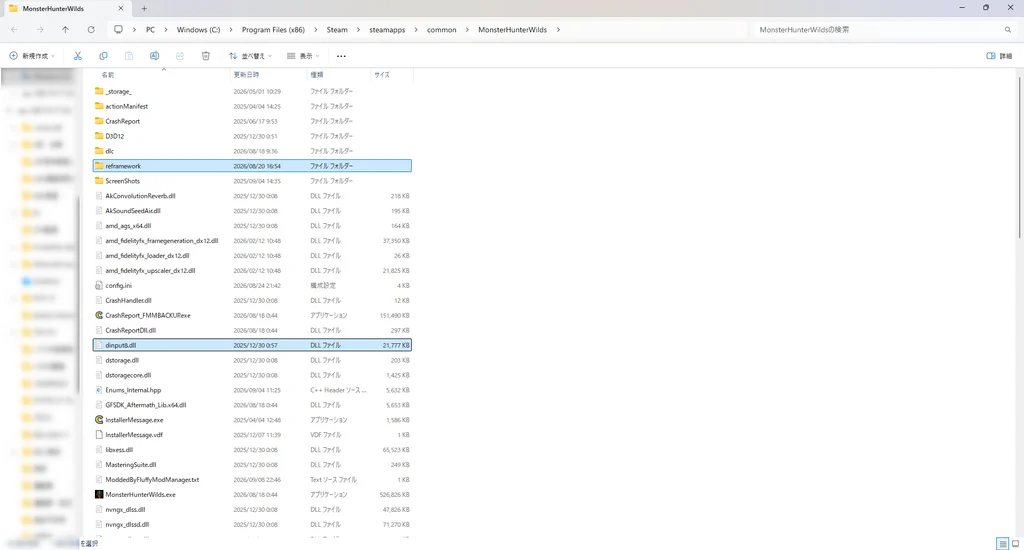
dinput8.dll はREFrameworkがゲームに読み込まれるための本体にあたるファイルです。これが残っていると、アップデート後にゲームが起動しなくなる原因になることがあります。MODをやめると決めたなら、ここまで消しておくのが確実です。
ReShadeを入れていた場合は、ReShadeのセットアップexeを起動してワイルズを選び、アンインストールを実行してください。
手順5:Steamでファイルの整合性を確認する
最後の仕上げです。Steamライブラリでワイルズを右クリックし、「プロパティ」→「インストール済みファイル」→「ゲームファイルの整合性を確認」を実行します。
ここで注意点があります。整合性チェックは足りないファイルや壊れたファイルを補修する機能であって、余分に追加されたファイルを消してくれるわけではありません。natives フォルダのようなMOD由来のファイルは、手順3・4で自分で消す必要があります。この順番でやってはじめて、完全なバニラ状態に戻ります。
よくある質問
MODを使うとBANされますか
カプコンはMODの使用を公式にサポートしておらず、利用規約でも改変行為は認められていません。MODの使用は自己責任というのが大前提です。
そのうえで、リスクの大きさはMODの種類で明確に変わります。自分の画面の中だけで完結するもの(見た目の変更、軽量化、UIの調整)と、ゲームバランスや他プレイヤーの環境に影響するものは、まったく別ものとして考えるべきです。後者はマルチプレイで確実に迷惑をかけますし、通報の対象にもなり得ます。
当ブログでは、ゲームバランスを壊すMODは扱わない方針で記事を書いています。オンラインに入る前にMODをOFFにする、という運用を習慣にしておくと安全です(絶対ではありません)。
アップデートのたびに消さないといけませんか
必須ではありませんが、大型アップデートの前にはすべてOFFにしておくことをおすすめします。未対応のMODが読み込まれると、起動しない、フリーズする、といったトラブルにつながります。アップデート後、対応版が出てから改めてONにするのが安全です。
他のゲームのMODも同じツールで管理できますか
できます。Fluffy Mod Managerは複数タイトルに対応していて、Games フォルダの中にゲームごとの管理フォルダが作られます。バイオハザードREシリーズやドラゴンズドグマ2を遊ぶときも、同じツールをそのまま使えます。ただしMODファイルの置き場所を間違えると認識されないので、ゲームの選択だけは毎回確認してください。
まとめ
Fluffy Mod Managerの要点を整理します。
- FluffyはMODの管理役、REFrameworkはMODを動かす土台。役割が違うので基本は両方使う
- 解凍先はProgram FilesとOneDriveを避ける
- MODはzipのままModsフォルダへ入れて、Refresh mod listで反映
- 見た目系MODはREFrameworkのLooseFileLoaderが必要
- 消すときは必ず全部OFF→フォルダ削除の順番。逆にするとnativesが残る
- 完全に戻すなら、nativesとdinput8.dllまで確認する
導入より、消すときのほうが手順を間違えやすいツールです。この記事をブックマークしておいて、アップデートで困ったときに手順3以降だけ見返してもらえれば十分だと思います。
ワイルズで実際に使えるMODはおすすめMOD一覧にまとめています。動作が重いと感じている場合は、MODに頼る前に軽量化の設定から試してみてください。