Steamのボタン表記を変更する方法|PSコントローラーなのにXbox表記になる原因
皆さんこんにちは、たたらです。
SteamでPS5やPS4のコントローラーを繋いでいるのに、ゲーム内の表示がA・B・X・YのXbox表記になってしまう。逆にXboxコントローラーなのに〇×△□で表示される。
どちらもよくある現象で、原因は同じところにあります。コントローラーの不具合でも、ゲームの不親切でもありません。
この記事では、なぜ実機と違う表記になるのかという仕組みから、Steam全体で一括して直す方法、1本のゲームだけ直す方法、そして設定を変えても直らないケースまでまとめます。
ボタン表記が実機と違う理由
原因はSteam入力(Steam Input)という機能です。
Steam入力は、どんなコントローラーでも同じように動かすための仕組みです。PSコントローラーを繋ぐと、Steamがいったんそれを受け取り、ゲームに対してはXboxコントローラーのふりをして信号を渡します。
これには理由があります。PCゲームの多くはXbox系の入力を前提に作られているので、Steamが間に立ってXbox扱いに変換してしまえば、どのコントローラーでも動くようになるからです。実際、体感で9割ほどのPCゲームはこの仕組みに頼っています。
ただし副作用として、ゲーム側から見えているのはXboxコントローラーなので、画面にはXbox表記が出ます。手元にAボタンがないのに「Aを押せ」と言われるのはこのためです。
つまりSteamに間へ入るのをやめてもらえば、ゲームが実機を直接認識して表記が変わる。以下はすべてそのための操作です。
まずSteam全体の設定を確認する
ゲームごとに設定する方法が有名ですが、先に全体設定を見たほうが早いです。ここが元になっているからです。
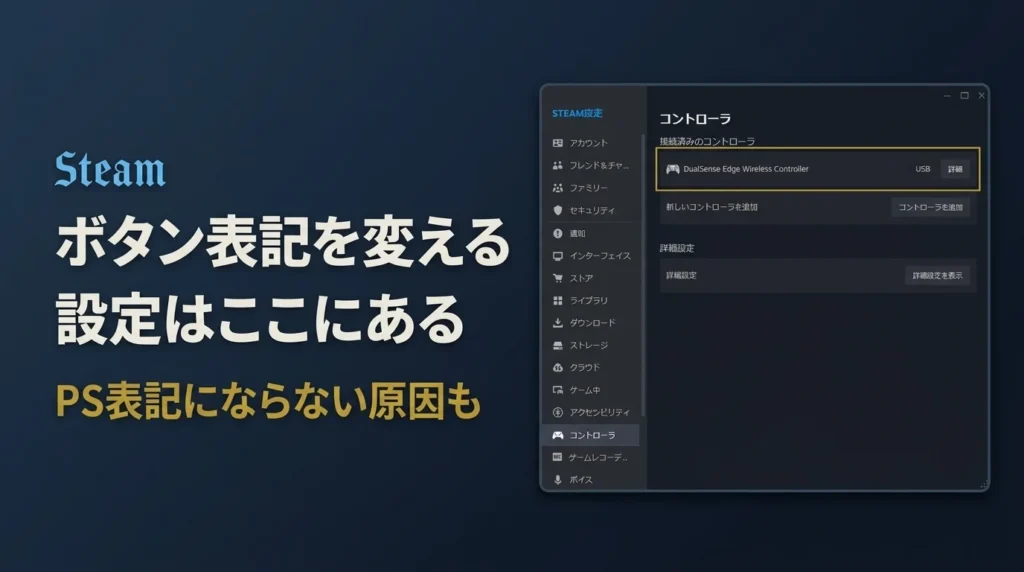
Steamの左上「Steam」から設定を開き、左のメニューから「コントローラ」を選びます。

最初に表示されるのは「接続済みのコントローラ」で、今つないでいるコントローラーの名前と接続方法(USBかワイヤレスか)が並んでいます。ここに自分のコントローラーが出ていない場合は、そもそも認識されていないので、ケーブルを挿し直すか、ペアリングからやり直してください。
ボタン表記に関わる設定は、この画面の下にある「詳細設定を表示」の中にあります。

ここにPlayStation・Xbox・Switch Proなど、コントローラーの種類ごとのサポート設定が並んでいます。自分が使っている種類の項目を確認してください。ここが有効になっていると、Steamが常に間に入ります。
現在おすすめなのは、ゲームが対応していないときだけ有効になる「非対応ゲームで有効」です。この状態にしておくと、そのゲームがPSコントローラーに正式対応している場合はSteamが自動で身を引き、対応していない場合だけ間に入ってくれます。
つまり、対応しているゲームでは勝手にPS表記になり、対応していないゲームでも操作不能にならない。ゲームごとに手作業で切り替える手間がなくなるので、まずここを設定しておくのが一番効率的です。
1本のゲームだけ変えたい場合
全体設定を変えたくない、あるいは特定のゲームだけ挙動が違う場合は、個別に設定します。
- Steamのライブラリで対象のゲームを右クリック
- プロパティを開く
- コントローラの項目を選ぶ
- 「Steam入力を無効にする」を選択

この設定はゲームごとに独立して保存されます。Aというゲームは無効、Bは有効、という使い分けができます。全体設定より個別設定のほうが優先されます。
変更したらゲームを起動し直してください。起動したまま設定を変えても、そのプレイ中には反映されません。
それでもPS表記にならない場合
ここが一番大事なところです。
Steam入力を無効にしても、PS表記にならないゲームがあります。
理由は単純で、そのゲームがPS表記を用意していないからです。ボタンのアイコン画像を持っていないゲームは、どう頑張ってもXbox表記のままです。Steamの設定をどう変えても変わりません。
よくある誤解が「DualSenseを使えばPS表記になるはず」というものですが、そうではありません。表記が変わるかどうかは、ゲーム側がPS表記を実装しているかどうかで決まります。
設定を変えても表示が変わらない場合、次のどちらかです。
- そのゲームがPS表記に対応していない(諦めるしかない)
- 設定が反映されていない(起動し直す、接続を変える)
前者かどうかは、そのゲーム名で検索すれば大抵分かります。対応しているタイトルなら、同じことをやった人の報告が出てきます。
なお、表示は変わらなくてもボタンの対応そのものは正しく動いていることがあります。画面に「A」と出ていても〇ボタンで決定できる、という状態です。見た目が変わらないだけで操作に支障がないなら、そのまま遊んでしまうのも選択肢です。
Xbox表記にしたい場合
逆のパターンも原因は同じです。
Xboxコントローラーを使っているのにPS表記になる、Switch Proコントローラーなのに別の表記になる。いずれもSteam入力が間に入っているか、ゲーム側の判定がずれているかのどちらかです。
操作は同じ場所です。Steam入力を有効にすればXbox表記に統一されますし、無効にすれば実機の表記が出ます。見慣れた表記に合わせるという考え方で、有効と無効を切り替えてみてください。
長年Xbox表記に慣れている人は、PSコントローラーでもあえてSteam入力を有効のままにしておく、という選び方もあります。
Steam入力を切ると機能しないもの
副作用があります。ここを知らずに切ると困ることになります。
Steam入力を無効にすると、Steamが提供しているコントローラーのカスタマイズ機能が一切使えなくなります。
- Steamで設定したボタンの割り当て変更
- 背面ボタンへの機能割り当て
- ジャイロ操作
- 連射や同時押しの設定
- コミュニティが公開している設定プロファイル
これらはすべてSteam入力の上で動いている機能なので、土台を外せば一緒に消えます。
さらに注意すべき点として、Steam入力を切ると操作自体を受け付けなくなるゲームがあります。Steamの変換に完全に依存しているタイトルです。切った瞬間にコントローラーが何も反応しなくなったら、元に戻してください。
こうした事故を避けるためにも、全体設定を「非対応ゲームで有効」にしておく形が安全です。自動で判断してくれるので、操作不能になる状況を踏みにくくなります。
有線と無線で結果が変わることがある
もうひとつ知っておくと役に立つのが、接続方法によって挙動が変わることです。
Bluetoothの無線接続では表記が変わらなかったのに、USBケーブルで有線接続にしたら変わった、という報告が少なくありません。無線接続時はコントローラーの認識のされ方が変わることがあるためです。
設定をひととおり試しても変わらない場合、一度ケーブルで繋いでみてください。それで変われば、原因は接続方法にあったということになります。
ゲームによっては専用の手順があります
ここまでSteam全体の話をしてきましたが、タイトルによっては独自の設定を持っているものもあります。
たとえばApex Legendsは利用者が多く、手順を知りたい人も多いタイトルです。実際の画面つきの手順はSteam版Apexのボタン表記をPS表記に変更する方法にまとめています。
まとめ
- ボタン表記が実機と違うのは、Steam入力がコントローラーをXbox扱いに変換しているから
- まずSteamの設定 → コントローラで全体設定を確認する
- 「非対応ゲームで有効」にしておくと、対応ゲームでは自動でPS表記になる
- 1本だけ変えたいときは、ライブラリで右クリック → プロパティ → コントローラ
- 設定を変えてもゲーム側がPS表記を持っていなければ変わらない
- Steam入力を切ると、背面ボタンやジャイロなどのカスタム機能が使えなくなる
- 切ると操作自体を受け付けなくなるゲームもある
- 無線でだめでも、有線に変えると変わることがある
全体設定を1回整えてしまえば、あとはほとんどのゲームで自動的に正しい表記が出るようになります。ゲームを買うたびに設定し直す必要はありません。