【レビュー】BenQ MOBIUZ EX271Qを買ってよかった|24インチフルHDから27インチWQHDに乗り換えた感想と最初にやるべき設定
PRこの記事には広告(アフィリエイトリンク)が含まれます。
メインモニターを、BenQのゲーミングモニター「MOBIUZ(モビウス)EX271Q」に買い替えました。
それまで使っていたのは、KOORUIの24インチ・フルHD・VAパネル・165Hzのモニターです。不満があったわけではないのですが、ずっと「WQHDの27インチを使ってみたい」という憧れがありました。
結論から言うと、買ってよかったです。とにかく映像がきれいになりました。
この記事では、EX271Qを選んだ理由、24インチフルHDから乗り換えて変わったこと、正直に気になった点、届いたら最初にやっておきたい設定までまとめます。
結論:120Hz前後で遊ぶ人がWQHDに上げるなら、かなり満足度の高い1台
先に結論をまとめておきます。
- 27インチWQHD・IPS・180Hzで、作業にもゲームにも使いやすい
- 24インチフルHDからの乗り換えだと、映像のきれいさと作業領域の広さがはっきり変わる
- スピーカーは内蔵されていないので、音は別に用意する必要がある
- 180Hzを出すにはDisplayPort接続が必要(HDMIだと144Hzまで)
「240Hz以上で競技FPSを遊びたい」という人には上位機種のほうが向いていますが、「ゲームは120Hzくらい出れば十分。それより画面を広く、きれいにしたい」という人にはちょうどいい性能と価格のバランスです。
今ならAmazonのセールで、参考価格60,364円のところが34,800円(約42%オフ)になっています。これまでのセールでは44,000円前後が底だったので、かなりお買い得です。プライム感謝祭は10月19日(月)23時59分までです。

 ポチップ
ポチップEX271Qを選んだ理由
ベンキューのMOBIUZシリーズは、もともと「いつか買いたい」と思っていたモニターでした。
選ぶにあたって考えたのは、次の3点です。
300Hzはいらない。144Hz出れば十分
私が遊ぶゲームでは、120Hz以上を出す場面はあまりありません。最近は300Hzを超えるモデルもありますが、競技FPSを本気でやるのでなければ性能を持て余します。144Hz出れば十分なので、180HzのEX271Qなら余裕があります。
4KはPCのスペック的に厳しい
4Kモニターも考えましたが、4KはWQHDの約2.25倍のピクセルを描画する必要があります。RTX 4060のPCだと、重いゲームを4Kで快適に動かすのはかなり厳しいです。
その点、WQHDならフルHDより精細でありながら、ミドルクラスのグラフィックボードでも十分に動かせます。今のPCに合わせるなら、WQHDがいちばんちょうどいいと判断しました。
HDRiで映像がきれいに見える
EX271Qには、BenQ独自の「HDRi」という画質調整機能があります。映像の明るさや色をシーンに合わせて自動で調整してくれる機能で、HDR対応ではない映像やゲームでも、メリハリのある見え方にしてくれます。
暗い場面だけを見やすくする「Light Tuner」もあり、自分である程度調整できるのも暗いゲームで便利そうだと感じました。
この条件で、同じMOBIUZのEX270QMやひとつ前の世代のEX2710Q、他社のASUS TUF VG27AQ3AやMSI G274QPF E2なども比べました。そのうえで、現行世代で機能の抜けがなく、セール価格が魅力的だったEX271Qに決めています。
EX271Qの主なスペック
| 項目 | 内容 |
|---|---|
| 画面サイズ | 27インチ |
| パネル | IPS(ノングレア) |
| 解像度 | 2560×1440(WQHD) |
| リフレッシュレート | DisplayPort:180Hz/HDMI:144Hz |
| 応答速度 | 1ms(GtoG) |
| 輝度 | 350cd/㎡(HDR時最大400cd/㎡) |
| HDR | HDR10、VESA DisplayHDR 400 |
| 色域 | DCI-P3 95% |
| コントラスト比 | 1000:1 |
| 端子 | HDMI 2.0×2(eARC対応)、DisplayPort 1.4、USB Type-C(65W給電) |
| スタンド | チルト・スイーベル・ピボット・高さ調整(100mm) |
| スピーカー | なし(ヘッドホン端子あり) |
| 付属品 | リモコン(ボタン電池CR2032付き)、HDMIケーブル、USB-Cケーブル、USB-C to Aケーブル、電源ケーブル |
USB Type-Cは65Wの給電に対応しているので、ノートPCならケーブル1本で映像出力と充電ができます。スタンドは高さ調整に加えて、画面を縦に回転させるピボットにも対応しています。
EX270QM・EX271QZとの違い
同じMOBIUZの27インチWQHDには、上位のEX270QMや、有機ELのEX271QZもあります。迷っている人向けに、違いを簡単にまとめておきます。
| 項目 | EX271Q | EX270QM | EX271QZ |
|---|---|---|---|
| パネル | IPS | IPS | QD-OLED(26.5インチ) |
| リフレッシュレート | 180Hz | 240Hz | 500Hz |
| HDR | DisplayHDR 400 | DisplayHDR 600 | DisplayHDR True Black 500 |
| スピーカー | なし | あり(2.1ch) | なし |
| 価格の目安 | 66,400円 | 131,000円前後 | 155,000円前後 |
※BenQのモニターはメーカー希望小売価格のない「オープン価格」のため、EX271QはBenQ直販の発売時価格、EX270QMは発売時の実売予想価格、EX271QZはセール前のAmazon価格を目安として載せています。
EX270QMはHDRとスピーカーが強く、EX271QZは黒の締まりと応答速度が別格です。ただ、どちらも価格はEX271Qより上がります。120Hz前後で遊ぶ使い方なら、EX271Qがいちばん無駄のない選択だと思います。
24インチフルHDから27インチWQHDに乗り換えて変わったこと
24インチと27インチの大きさの違い
画面のサイズ(表示部分)は、24インチが約53×30cm、27インチが約60×34cmです。面積は約1.27倍になります。
数字だけ見ると少しの差ですが、デスクに置くと「ひと回り大きくなった」とはっきり感じます。
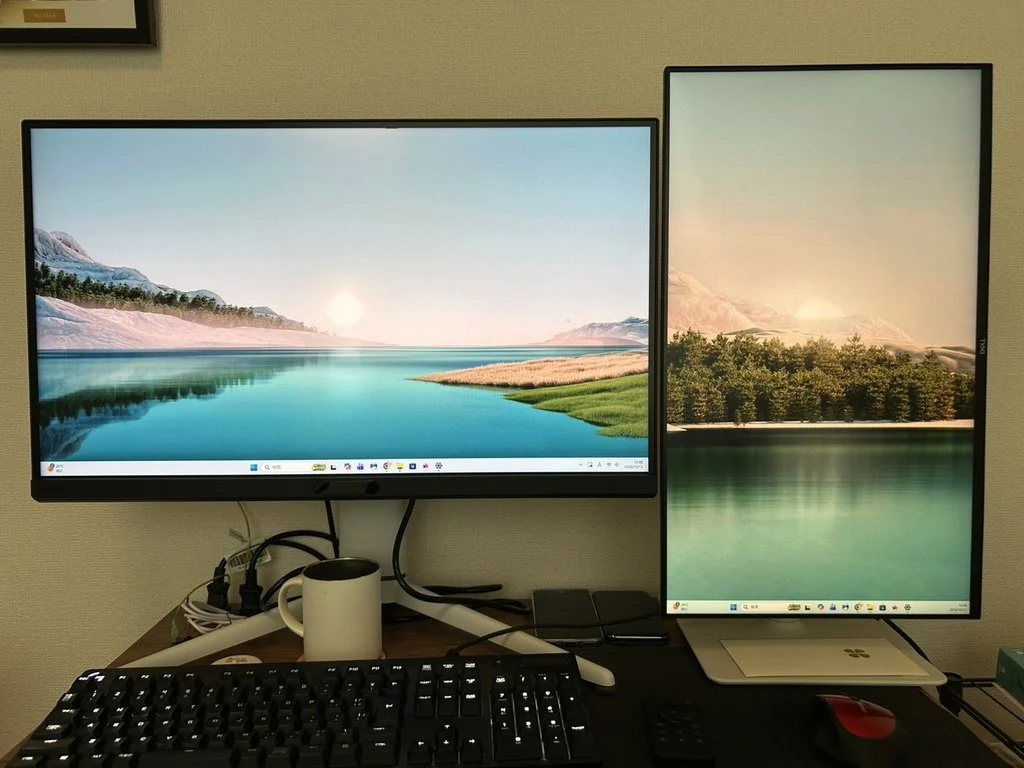
注意したいのが、デスクの奥行きです。私のデスクは80×45cmなのですが、27インチだと画面がかなり近く感じました。EX271Qはスタンドの奥行きだけで約28cmあるので、奥行き45cmだと目と画面の距離が十分にとれません。
27インチを快適に使うなら、デスクの奥行きは70〜80cmほしいところです。奥行きの浅いデスクで使う場合は、モニターアームで画面を奥に下げると距離をかせげます。EX271QはVESA 100×100に対応しているので、一般的なモニターアームが使えます。
また、私はDellのモニターを2枚目として縦置きにしていますが、横幅80cmだとかなりギリギリでした。27インチと縦置きのモニターを並べるなら、横幅は120cm以上あると安心です。
フルHDとWQHDの違いははっきりわかる
いちばん大きく変わったのは、普段のPC作業です。
24インチフルHDの画素密度は約92ppiですが、27インチWQHDは約108ppiあります。表示できる情報量も、フルHDの約1.8倍です。
画面が広いので、ウィンドウを左右に分割して2つ並べることもできます。分割しなくても、1回のスクロールで見られる情報量が多く、ブログの執筆やブラウザでの調べものにはかなり満足しています。
27インチWQHDは文字が小さい?
27インチWQHDは文字が小さいと言われることがありますが、実際に使ってみると、拡大率100%では文字がかなり小さく感じました。
Windowsの拡大率(スケーリング)は125%にしています。100%のままだと作業がしにくいので、文字の小ささが気になる人は最初から125%にしてしまうのがおすすめです。
色はかなりきれい。黒が灰色っぽく見えることもない
VAパネルからIPSパネルへの乗り換えだったので、黒の締まりが悪くなるのではないかと少し心配していました。
実際に使ってみると、色や発色はかなりきれいです。もともとゲーム中の黒の締まりを気にしたことはありませんでしたが、このモニターにしてから黒が灰色っぽく見えることもありません。
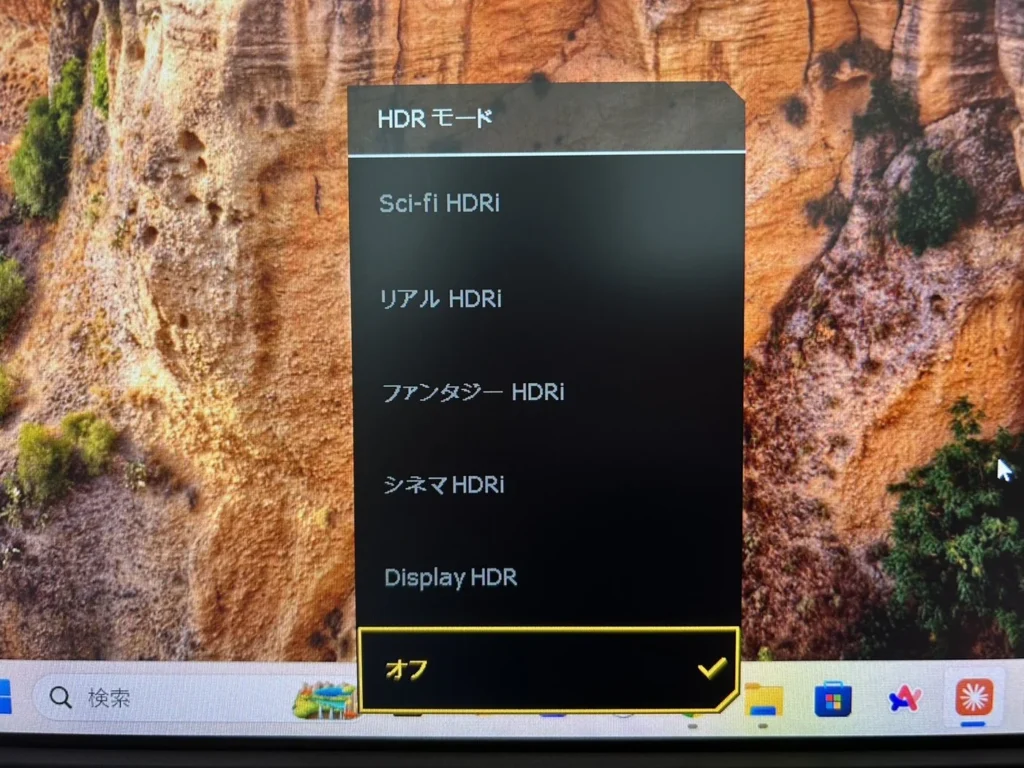
HDRモードを「シネマHDRi」にすると、黒がかなり締まって見えます。暗いシーンの多いアニメや映画を見るときにぴったりです。
リモコンが付いていて、設定の切り替えがラク
EX271Qにはリモコンが付属しています。電池(ボタン電池のCR2032)も最初から付いていました。
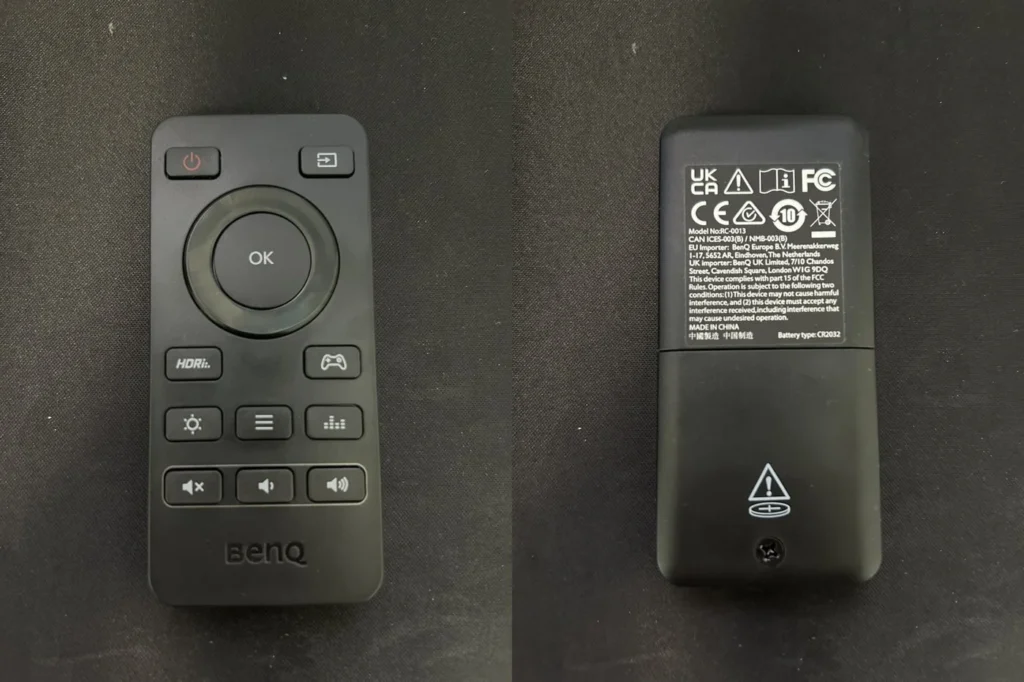
モニターの設定はふつう本体の裏や下にあるボタンで操作しますが、リモコンなら手元で操作できます。私は最初にカラーモードを設定するときにリモコンを使いました。
HDRi専用のボタンもあるので、アニメや映画を見るときにワンタッチでHDRiに切り替えられます。
ゲームでの使用感
使っているPCは、Core i5-13400F、RTX 4060(VRAM 8GB)、メモリ16GBの構成です。PCのほかに、PS5とNintendo Switch 2もHDMIでつないで使っています。
モンハンワイルズは高設定+DLSSで80〜90fps
モンハンワイルズは、ゲーム内のグラフィック設定を「高」にして、DLSSを使うと80〜90fpsほどで安定しています。カクつきはまったく気になりません。
WQHDはフルHDに比べて描画するピクセル数が約1.8倍になりますが、DLSSを使えばミドルクラスのPCでも十分快適に遊べます。PCのスペックが上がれば、もっとフレームレートは出ると思います。
HDRiはゲーム中は切っている
HDRiはゲームでも使えますが、私はゲーム中は切っています。切っているほうがきれいに見えたような気がするからです。
ただ、これは好みの範囲だと思います。どちらのモードでも、体感ではかなりきれいです。
ゲーミングモニターにWQHDは意味ない?
ゲーミングモニターでWQHDは意味ないと言われることがあります。WQHDはフルHDより描画が重いぶんフレームレートが下がりやすく、240Hz以上を狙う競技FPSではフルHDのほうが有利だからです。
ただ、それはフレームレートを最優先にする人の話です。120Hz前後出れば十分という人なら、WQHDでも必要なフレームレートは確保できます。実際、モンハンワイルズは80〜90fpsで快適に遊べていますし、エペ(Apex Legends)でも120Hz出ていればマスターはいけます。
それなら、フレームレートをわずかに上げるより、画面がきれいで広いWQHDのほうが得られるものは大きいと感じています。
正直に気になった点
スピーカーがないので「音が出ない」と焦りやすい
EX271Qにはスピーカーが付いていません。
特に注意したいのが、Windowsのサウンド出力先です。モニターに何もつないでいなくても、出力デバイスの選択肢に「BenQ EX271Q」が出てきます。これを選ぶとどこからも音が出ないので、「音が出ない」と悩む人もいると思います。音が出ないときは、Windowsの「設定」→「システム」→「サウンド」で出力先を確認してください。
もっと手軽なのは、タスクバー右端のスピーカーのアイコンをクリックする方法です。「クイック設定」が開くので、音量バーの右にある「>」(サウンド出力の選択)をクリックすると、出力先を選び直せます。
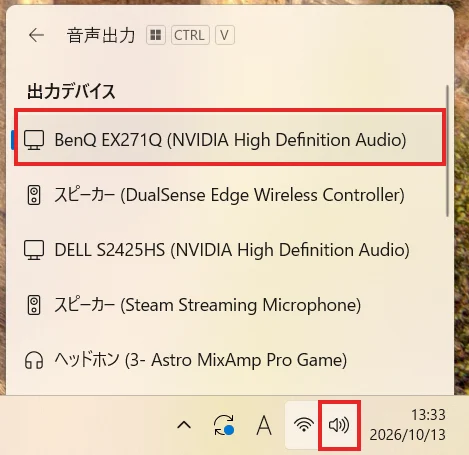
音を出す方法は、次の3つです。
- モニターのヘッドホン端子にヘッドホン(ヘッドセット)やイヤホンをつなぐ
- PC用スピーカーや、スピーカー付きのサブモニターから音を出す
- HDMIのeARC端子に、eARCやARCに対応したサウンドバーをつなぐ
私は、サブモニターのスピーカーから出すか、ヘッドセットを使うかの2択にしています。
180HzはDisplayPort接続のときだけ
HDMIで接続した場合、リフレッシュレートは144Hzまでになります。PCとつなぐときはDisplayPortを使いましょう。
HDRの切り替え時や電源オフ時に小さな音がする(コイル鳴き)
HDRのオンとオフを切り替えたときや、電源を切ったときに、「ジー」という小さな音が聞こえます。これはモニター内蔵の電源回路から出る音(コイル鳴き)であることが多く、故障ではありません。
知らないと焦るかもしれませんが、そういう現象があると知っていれば特に気になりません。
ただし、音がだんだん大きくなる、焦げたにおいがするといった場合は初期不良の可能性があるので、早めに販売元かBenQのサポートに相談してください。電源ごと切りたい場合は、電源タップのスイッチを使うのが確実です。
HDRの効果は控えめ
DisplayHDR 400は、HDRの中では入門クラスです。HDR対応ゲームで劇的に見え方が変わるというほどではないので、HDRを重視するならDisplayHDR 600以上のモデルを選んだほうが満足できます。
届いたら最初にやっておきたいおすすめ設定
買ったまま使うと性能を活かしきれないので、最初にやっておきたい設定をまとめます。
1. リフレッシュレートを180Hzにする
DisplayPortで接続したら、Windowsの「設定」→「システム」→「ディスプレイ」→「ディスプレイの詳細設定」で、リフレッシュレートを180Hzに変更します。初期状態では60Hzになっていることがあるので、必ず確認しておきましょう。
2. 拡大率を125%にする
Windowsの「設定」→「システム」→「ディスプレイ」→「拡大/縮小」で変更できます。100%だと文字がかなり小さいので、まずは125%で使ってみるのがおすすめです。
3. NVIDIAコントロールパネルで色とG-SYNCを設定する
NVIDIAのグラフィックボードを使っている場合は、NVIDIAコントロールパネルで色とG-SYNCの設定をします。
ただ、私はまずNVIDIAコントロールパネルの開き方がわからず苦戦しました。最近は「NVIDIA App」というアプリが入っていることが多く、そちらを開いても目的の設定が見当たらなかったからです。
NVIDIAコントロールパネルは、次の手順で開けます。
- デスクトップの何もないところを右クリックする
- Windows 11の場合は「その他のオプションを確認」をクリックする
- 「NVIDIA コントロール パネル」を選ぶ
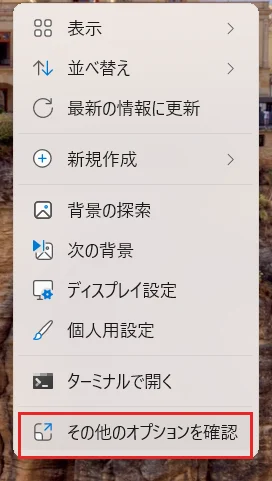
それでも見つからない場合は、Microsoft Storeで「NVIDIA Control Panel」を検索すると無料でインストールできます。
開いたら、次の2つを設定します。
- 「解像度の変更」で「NVIDIAカラー設定を使用」を選び、出力カラー形式を「RGB」、出力ダイナミックレンジを「フル」にする
- 「G-SYNCの設定」で「G-SYNC、G-SYNC互換を有効にする」にチェックを入れる
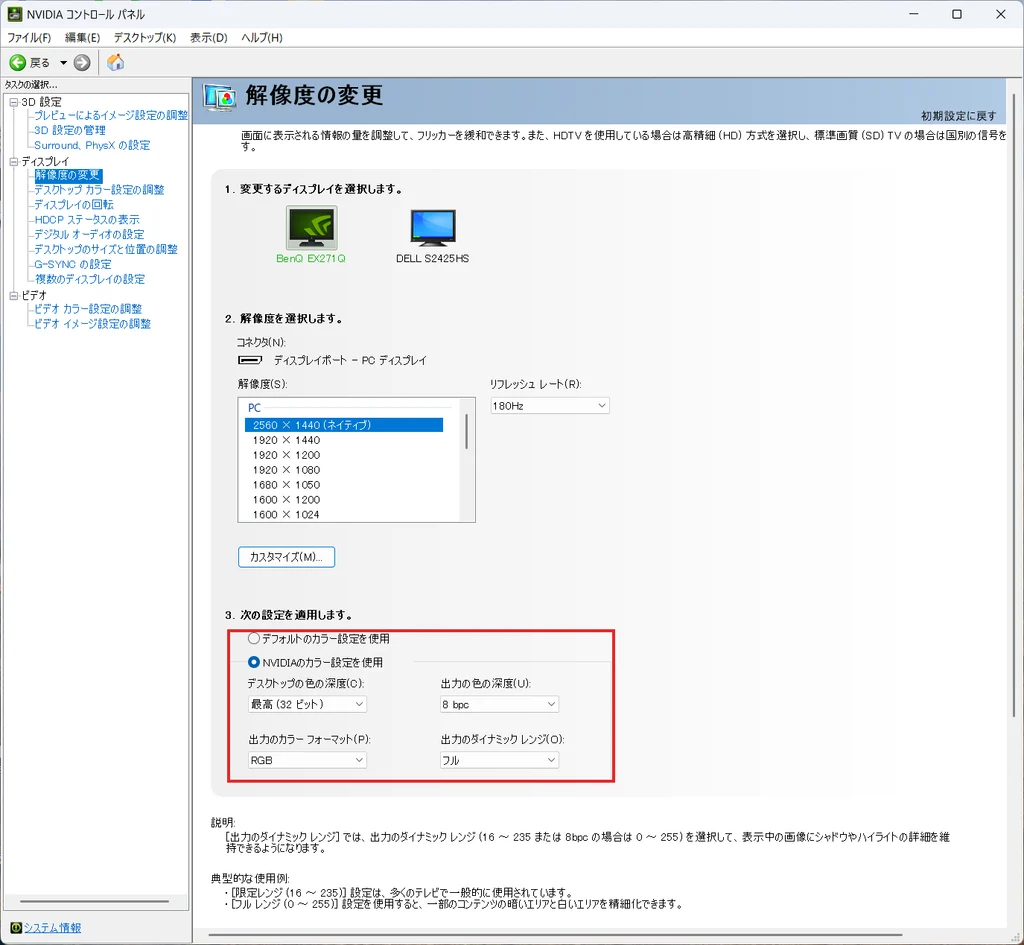
ダイナミックレンジが「制限」のままだと、黒が浮いたような見え方になります。G-SYNCの設定項目が出てこない場合は、モニター側のメニューでFreeSyncがオンになっているか確認してください。
4. HDRモードとカラーモードを用途で使い分ける
私は次のように使い分けています。
- アニメや映画を見るとき:WindowsのHDRをオンにして、HDRモードは「シネマHDRi」
- それ以外(作業・ゲーム):WindowsのHDRをオフにして、カラーモードは「A.I.」
HDRのオンとオフは、Windowsの「設定」→「システム」→「ディスプレイ」で切り替えています。
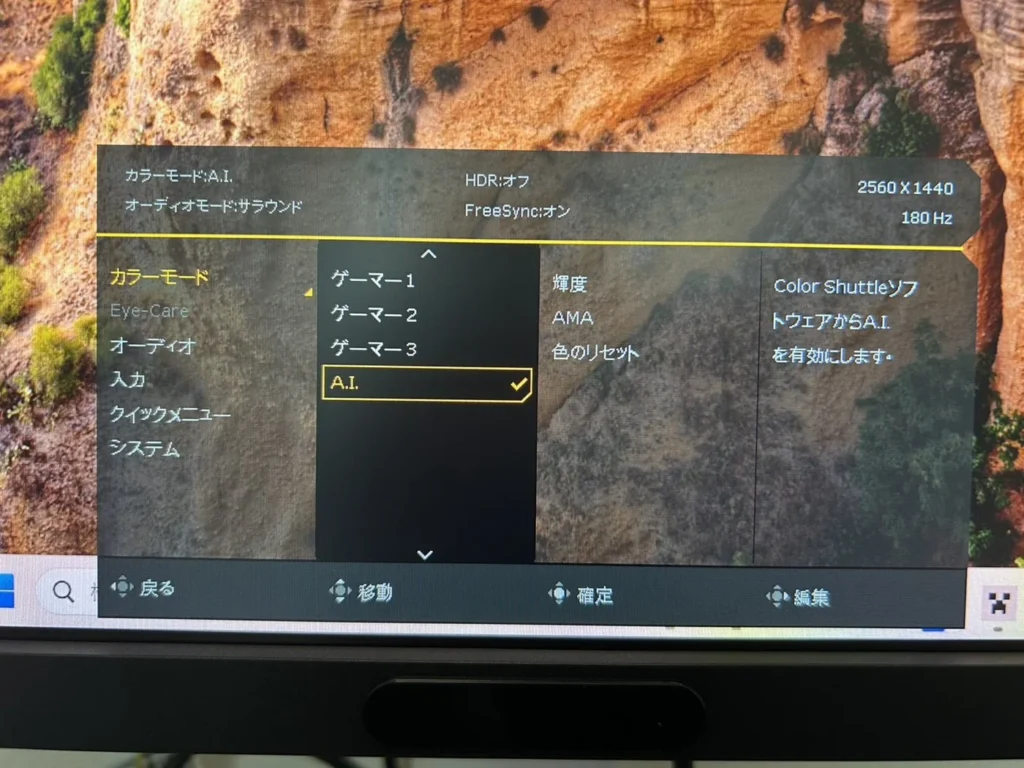
カラーモードの「A.I.」は、BenQの「Color Shuttle」というソフトから有効にします。写真やWebの色を正確に見たい場合は、sRGBモードも用意されています。
5. 明るさを調整する
初期設定の明るさは部屋によっては明るすぎることがあります。私は50〜70くらいがちょうどよかったです。部屋の明るさに合わせて調整してみてください。
EX271Qはこんな人におすすめ
- 24インチフルHDから、27インチWQHDにステップアップしたい人
- エントリーモデルのモニターで数年遊んでいて、ミドルクラスに買い替えたい人
- RTX 4060前後のPCで、ゲームは120Hz前後で十分な人
- PCに加えて、PS5やSwitch 2もつなぎたい人
- ノートPCとデスクトップPCの両方をつなぎたい人(USB-C給電が便利)
RTX 4060くらいのPCを使っている人は多いと思いますし、エントリーモデルのモニターで数年遊んでいる人も多いはずです。そういう人がミドルクラスのモニターに買い替えるなら、EX271Qはすごくいい選択だと思います。
逆に、240Hz以上で競技FPSを遊びたい人や、HDRの見栄えにこだわりたい人は、上位モデルを検討したほうが満足できると思います。
まとめ
BenQ MOBIUZ EX271Qは、「WQHDにしたいけれど、超高リフレッシュレートまでは要らない」という人にぴったりのモニターでした。
私と同じようなゲームジャンルとPCスペックで遊んでいる人なら、何の問題もありません。むしろ最高です。
私はAmazonのセールで、参考価格60,364円のところを34,800円で購入しました。約42%オフです。
これまでのセールでは44,000円前後までしか下がっていなかったので、今回はかなりお買い得な価格です。
プライム感謝祭は10月16日(金)0時から10月19日(月)23時59分まで開催されます(10月13日〜15日は先行セール)。WQHDモニターへの買い替えを考えているなら、このタイミングで検討してみてください。
なお、価格は変動するので、購入前にAmazonの商品ページで確認してください。
ポチップ