マイクラ統合版サーバーの立て方と入り方|スマホで実際に接続、Switchの注意点も【レンタル】
PRこの記事には広告(アフィリエイトリンク)が含まれます。
マイクラの統合版(スマホ・Windows・ゲーム機版)で遊べるマルチサーバーを、レンタルサーバーで立ててみました。
使ったのは「ロリポップ for Gamers」です。管理画面で「Minecraft(統合版)」を選ぶだけでサーバーができて、統合版で使うポート(UDP 19132)も最初から開いていました。iPhoneのマイクラから、サーバーのアドレスとポートを入力するだけで接続できました。
料金は、統合版だけで選べる2GBプランなら3日260円からです。誰も入っていないときのメモリ使用量は4GB中0.4〜0.6GBで、統合版のサーバーはかなり軽く動きました。
この記事では、統合版サーバーの立て方、設定、スマホからの入り方、Switchで入るときの注意、無料で立てる方法まで、実際の画面で解説します。
統合版サーバーの立て方の流れ
レンタルサーバーで統合版のサーバーを立てる流れは、次の4つです。
- レンタルサーバーを借りる: ゲームに「Minecraft(統合版)」を選んで申し込みます。
- サーバーを起動する: 管理画面の「起動」を押すと、数分で動き出します。
- 設定を決める: 難易度やゲームモード、最大人数などを管理画面から変えます。
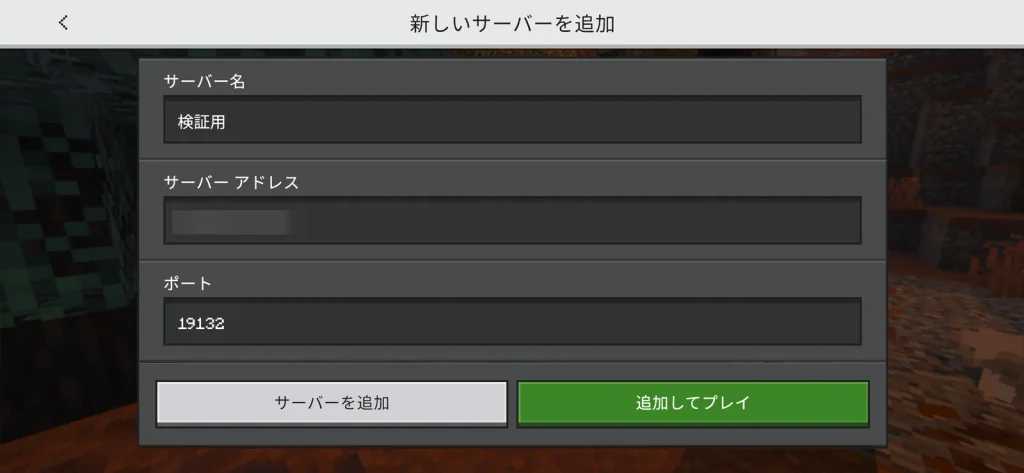
- サーバーに入る: マイクラの「サーバーを追加」で、アドレスとポート19132を入力します。
申し込みの手順は、ロリポップ for Gamersでマイクラサーバーを立てる方法で画像つきで解説しています。この記事では、ゲームの選択から先を中心に説明します。
簡単に構築できるマルチプレイ専用サーバー LOLIPOP! for Gamers
統合版サーバーとJava版サーバーの違い
同じロリポップ for Gamersでも、統合版とJava版ではできることが少し違います。
| 項目 | 統合版 | Java版 |
|---|---|---|
| 遊べる機種 | スマホ、Windows、ゲーム機など | パソコン(Java版)だけ |
| 選べるプラン | 2GBから | 4GBから |
| MOD | 使えない | 使える(NeoForge・Fabricなど) |
| 入るときに入力するもの | アドレスとポート(19132) | アドレス |
| 統合版だけの設定 | 管理者リスト、プレイヤーの権限レベル、チートコマンド、スキンの制限 | ― |
統合版のサーバーでは、Java版のようなMODは入れられません。MODで遊びたい場合は、マイクラのMODサーバーの立て方を見てください。
統合版のサーバーを立てる
新しく申し込む場合は、申し込み画面のゲームで「Minecraft(統合版)」を選べば、統合版のサーバーができます。
私は、Java版で使っていたサーバーを統合版に切り替えました。切り替えるときは、2つ注意点があります。
自動更新を止めていると切り替えられない
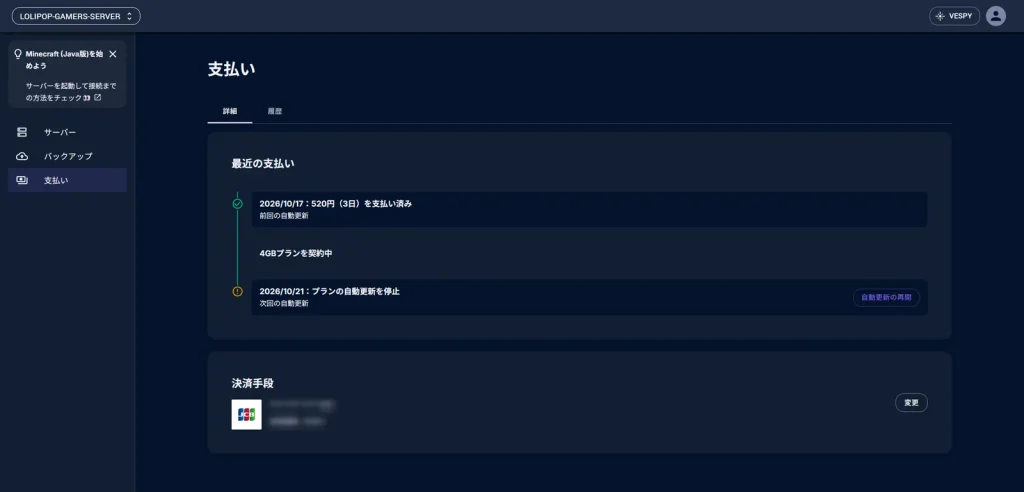
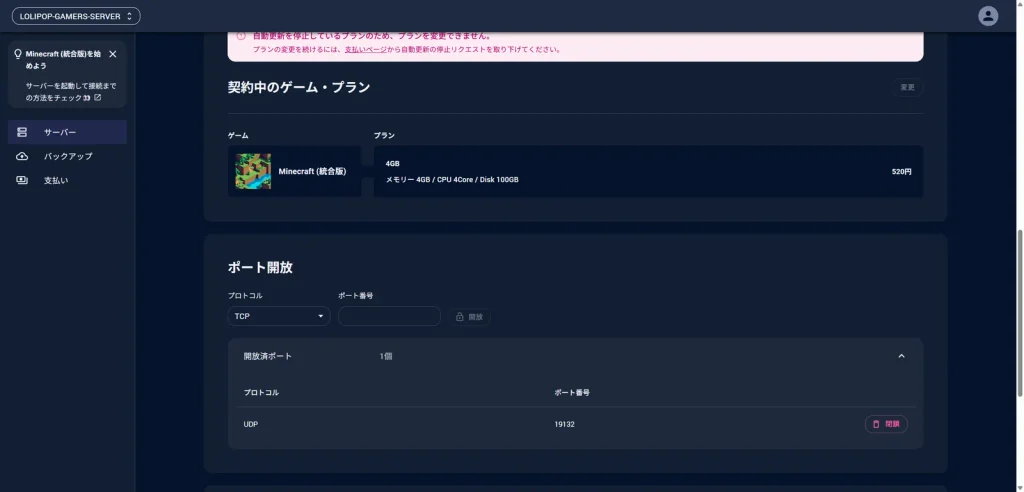
ゲームやプランの変更は、「契約中のゲーム・プラン」の「変更」から行います。ただし、自動更新を止めていると、ここが押せません。「自動更新を停止しているプランのため、プランを変更できません」と表示されます。
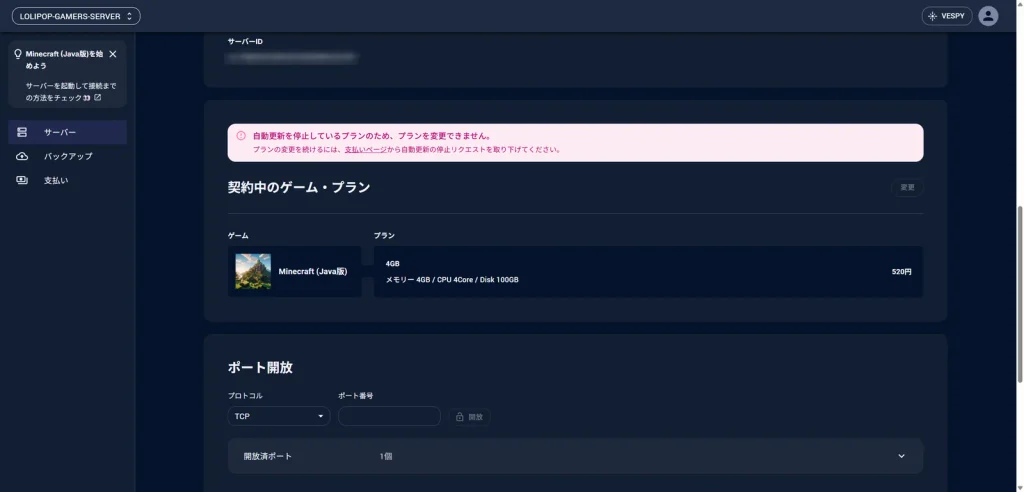
変更したいときは、左のメニューの「支払い」を開き、「自動更新の再開」を押します。
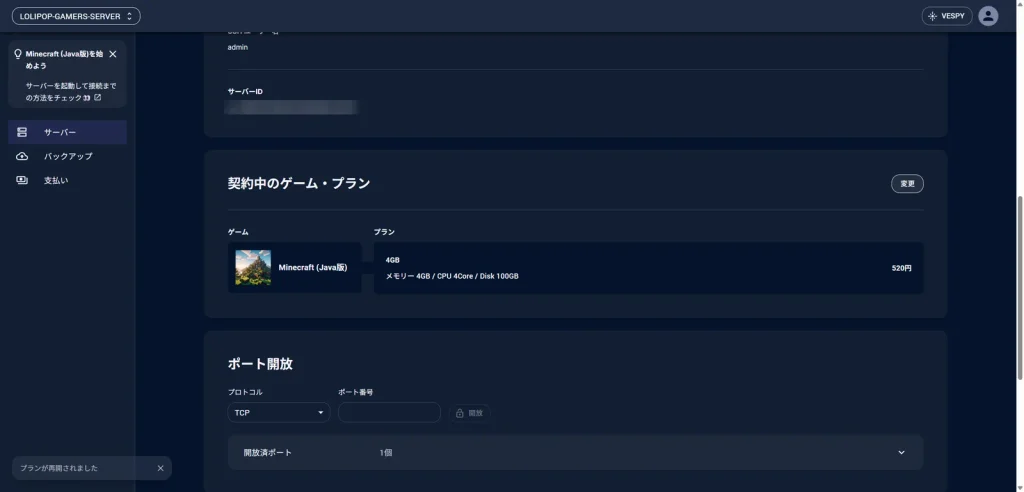
再開すると「プランが再開されました」と表示され、「変更」を押せるようになります。
切り替えるとJava版のワールドは消える
「変更」を押すと、ゲームとプランを選ぶ画面が開きます。ゲームで「Minecraft(統合版)」を選び、プランと期間を選んで「保存」を押します。
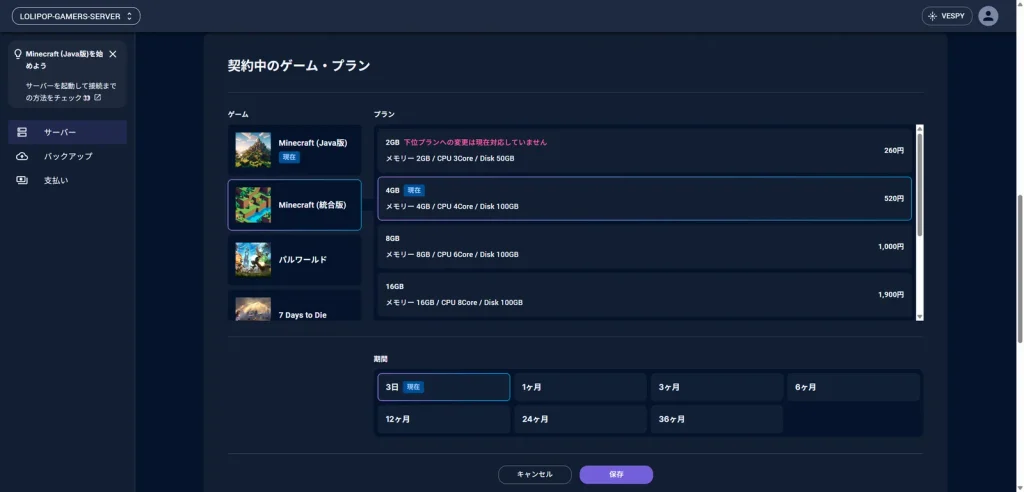
ここで気をつけたいのが、切り替えるときに確認の画面が出ないことです。実際に、統合版からJava版に戻してみたところ、Java版のサーバーは初期状態に戻っていて、入れていたMODもワールドも消えていました。Java版のワールドを残したいときは、切り替える前に必ずバックアップを取ってください。
また、2GBプランは統合版だけで選べるプランです。下のプランへの変更には対応していないので、4GBから2GBに下げることはできませんでした。最初から統合版で使うつもりなら、申し込みの時点で2GBを選んでおくと安く済みます。
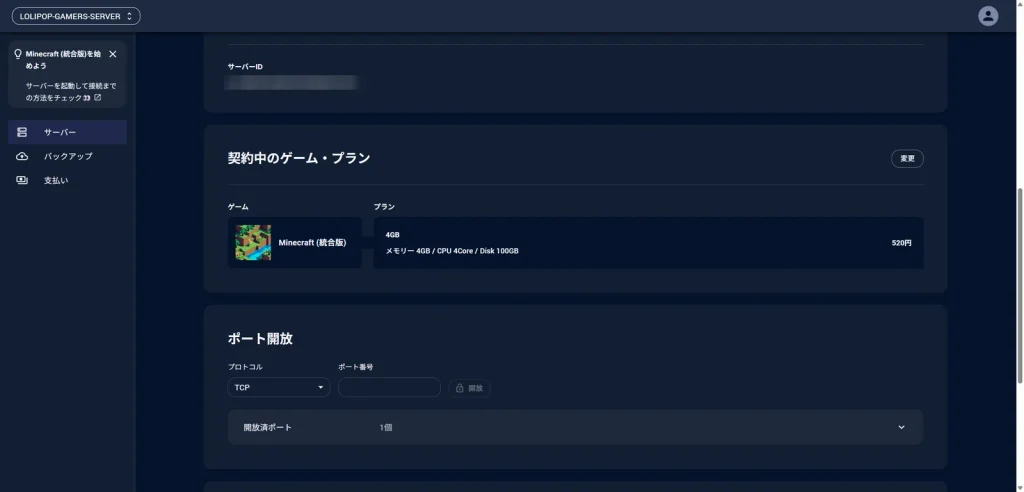
保存すると、契約中のゲームが「Minecraft(統合版)」に変わります。
サーバーを起動する
切り替えた直後のサーバーは止まっています。右上の「起動」を押します。
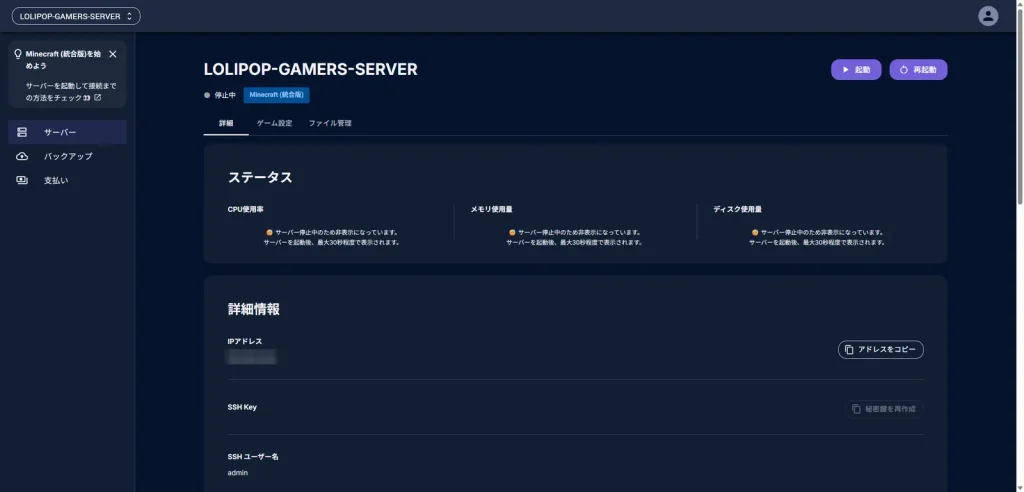
「ゲームが起動されました」と表示され、ステータスにCPUやメモリの使用量が出れば、サーバーは動いています。
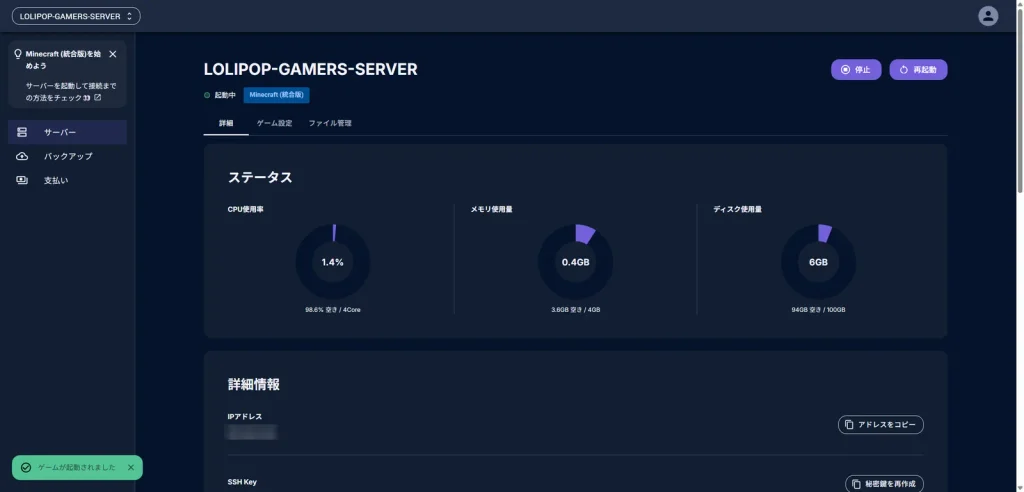
誰も入っていないときの負荷は、CPUが1.4〜2.7%、メモリが4GB中0.4〜0.6GBでした。同じ4GBプランで動かしたJava版(MODあり)のサーバーは、誰もいなくても1.6GBを使っていたので、統合版のほうがだいぶ軽く動きます。
サーバーのアドレスを確認する
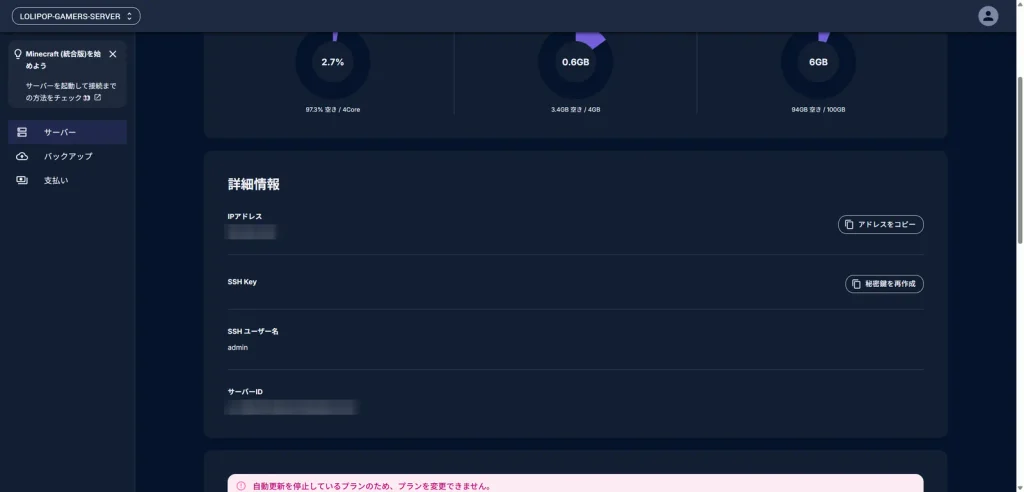
「詳細」タブの「詳細情報」にある「IPアドレス」が、サーバーのアドレスです。「アドレスをコピー」を押すとコピーできるので、一緒に遊ぶ人に送っておきましょう。
ポート19132は最初から開いている
統合版のサーバーは、UDPの19132番ポートを使います。ロリポップ for Gamersでは、統合版に切り替えた時点で、このポートが自動で開放されていました。自分で設定する必要はありません。
統合版サーバーの設定
設定は「ゲーム設定」タブで変えます。設定の右上にある「変更」から編集できます。
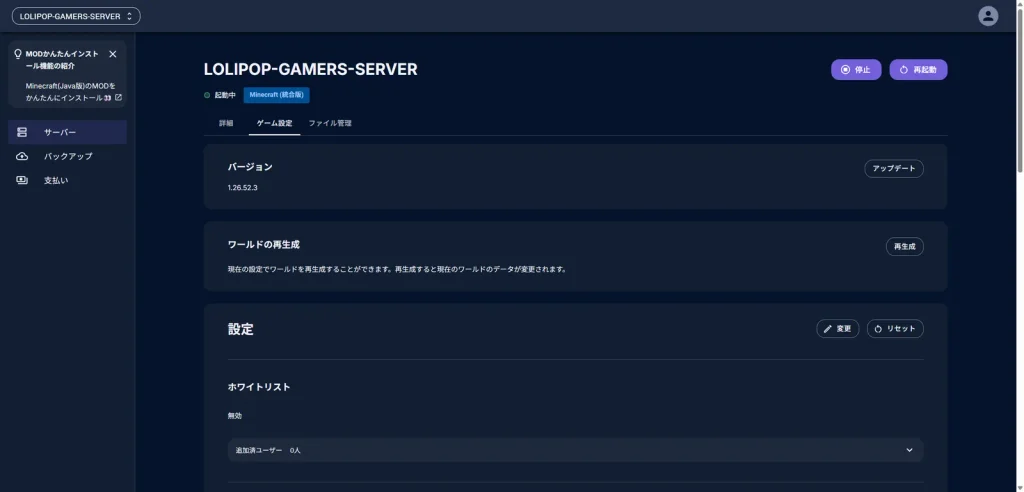
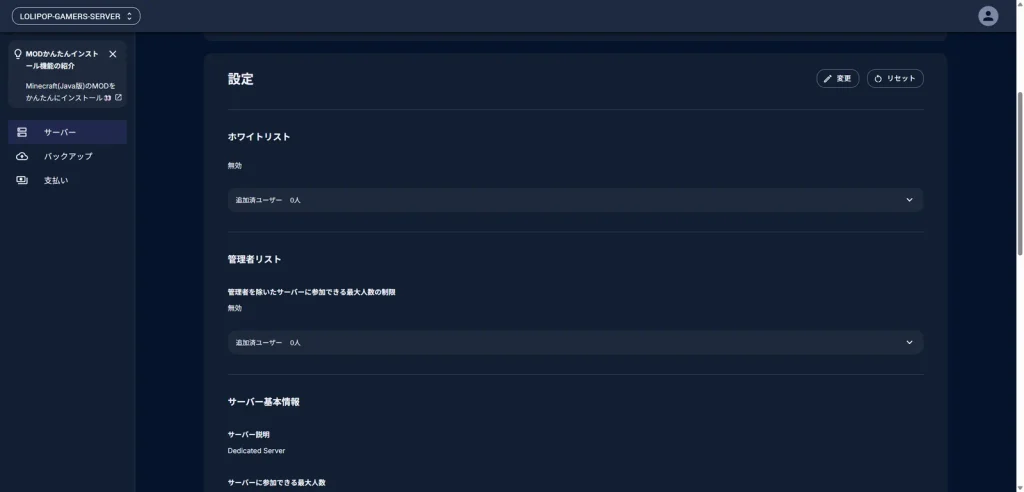
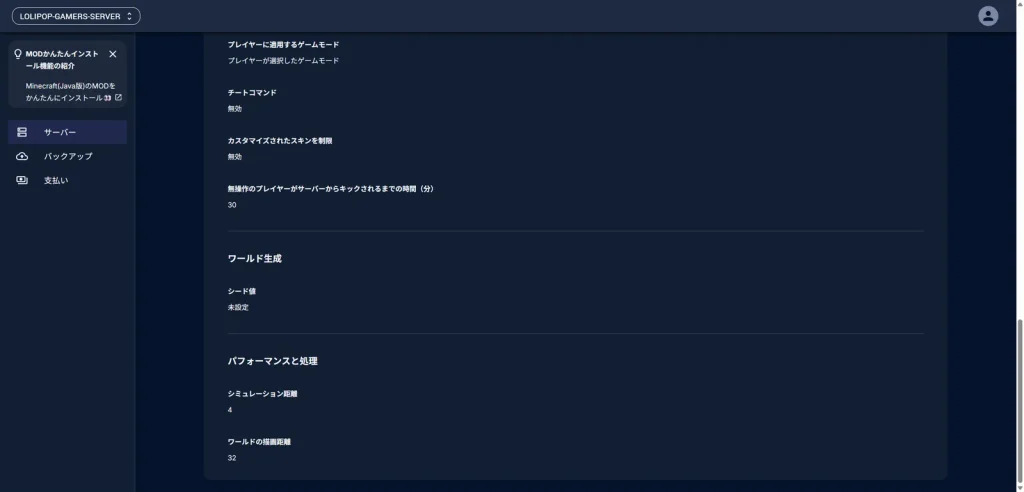
主な設定項目と、最初の値は次のとおりです。
| 設定 | 最初の値 | 内容 |
|---|---|---|
| ホワイトリスト | 無効 | 有効にすると、登録した人だけが入れる |
| サーバーに参加できる最大人数 | 10 | 同時に入れる人数 |
| ゲームモード | survival | サバイバル・クリエイティブなど |
| 難易度 | easy | ピースフル〜ハード |
| プレイヤーに付与する権限レベル | member | 新しく入った人の権限 |
| チートコマンド | 無効 | コマンドを使えるようにするか |
| カスタマイズされたスキンを制限 | 無効 | 自作スキンを使えなくするか |
| 無操作のプレイヤーがキックされるまでの時間 | 30分 | 放置している人を自動で外す |
| ワールドの描画距離 | 32 | どこまで遠くを読み込むか |
| シミュレーション距離 | 4 | どこまでの範囲で作物の成長などが進むか |
知らない人に入られたくないなら、ホワイトリストを有効にして、遊ぶ人だけを登録しておくと安心です。管理者リストに入れた人は、最大人数の制限に数えないようにもできます。
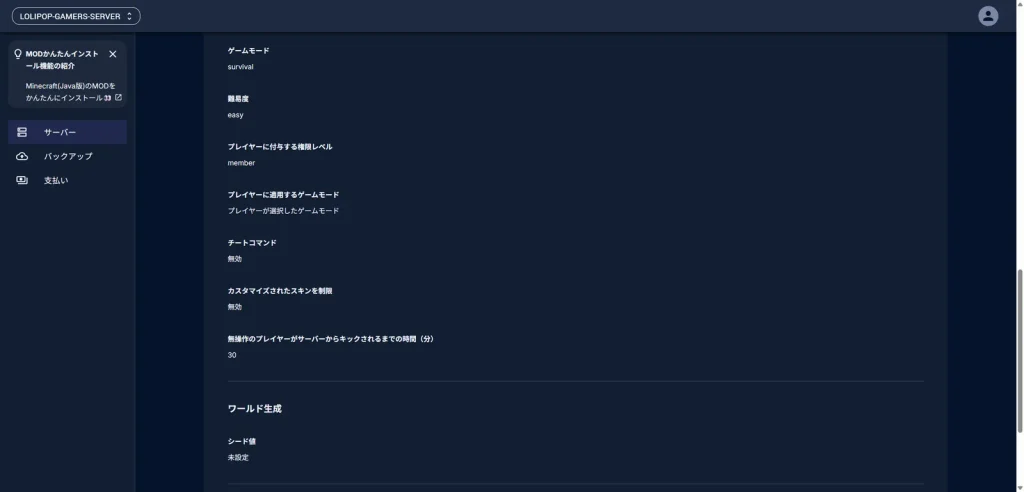
シード値など、ワールドの生成にかかわる設定を変えたときは、保存しただけでは今のワールドに反映されません。「ワールドの再生成」が必要で、再生成すると今のワールドは消えます。
統合版サーバーの入り方(スマホ・Windows)
スマホやWindowsの統合版なら、マイクラの画面からサーバーを追加して入れます。私はiPhoneで試しました。
- マイクラを起動して「プレイ」を押し、「サーバー」タブを開きます。
- 「サーバーを追加」を押します。
- サーバー名(自由に決めてOK)、サーバーアドレス(管理画面のIPアドレス)、ポート(19132)を入力します。
- 「追加してプレイ」を押します。
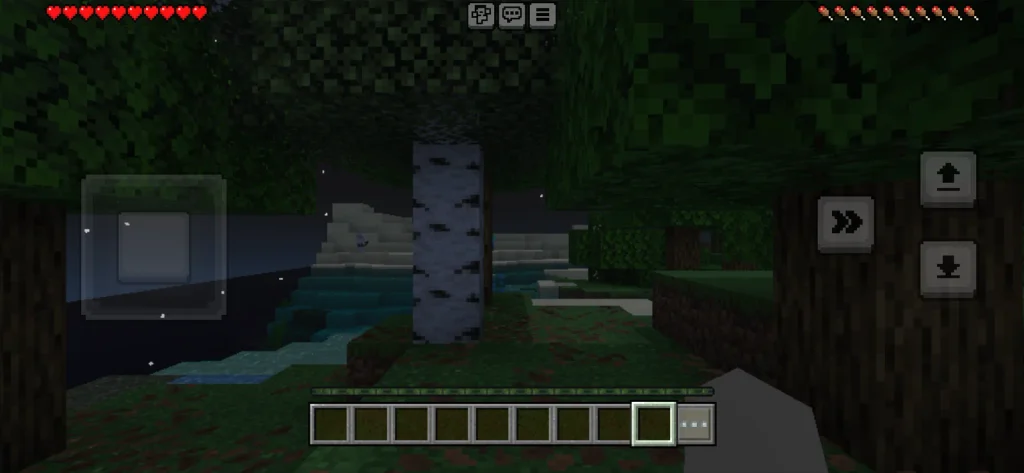
サバイバルの世界に入れました。一度追加したサーバーは、次からは「サーバー」タブの一覧から選ぶだけで入れます。
アドレスの数字を1つでも打ち間違えると、入れません。私も初めてサーバーを立てた時は打ち間違えて入れなかったので、入れないときはまずアドレスを見直してください。
Switch・PS・Xboxから統合版サーバーに入るには
Switchのマイクラには、スマホ版にある「サーバーを追加」のボタンがありません。サーバータブに出るのは、公式が提携している特集サーバーだけです。そのため、ゲーム内の操作だけでは、自分で立てたサーバーに入れません。PlayStationやXboxのマイクラも同じです。
Switchの友だちと一緒に遊びたいなら、次の2つの方法が公式に用意されています。
- Realms(レルムズ)を使う: マイクラ公式のレンタルサーバーです。ゲーム内から契約でき、Switchからもそのまま入れます。ただし、同時に遊べる人数に上限があり、サーバーの設定でできることもレンタルサーバーより限られます。
- フレンドのワールドに参加する: 誰かが自分のワールドを開いていれば、フレンドのタブから入れます。ただし、ワールドを開いている人が遊んでいる間しか入れません。
レンタルサーバーに入りたい場合は、Switchの通信設定でDNSを変えて、特集サーバーの代わりに自分のサーバーへつなぐ方法も知られています。ただし、これは第三者が運営する非公式の仕組みを通る方法なので、使うかどうかは自己責任になります。私はSwitch版を持っていないため、この方法は試していません。
なお、2026年10月27日には、Switch 2版のマイクラが発売される予定です。Switch 2版でサーバーの追加ができるようになるかは、発売後に確かめたいと思います。
統合版サーバーの料金
ロリポップ for Gamersの3日契約の料金は、次のとおりです(2026年10月17日時点)。
| プラン | 中身 | 3日の料金 |
|---|---|---|
| 2GB | メモリ2GB・CPU 3Core・ディスク50GB(統合版だけ) | 260円 |
| 4GB | メモリ4GB・CPU 4Core・ディスク100GB | 520円 |
| 8GB | メモリ8GB・CPU 6Core・ディスク100GB | 1,000円 |
| 16GB | メモリ16GB・CPU 8Core・ディスク100GB | 1,900円 |
誰も入っていないときのメモリ使用量が0.6GB以下だったので、数人で遊ぶくらいなら2GBプランから始めて大丈夫そうです。ただし、私は大人数では試していません。人数が増えて重くなったら、上のプランに変えてください。
3日契約でも自動更新が有効になっています。続けないなら、「支払い」から自動更新を止めておきましょう。止めている間はプランの変更ができないので、変えるときは一度再開してください。
簡単に構築できるマルチプレイ専用サーバー LOLIPOP! for Gamers
よくある質問
統合版のサーバーは無料で立てられる?24時間動かせる?
無料でも立てられますが、24時間いつでも入れる状態にするのは難しくなります。方法は2つあります。
- 自分のPCで立てる: マイクラ公式が配布している統合版のサーバーソフトを使えば、無料で立てられます。ただし、ポート開放の設定が必要で、PCをつけている間しか遊べません。
- 無料のサーバーサービスを使う: Aternosなどの無料サービスは、統合版のサーバーにも対応しています。ただし、最後の人が抜けるとサーバーが止まるので、24時間いつでも入れる状態にはできません。
24時間いつでも友だちが入れるようにしたいなら、レンタルサーバーが向いています。
Java版と統合版で一緒に遊べる?
この記事で立てた統合版のサーバーには、統合版の人しか入れません。Java版の人と一緒に遊びたい場合は、Java版のサーバーに「Geyser」というプラグインを入れて、統合版からも入れるようにする方法があります。この方法は、別の記事で試す予定です。
公開されている統合版サーバーに入りたいときは?
この記事は、自分と友だちだけで遊ぶサーバーを立てる方法です。誰でも入れる公開サーバーに入りたい場合は、マイクラの「サーバー」タブに並んでいる特集サーバーから選ぶのが手軽です。特集サーバーなら、Switchからも入れます。
まとめ:統合版サーバーは選んで起動するだけで立てられる
- 立て方: ゲームに「Minecraft(統合版)」を選んで起動するだけ。ポート19132も最初から開いている。
- 入り方: スマホやWindowsなら、「サーバーを追加」でアドレスとポート19132を入れる。Switchは、ゲーム内の操作だけではレンタルサーバーに入れないので、Realmsも候補になる。
- 料金: 統合版だけの2GBプランなら3日260円から。統合版は軽いので、少人数なら2GBで始められる。
- 注意点: Java版から切り替えると、Java版のワールドは消える。先にバックアップを取る。
まずは3日契約で立てて、友だちと入ってみてください。