マイクラのMODサーバーの立て方|レンタルなら前提MODまで自動で入る【NeoForge・Fabric】
PRこの記事には広告(アフィリエイトリンク)が含まれます。
マイクラ(Java版)で、友だちとMODを入れて遊べるマルチサーバーを立ててみました。
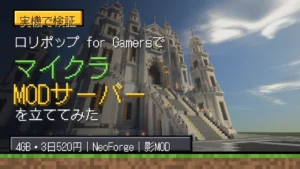
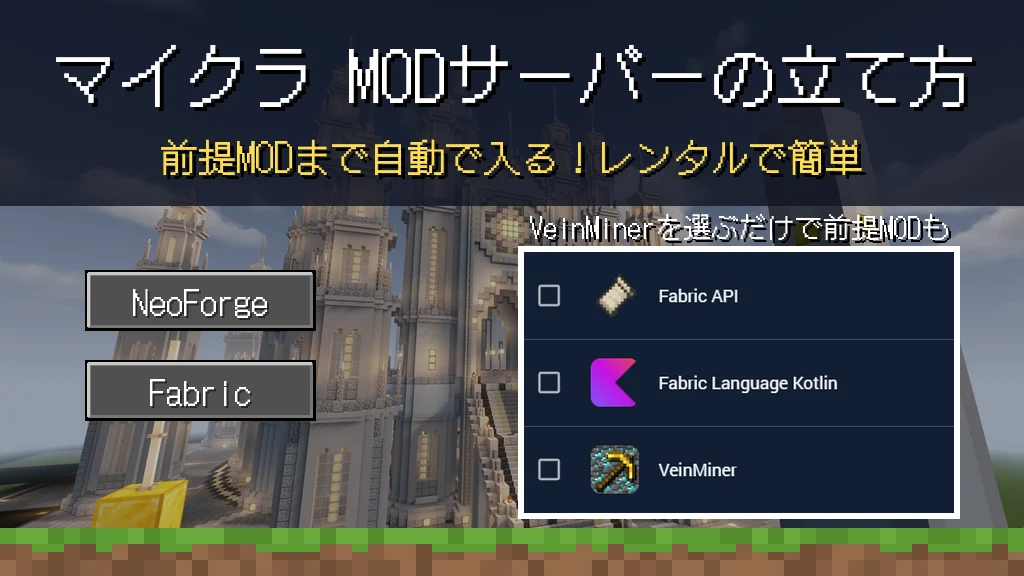
使ったのは、レンタルサーバーの「LOLIPOP! for Gamers」です。サーバーの種類をNeoForgeやFabricに切り替えて、一覧からMODを選んでクリックするだけで、前提MODまで自動で入りました。自分のPCでサーバーを立てるときのような、ポート開放やサーバーファイルの準備はいりません。
4GBプランなら3日520円から借りられて、MODを入れて1人で遊んでもメモリは4GB中1.7GBしか使いませんでした。MODを数個入れて友だちと遊ぶくらいなら、いちばん小さいJava版のプランで足ります。
この記事では、サーバーの種類の選び方、MODの入れ方、遊ぶ側のPCの準備、そして実際に出た「入れないときのエラー」3種類と直し方を、実際の画面で解説します。
MODサーバーの立て方の流れ
レンタルサーバーでMODサーバーを立てる流れは、次の5つです。
- レンタルサーバーを借りる: Java版のマイクラサーバーを申し込みます。
- サーバーの種類を選ぶ: 入れたいMODに合わせて、neoforgeやfabricに切り替えます。
- サーバーにMODを入れる: 一覧から選ぶか、jarファイルをアップロードします。
- 遊ぶ側のPCをそろえる: サーバーと同じMODローダー・バージョン・MODを入れます。
- サーバーに接続する: マルチプレイの画面から、サーバーのアドレスを入れて入ります。
ここからは、この順番で解説していきます。
MODサーバーの立て方は3通り
MODサーバーを立てる方法は、大きく分けて3つあります。
| 方法 | よいところ | 気をつけたいところ |
|---|---|---|
| 自分のPCで立てる | お金がかからない | ポート開放などの設定が難しい。PCをつけている間しか遊べない |
| レンタルサーバー | 設定が簡単で、24時間動かせる | 月額の料金がかかる |
| 無料のサーバーサービス | お金がかからない | 起動に時間がかかる、使える時間や性能に制限があることが多い |
初めてMODサーバーを立てるなら、レンタルサーバーがいちばん手軽です。MODの入れ方や遊ぶ側の準備は、自分のPCで立てる場合もほとんど同じなので、この記事の手順はそのまま参考にできます。この記事では、ロリポップ for Gamersの4GBプランで立てた手順を紹介します。申し込みからサーバーの起動までは、ロリポップ for Gamersでマイクラサーバーを立てる方法で詳しく解説しているので、この記事ではMODを入れるところから始めます。
簡単に構築できるマルチプレイ専用サーバー LOLIPOP! for Gamers
サーバーの種類(MODローダー)の選び方
MODサーバーを立てるときに最初に決めるのが、サーバーの種類です。MODを動かすには「MODローダー」と呼ばれる土台が必要で、MODごとに対応しているローダーが違います。
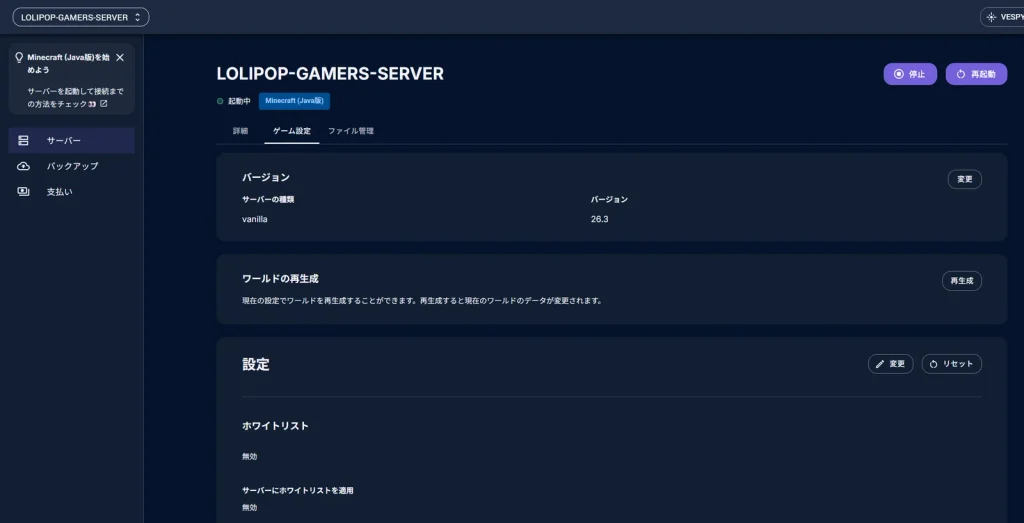
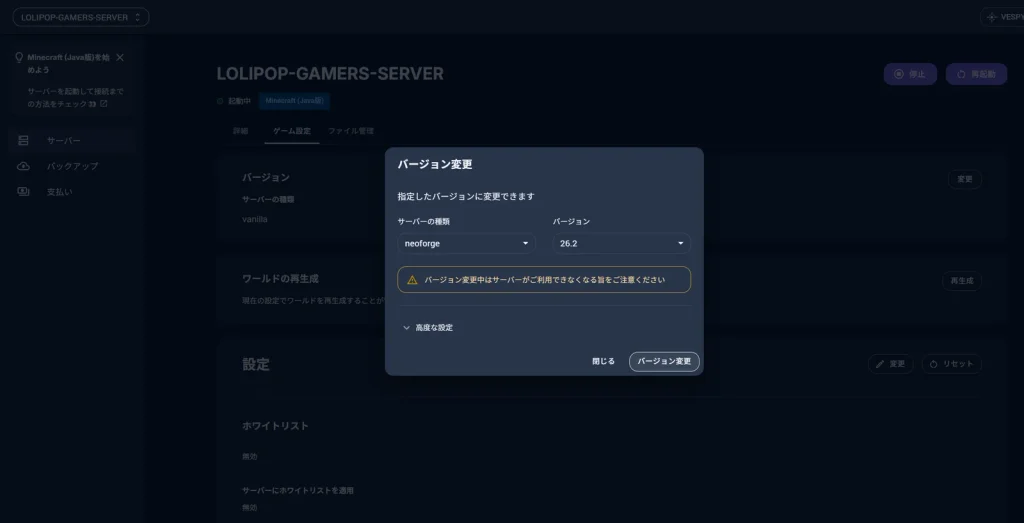
ロリポップ for Gamersの初期状態は、MODの入っていない「vanilla」です。「ゲーム設定」タブのバージョン欄にある「変更」から切り替えます。
サーバーの種類には、次のようなものが並んでいます。
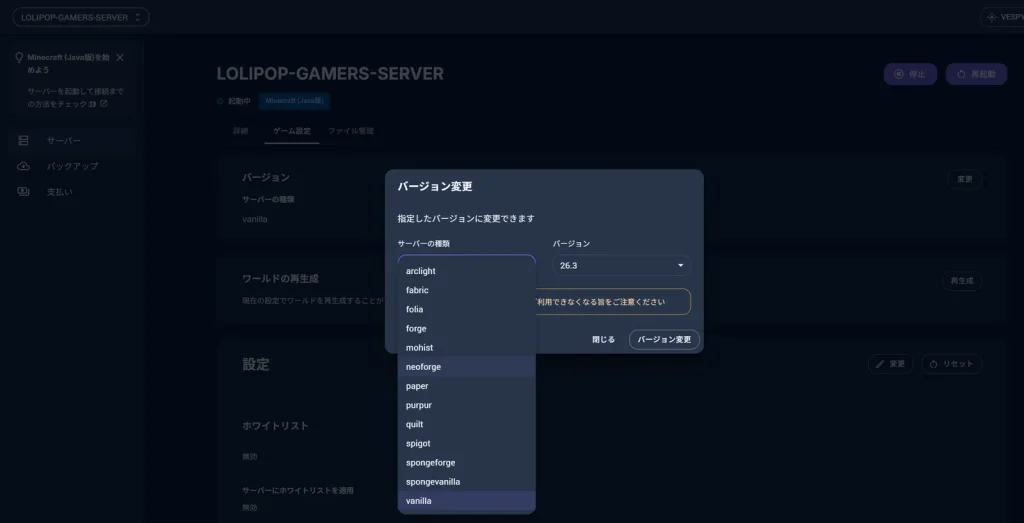
| サーバーの種類 | 使えるもの | こんなときに選ぶ |
|---|---|---|
| neoforge | MOD | Forgeから分かれた新しいローダー。大型のMODにも、こちらに移ったものが多い |
| forge | MOD | 昔からある定番のローダー。古いバージョンのMODを使いたいとき |
| fabric | MOD | 軽くて、新しいバージョンへの対応が早い |
| quilt | MOD | Fabricから分かれたローダー。Fabric用のMODも多くが動く |
| paper・spigot・purpur・folia | プラグイン | MODではなく、サーバーだけに入れるプラグインで遊ぶとき |
| arclight・mohist | MODとプラグイン | MODとプラグインを両方使いたいとき |
迷ったら、入れたいMODの配布ページで、対応しているローダーとバージョンを先に確かめてください。今回は、自作のMODがNeoForge用だったので、neoforgeの26.2を選びました。
Fabric用のMODを使いたいときは、サーバーの種類でfabricを選ぶだけです。
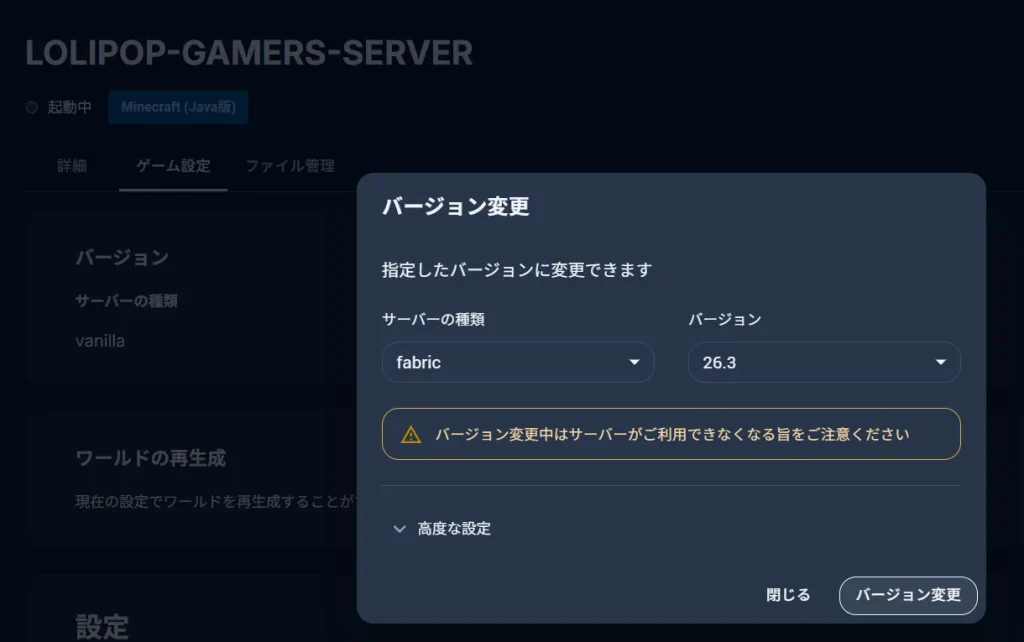
なお、サーバーの種類やバージョンを変えている間は、サーバーを使えません。今のワールドを残したいときは、先にバックアップを取っておきましょう。
サーバーにMODを入れる
MODの入れ方は2つあります。一覧から選ぶ「MODかんたんインストール」と、jarファイルを自分でアップロードする方法です。
MODかんたんインストールで入れる
サーバーの種類をMODローダーにすると、「MOD」タブから「MODかんたんインストール」が使えます。Modrinthに公開されているMODが、サーバーのローダーとバージョンに合うものだけ一覧に出てきます。バージョン違いのMODを入れてしまう心配がありません。
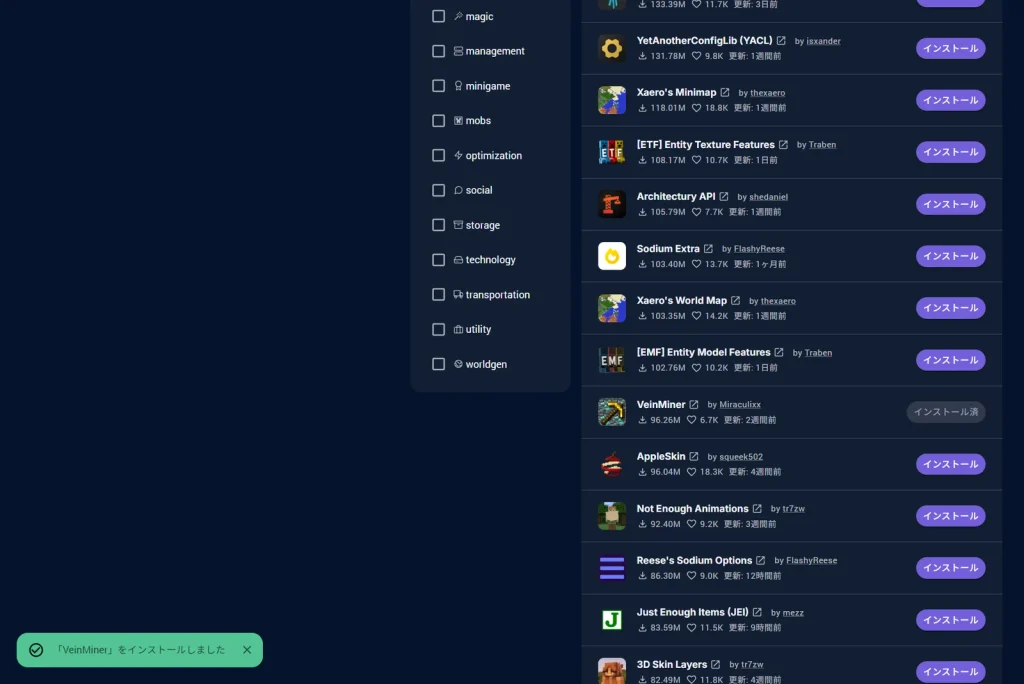
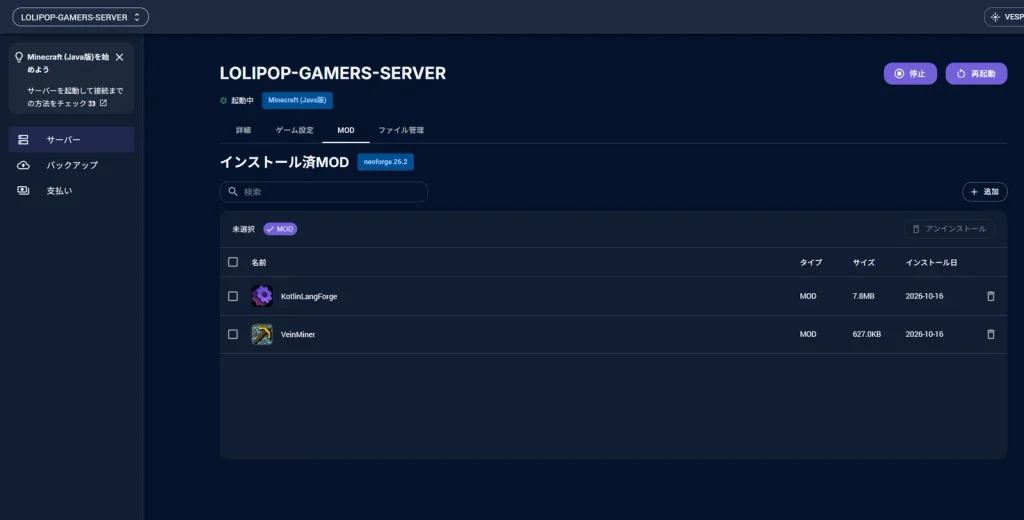
試しに、つながった鉱石をまとめて掘れる「VeinMiner」を入れてみました。NeoForgeのサーバーでインストールを押すと、VeinMinerが動くのに必要な前提MOD「KotlinLangForge」も自動で入ります。
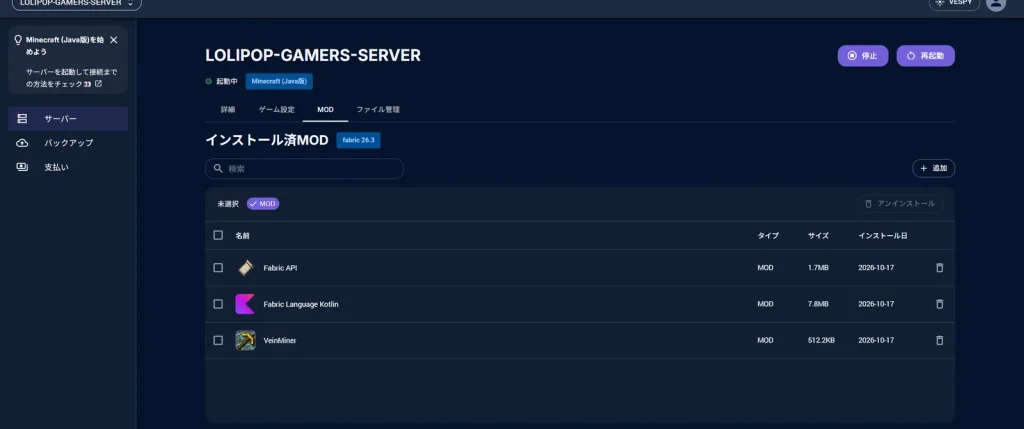
サーバーの種類をfabricにすると、一覧もFabric用のMODに切り替わります。同じVeinMinerをインストールすると、今度はFabric用の前提MODが入りました。
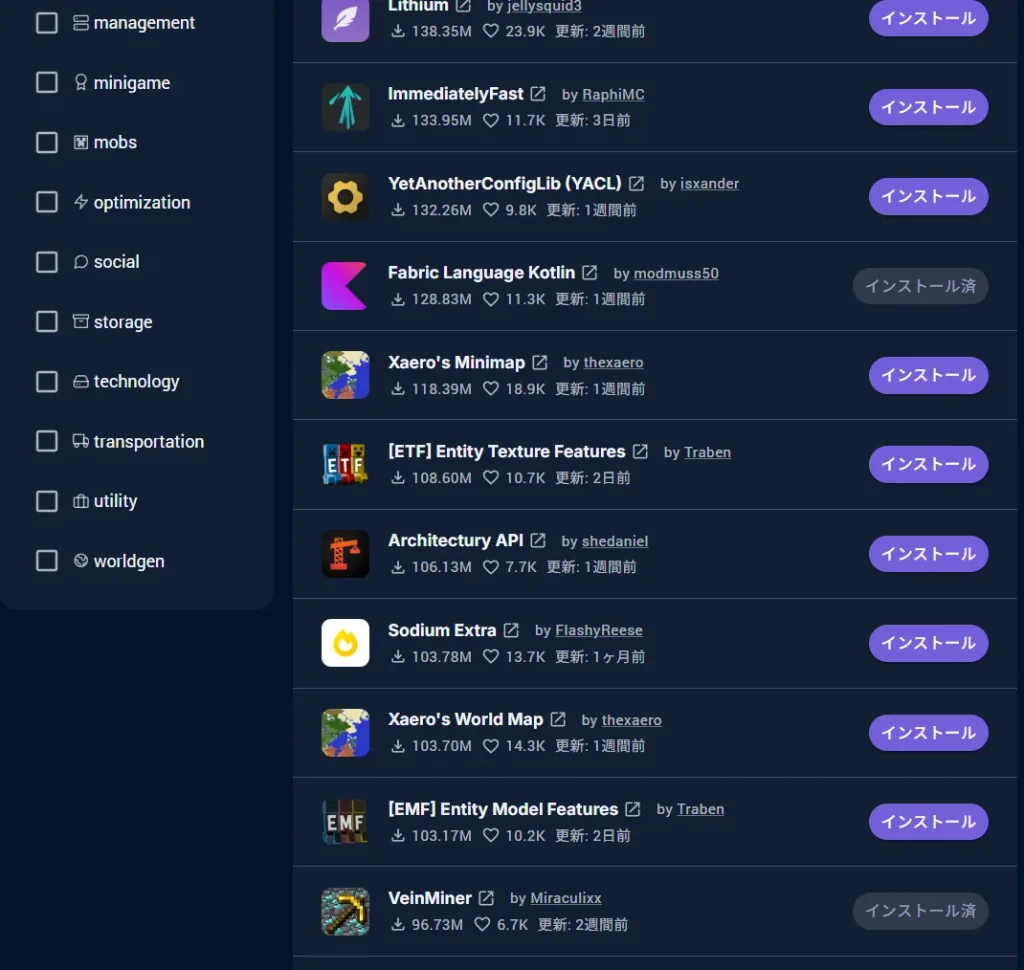
インストール済みのMODの一覧には、VeinMinerと一緒に、前提MODの「Fabric API」と「Fabric Language Kotlin」が並んでいます。前提MODを自分で探さなくていいのは、初めてMODサーバーを立てる人にはかなり助かるところです。
ひとつ気をつけたいのは、一覧にはミニマップのMODなど、遊ぶ側のPCだけに入れれば動くMODも並んでいることです。サーバーに入れる必要はないので、あとで説明する「サーバーに入れなくていいMOD」も見ておいてください。
かんたんインストールにないMODを入れる
一覧にないMODは、「ファイル管理」タブから自分でアップロードします。今回は、私が自作したMOD「cityplan-mod」で試しました。
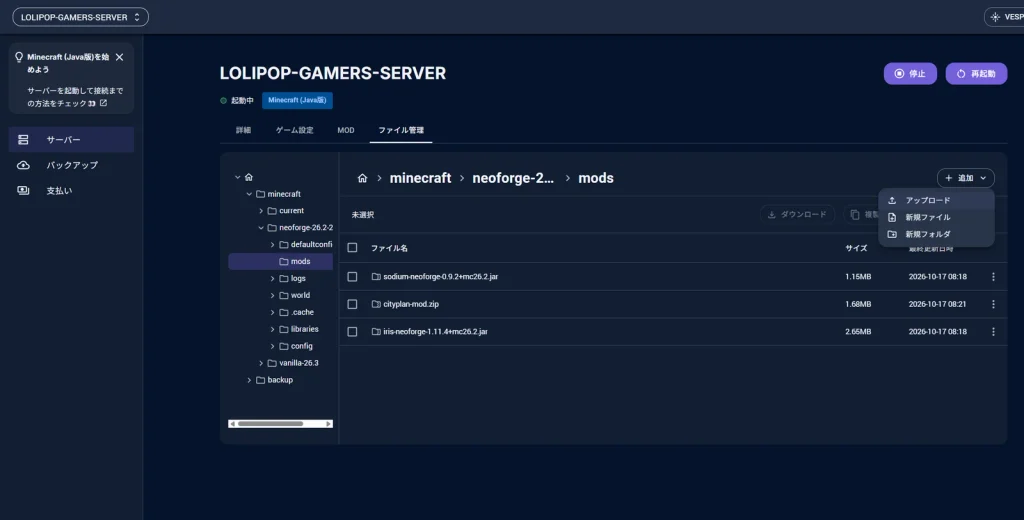
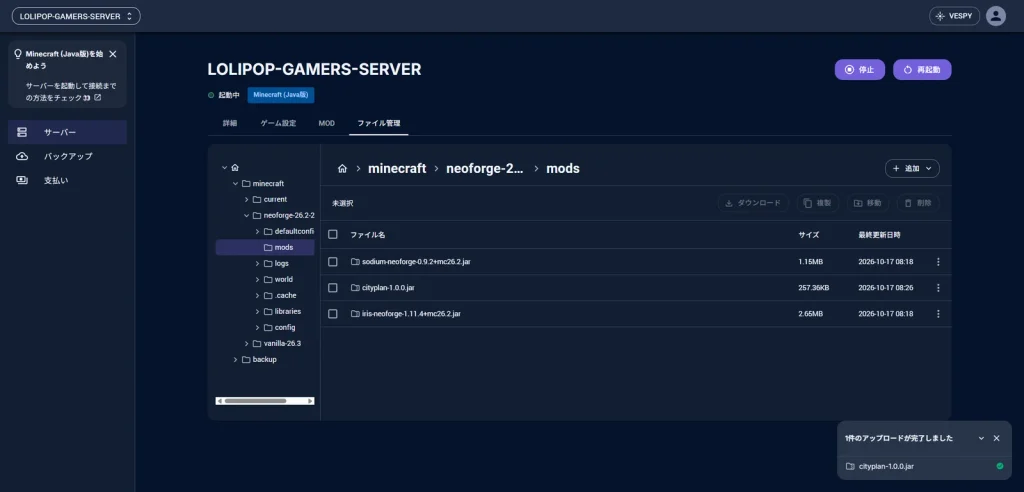
ファイル管理で「minecraft」→「neoforge-(バージョン)」→「mods」とフォルダを開き、右上の「追加」から「アップロード」を選びます。
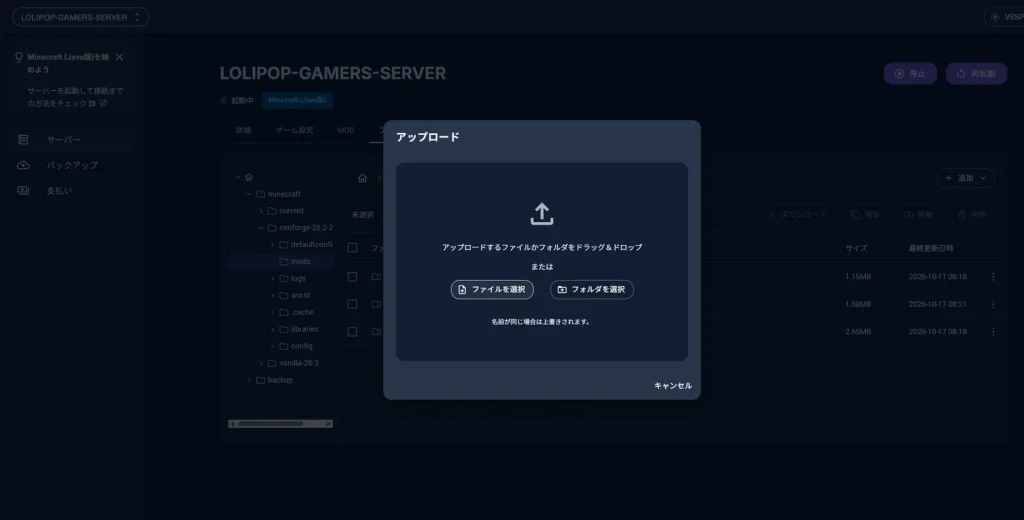
アップロード画面にMODのjarファイルをドラッグするか、「ファイルを選択」から選びます。
modsフォルダにjarファイルが表示されれば完了です。アップロードしたあとにサーバーを再起動すると、MODが読み込まれます。再起動を忘れると、MODを入れたのに反映されない状態になるので注意してください。
遊ぶ側のPCを準備する
MODサーバーに入るには、遊ぶ人のPCにも、サーバーと同じMODローダー・同じバージョン・同じMODが必要です。サーバーだけにMODを入れても、接続はできません。友だちと遊ぶ場合は、全員がこの準備をします。
サーバーと同じMODローダーを入れる
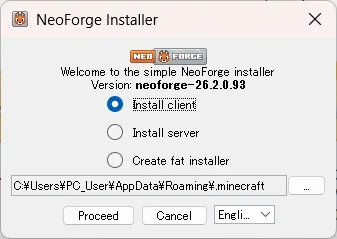
サーバーがNeoForgeなら、NeoForgeの公式サイトからサーバーと同じバージョンのインストーラーをダウンロードします。開いたら「Install client」を選んで「Proceed」を押します。
サーバーがFabricなら、Fabricの公式サイトのインストーラーを使います。
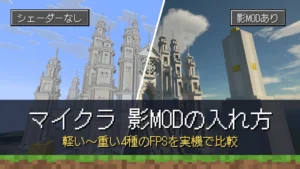
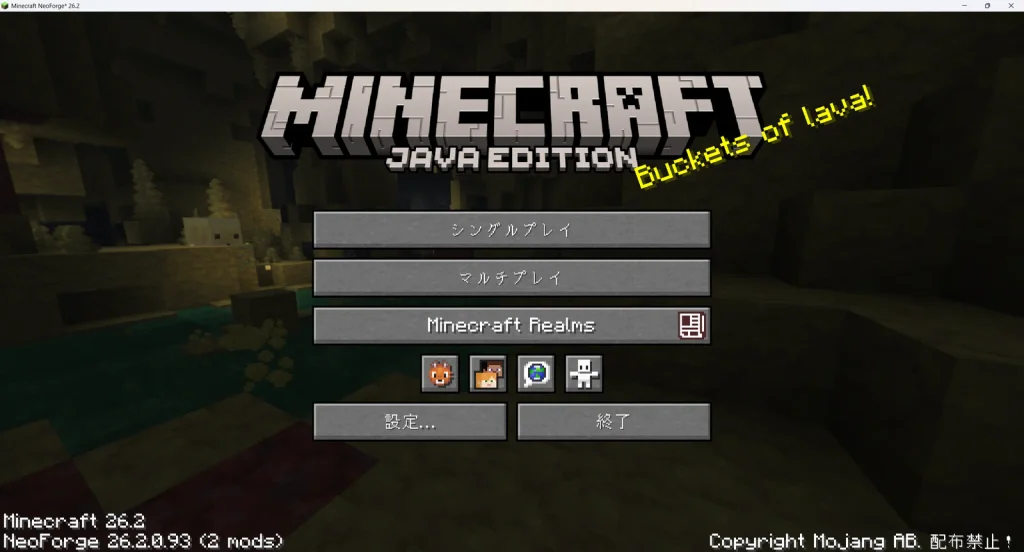
インストールしたら、ランチャーの起動構成でゲームディレクトリを分けておくと、バニラのワールドとMODが混ざりません。手順は影MODの入れ方で画像つきで解説しています。タイトル画面の左下にローダーの名前とバージョンが出ていれば、正しく起動できています。
サーバーからMODをダウンロードして配る
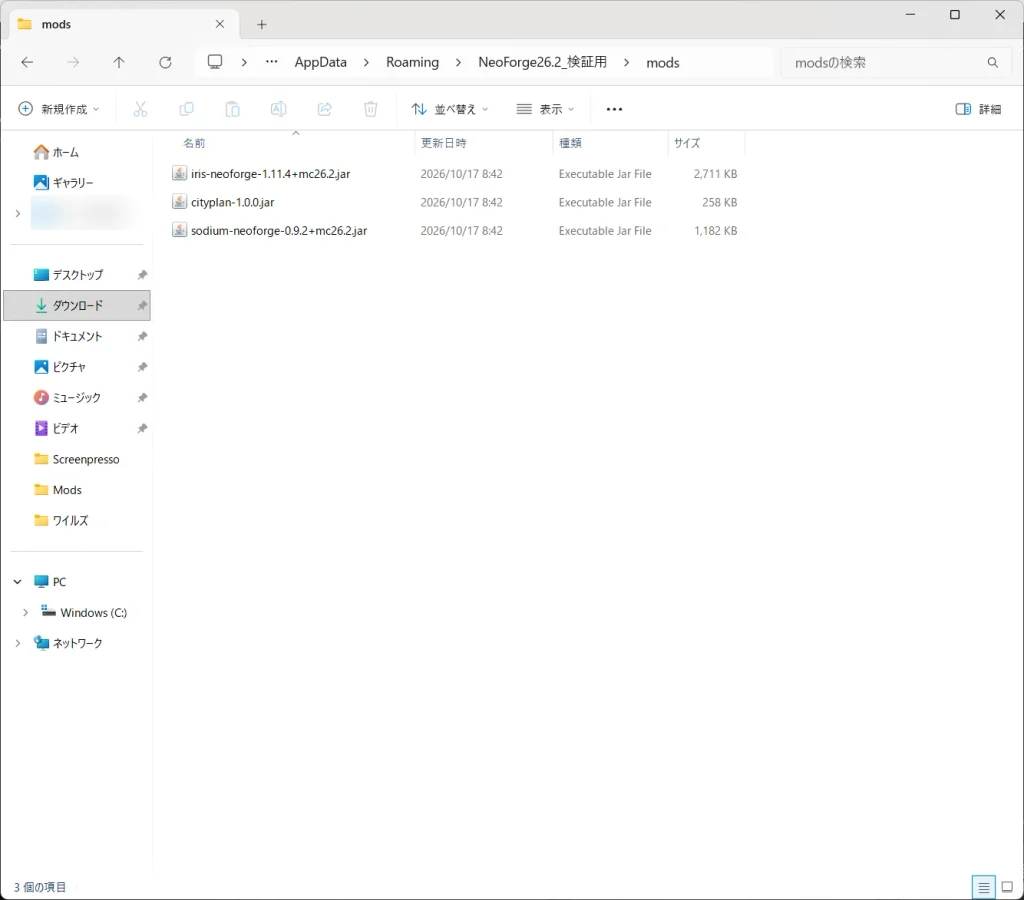
サーバーと同じMODをそろえるなら、サーバーから直接ダウンロードするのが一番確実です。ファイル管理のmodsフォルダでMODにチェックを入れ、「ダウンロード」を押します。MODかんたんインストールで自動で入った前提MODも、ここから一緒にダウンロードできます。
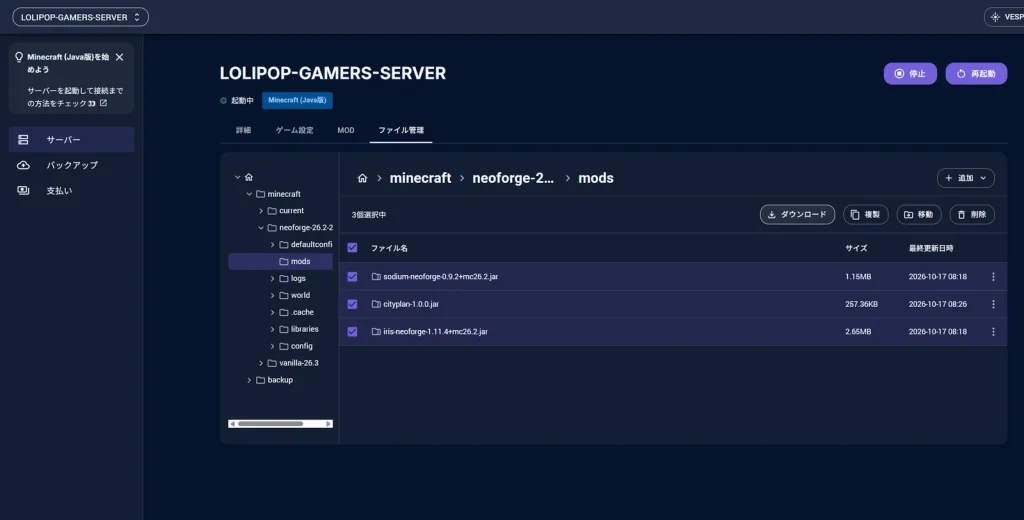
ダウンロードしたjarファイルを、手元のmodsフォルダに置けば準備完了です。友だちにも同じファイルを渡せば、バージョン違いで入れないというトラブルを防げます。
サーバーに入れなくていいMOD(クライアントMOD)
MODの中には、遊ぶ側のPCだけに入れれば動くものもあります。こうしたMODは「クライアントMOD」と呼ばれます。たとえば、描画を軽くする「Sodium」、影MODを動かす「Iris」、ミニマップのMODなどです。
クライアントMODは、サーバーに入れる必要がありません。MODによっては、サーバーに入れるとサーバーが起動しなくなる原因にもなります。どちらに入れるMODなのかは、配布ページの説明で確かめてください。影MODの入れ方と重さの比較は、影MODの入れ方で解説しています。私も最初はSodiumとIrisをサーバーにも入れていましたが、外しても手元のPCでは問題なく影MODが効きました。友だちによって入れる・入れないが分かれても、一緒に遊べます。
MODサーバーの入り方
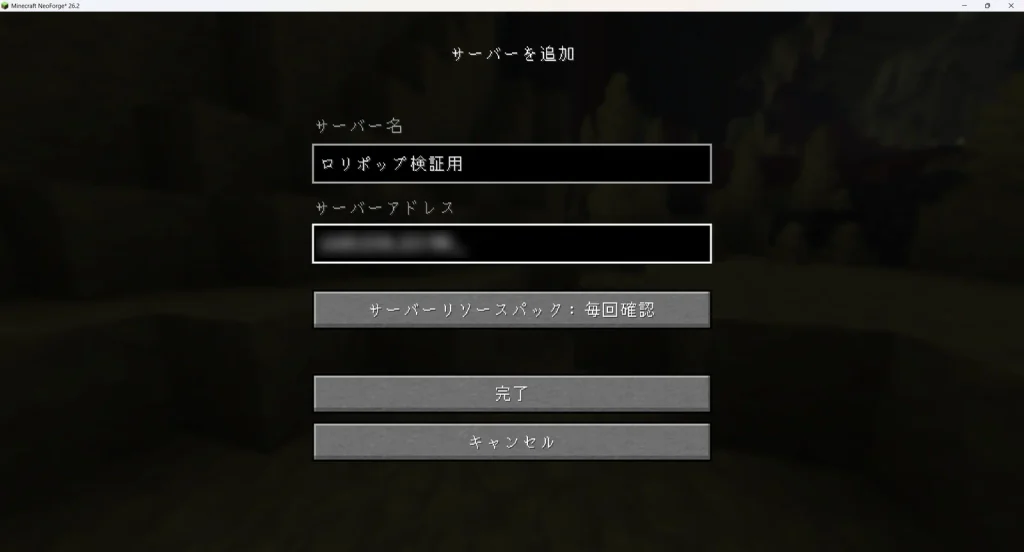
マイクラを起動して「マルチプレイ」から「サーバーを追加」を押し、ロリポップの「詳細」タブに出ているサーバーのアドレスを入力します。
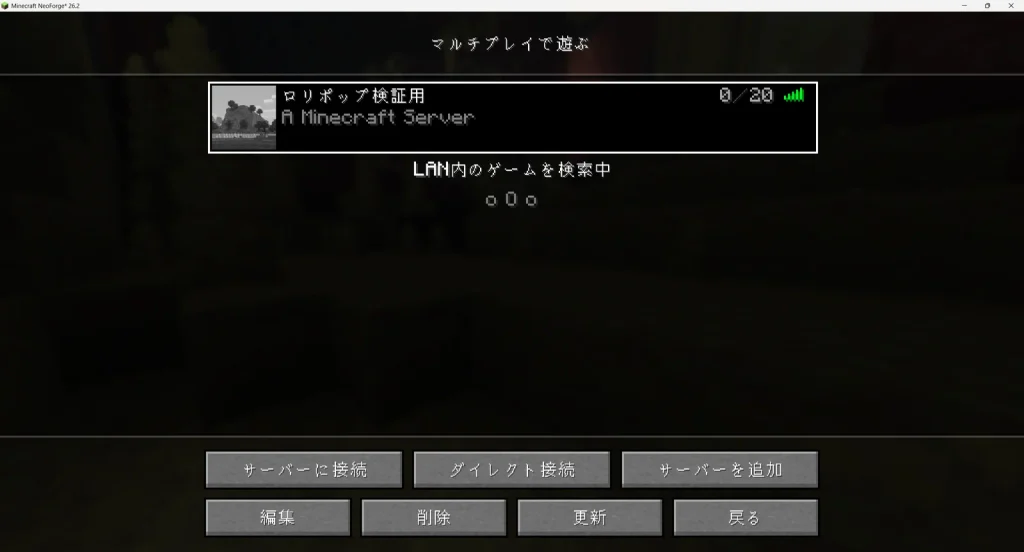
サーバー一覧に表示されたら、選んで「サーバーに接続」を押します。
MODサーバーに入れないときのエラーと直し方
実際に検証していて、MODサーバーに入れないエラーが3種類出ました。画面に出る文章で、原因を見分けられます。
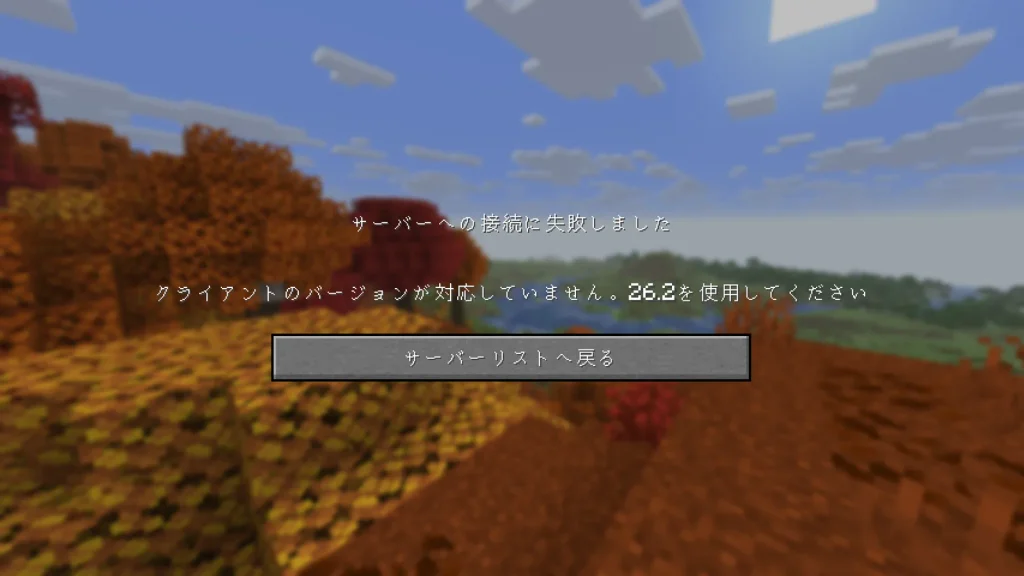
「クライアントのバージョンが対応していません」
手元のマイクラのバージョンが、サーバーと違うときに出ます。メッセージに書かれているバージョン(今回は26.2)で起動し直してください。ランチャーの起動構成で、サーバーと同じバージョンのローダーを選んでいるか確かめましょう。
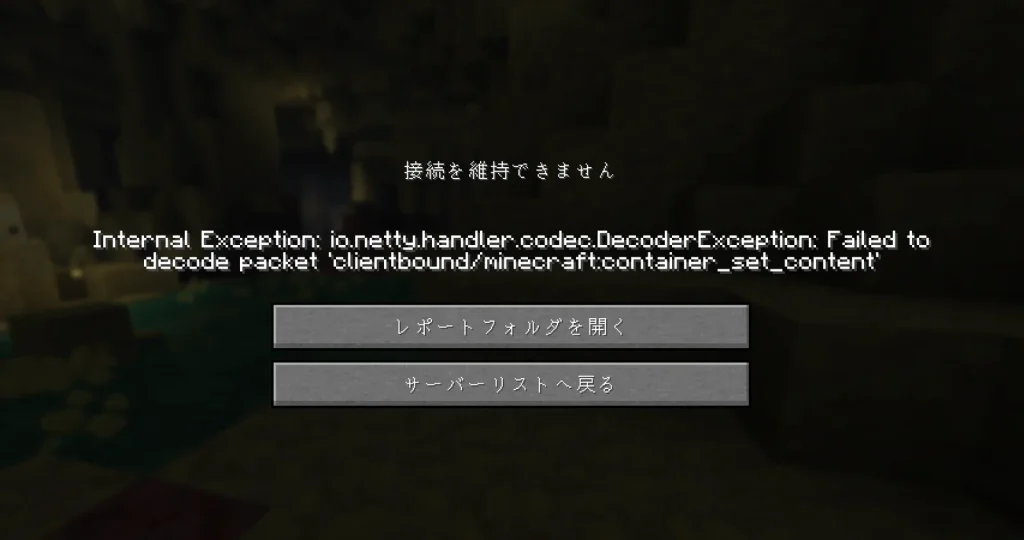
「接続を維持できません(Failed to decode packet)」
手元のマイクラがバニラのまま、MODサーバーに入ろうとしたときに出ました。一度は入れたように見えて、すぐに切断されるのが特徴です。ランチャーで、MODローダーを入れた起動構成を選んでいるか確かめてください。
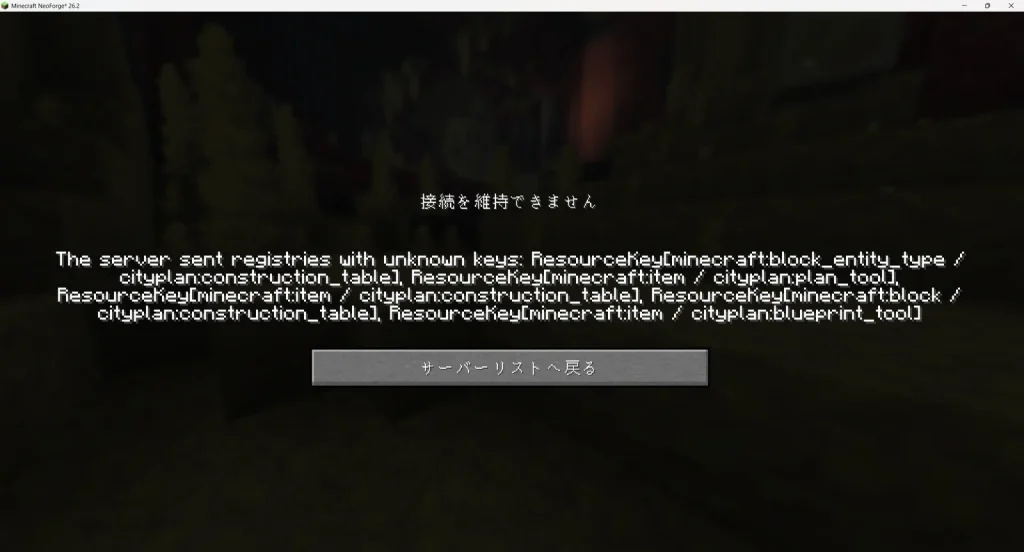
「接続を維持できません(unknown keys)」
ローダーは合っているのに、手元のMODが足りないときに出ます。「cityplan:construction_table」のように、コロンの前に書かれている「cityplan」が、足りないMODの名前(MOD ID)です。このMODをサーバーからダウンロードして、手元のmodsフォルダに入れれば直ります。
エラーの原因が分からないときは、ロリポップ for GamersのAIアシスタント「VESPY」も使えます。Java版のサーバーで、エラーログやクラッシュレポートを読んで原因を教えてくれる機能です。
MODサーバーに必要なメモリは何GB?
ロリポップ for Gamersは、Java版のメモリの目安を次のように案内しています。
| メモリ | 人数の目安 | 1か月契約の料金 |
|---|---|---|
| 4GB | 1〜5人程度 | 1,500円 |
| 8GB | 6〜10人程度 | 3,000円 |
| 16GB | 11人程度〜 | 4,300円 |
ただし、必要なメモリは人数だけでなく、MODの数や重さでも変わります。実際に、今回の4GBプランで、NeoForgeのサーバーにMODを入れて1人で遊んだときの負荷は、次のとおりでした。
| 状態 | CPU | メモリ |
|---|---|---|
| 誰も入っていない | 0.3% | 1.6GB / 4GB |
| 1人が入って、約10万ブロックの大聖堂を設置したあと | 12.9% | 1.7GB / 4GB |
MODが数個の小さめの構成なら、4GBプランでも余裕がありました。工業系や冒険系などの大型MODを組み合わせる場合や、MODパックで遊ぶ場合は、人数が少なくても8GB以上を選んでおくと安心です。足りなくなったら、あとから上のプランに変えられます。ただし、下のプランには変えられず、自動更新を止めている間はプランの変更そのものができません。
MODサーバーの料金(4GBプラン)
4GBプランの料金は、2026年10月17日の時点で次のとおりです。
| 契約期間 | 料金 |
|---|---|
| 3日 | 520円 |
| 1か月 | 月1,500円 |
| 3か月 | 月1,314円(12%オフ) |
| 6か月 | 月1,241円(17%オフ) |
| 12か月 | 月1,146円(23%オフ) |
3日だけの契約もできるので、MODサーバーをまず試してみたい人にも向いています。ただし、3日契約でも自動更新が有効になっています。続けないなら、忘れずに自動更新を止めておきましょう。
簡単に構築できるマルチプレイ専用サーバー LOLIPOP! for Gamers
MODサーバーにおすすめのレンタルサーバー
MODサーバー用のレンタルサーバーを選ぶときは、次の4つを見てください。
- 使いたいMODローダーを選べるか: NeoForgeやFabricなど、入れたいMODに合うサーバーの種類があるか。
- ブラウザからMODを入れられるか: FTPソフトを使わずに、管理画面からjarファイルをアップロードできるか。
- 短い期間で試せるか: 3日など短い契約があれば、MODサーバーを気軽に試せます。
- バックアップを取れるか: MODの入れ替えでワールドが壊れたときに戻せるか。
私が実際に使ったロリポップ for Gamersは、4つすべてに当てはまりました。加えて、MODかんたんインストールで前提MODまで自動で入るので、初めてMODサーバーを立てる人に向いています。
ほかの候補としては、エックスサーバーの「XServer GAMEs」もあります。公式の案内では、NeoForge・Fabric・Forgeなどのサーバーを選べて、3日から契約でき、無料のプランも用意されています。無料で試してから決めたい人は、こちらも見てみてください。
短期間の利用もOK!初心者でも3分でマルチプレイを始められる『XServer GAMEs』
各社の料金や機能を同じ条件で比べた記事も、追って公開する予定です。
サーバーを軽くするMOD(軽量化MOD)
MODを入れていくとサーバーが重くなることがあります。そんなときは、サーバー側を軽くするMODを入れる方法もあります。
代表的なのが「Lithium」です。サーバーの処理を軽くするMODで、サーバーに入れるだけで効果があり、遊ぶ側のPCに入れる必要はありません。MODかんたんインストールの一覧にも並んでいました。
メモリの使用量を減らす「FerriteCore」や、起動の速さやメモリの使い方を改善する「ModernFix」も定番です。どちらもNeoForge・Forge・Fabricで配布されているので、Forgeのサーバーではこちらを使うことになります。ただし、対応しているマイクラのバージョンはMODごとに違うので、入れる前に配布ページで確かめてください。
一方、前の節で紹介したSodiumは、手元のPCの描画を軽くするMODです。サーバーが重いのか、自分のPCが重いのかで、入れるMODが変わります。
よくある質問
MODを入れたのに反映されないときは?
次の3つを確かめてください。
- サーバーを再起動したか: ファイル管理からアップロードしたMODは、再起動するまで読み込まれません。
- ローダーが合っているか: NeoForgeのサーバーに、Fabric用のMODを入れても動きません。
- 前提MODが入っているか: 自分でアップロードしたMODは、前提MODが自動では入りません。MODの配布ページで必要なMODを確認してください。
サーバーが起動しなくなったときは?
MODを入れたあとにサーバーが起動しなくなったら、最後に入れたMODが原因のことが多いです。まずはそのMODを外して再起動してみてください。ローダーやバージョンが合っていないMOD、前提MODが足りないMODも、起動しない原因になります。
原因が分からないときは、先ほど紹介したAIアシスタントの「VESPY」で、エラーログを読ませてみるのが近道です。
無料でMODサーバーは立てられる?
立てられます。方法は2つあります。
- 自分のPCで立てる: お金はかかりませんが、ポート開放などの設定が必要で、自分のPCをつけている間しか遊べません。友だちが入るたびに、自分も起動しておく必要があります。
- 無料のサーバーサービスを使う: Aternosなどの無料サービスでも、MODサーバーを立てられます。ただし、起動のたびに待ち時間があるうえ、Aternosでは自分で用意したMODのアップロードができません。入れられるのは、サービス側が用意した一覧にあるMODだけです。
自作のMODや一覧にないMODを入れたい、24時間いつでも入れるようにしたい、という場合は、レンタルサーバーが向いています。
あとからMODを追加・削除できる?
できます。MODタブの一覧から、ゴミ箱のボタンでアンインストールできます。ただし、MODで追加されたブロックがあるワールドでMODを外すと、そのブロックが消えることがあります。外す前にバックアップを取っておくと安心です。
統合版でもMODサーバーは立てられる?
この記事の方法は、Java版向けです。統合版にはJava版のMODは入りません。統合版のマルチサーバーについては、別の記事で解説する予定です。
まとめ:MODサーバーはローダーとMODをそろえれば立てられる
MODサーバーを立てる流れは、次の3つです。
- サーバーの種類を選ぶ: 入れたいMODに合わせて、neoforgeやfabricを選ぶ。
- MODを入れる: MODかんたんインストールなら、前提MODまで自動で入る。一覧にないMODはファイル管理からアップロードする。
- 遊ぶ側をそろえる: サーバーと同じローダー・バージョン・MODを手元に入れる。サーバーからダウンロードして配るのが確実。
入れないときは、エラーの文章を見れば、バージョン違い・バニラのまま・MOD不足のどれなのかが分かります。まずは3日契約で、気になるMODを入れて試してみてください。