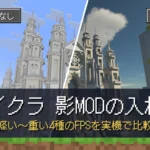
マイクラの影MODの入れ方|軽いおすすめ3種のFPSを実機で比較【Iris・Sodium】
PRこの記事には広告(アフィリエイトリンク)が含まれます。
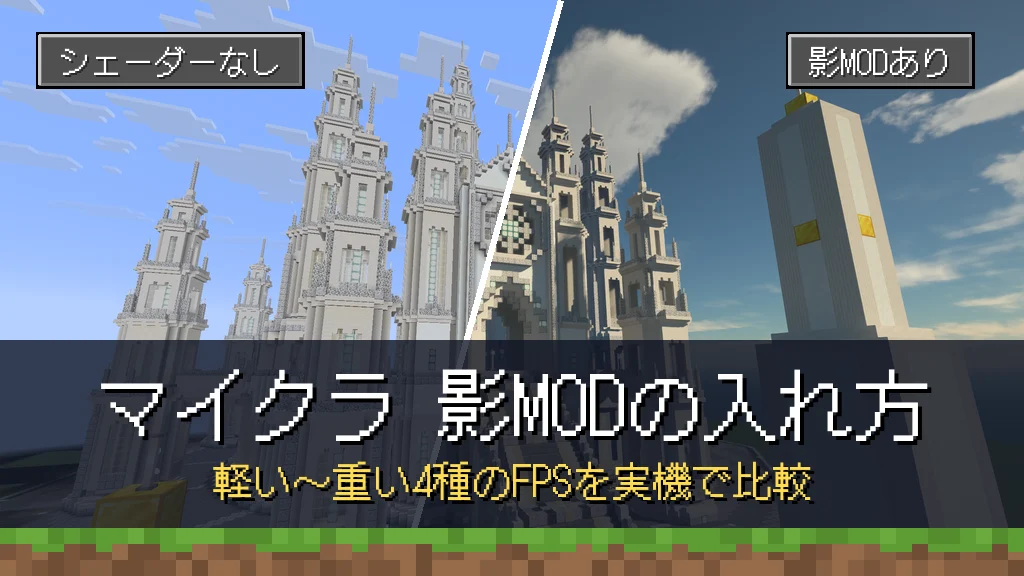
マイクラ(Java版)に影MODを入れて、軽いものから重いものまで4種類のシェーダーでFPSを測ってみました。
結論から言うと、RTX 4060のPCでは、軽いシェーダーの「MakeUp Ultra Fast」はシェーダーなしと同じ178FPSが出て、重さの差がまったく出ませんでした。定番の「SEUS Renewed」は129FPSで約30%減、光の計算まで作り込んだ重いシェーダーでは73FPSまで下がっています。
この記事では、Iris ShadersとSodiumを使った影MODの入れ方、4種類のシェーダーの見た目とFPSの比較、軽くする方法、消し方までを、実際の画面で順番に解説します。
影MODとは?IrisとSodiumとシェーダーの関係
「影MOD」「影モッド」と呼ばれているのは、マイクラの光や影、水面の反射、空の表現を変えるシェーダーのことです。実際には、次の3つを組み合わせて動かします。
| 名前 | 役割 |
|---|---|
| シェーダーパック | 光と影の描き方を決めるファイル本体。zipで配布されている |
| Iris Shaders | シェーダーパックを読み込むためのMOD |
| Sodium | 描画を軽くするMOD。Irisと一緒に使う |
以前はOptiFineで入れる方法が定番でしたが、この記事ではIrisとSodiumを使います。どちらもModrinthから無料で入手できます。
なお、この方法はJava版向けです。統合版やSwitchについては、記事の最後の「よくある質問」で触れています。
Java版の影MODの入れ方|IrisとSodiumの導入手順
今回は、MODローダーにNeoForgeを使いました。検証した環境は、Minecraft 26.2、NeoForge 26.2.0.93、Sodium 0.9.2、Iris 1.11.4です。
NeoForgeを入れる
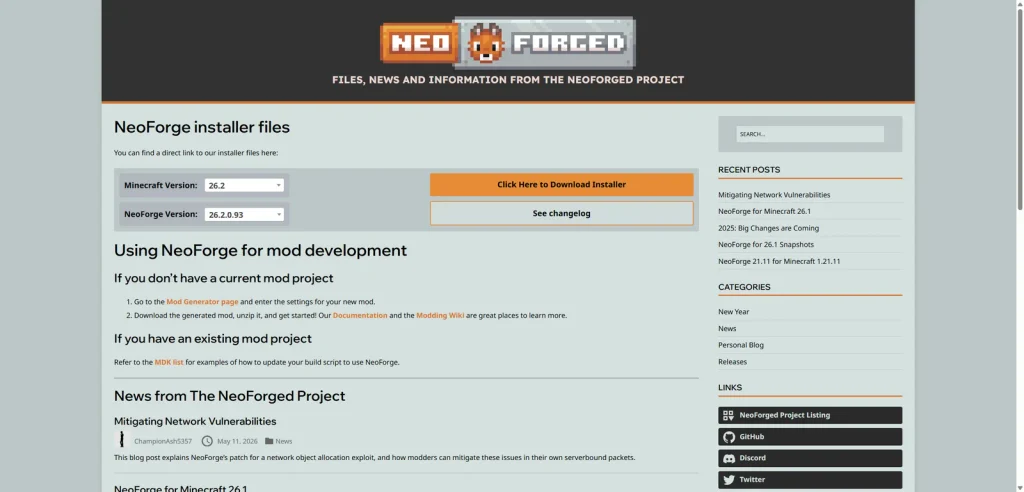
NeoForgeの公式サイトから、遊びたいマイクラのバージョンに合ったインストーラーをダウンロードします。
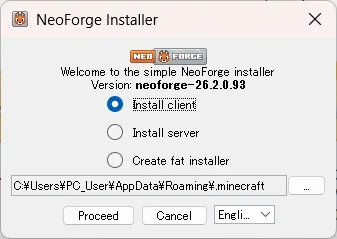
ダウンロードしたインストーラーをダブルクリックで開いたら、「Install client」を選んで「Proceed」を押します。
起動構成ごとにゲームディレクトリを分ける
影MODを入れる前に、起動構成のゲームディレクトリを分けておくことをおすすめします。分けておけば、MODが混ざって起動しなくなるトラブルを防げます。いつものバニラのワールドにも影響しません。あとで影MODを消したくなったときも、起動構成を切り替えるだけで済みます。
Minecraft Launcherの「起動構成」タブから、「新規作成」を押します。
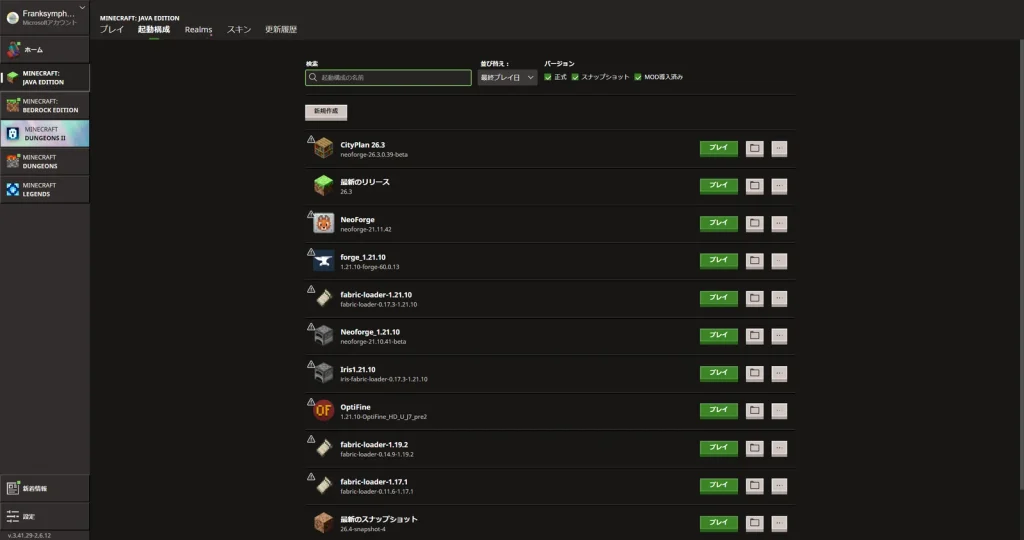
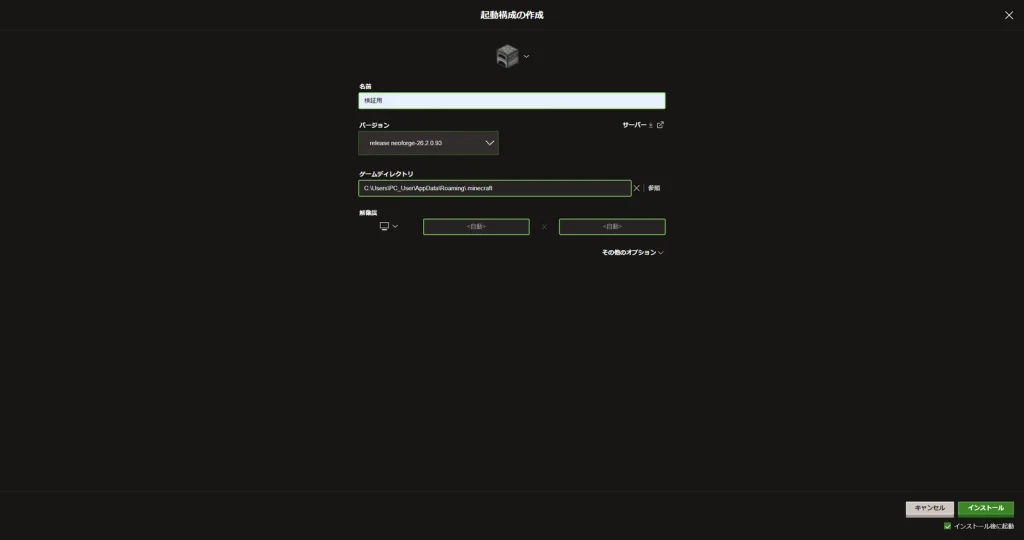
名前を入れ、バージョンはインストールしたNeoForgeを選びます。
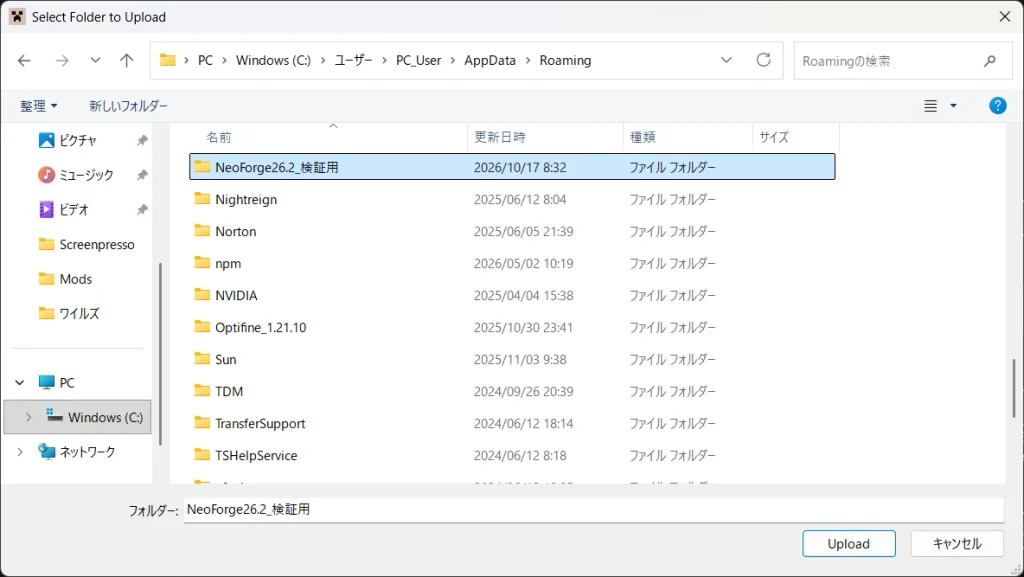
エクスプローラーのアドレス欄に「%APPDATA%」と入力すると、「C:\Users\(ユーザー名)\AppData\Roaming」が開きます。ここに新しいフォルダを作ってください。私は「NeoForge26.2_検証用」という名前にしました。
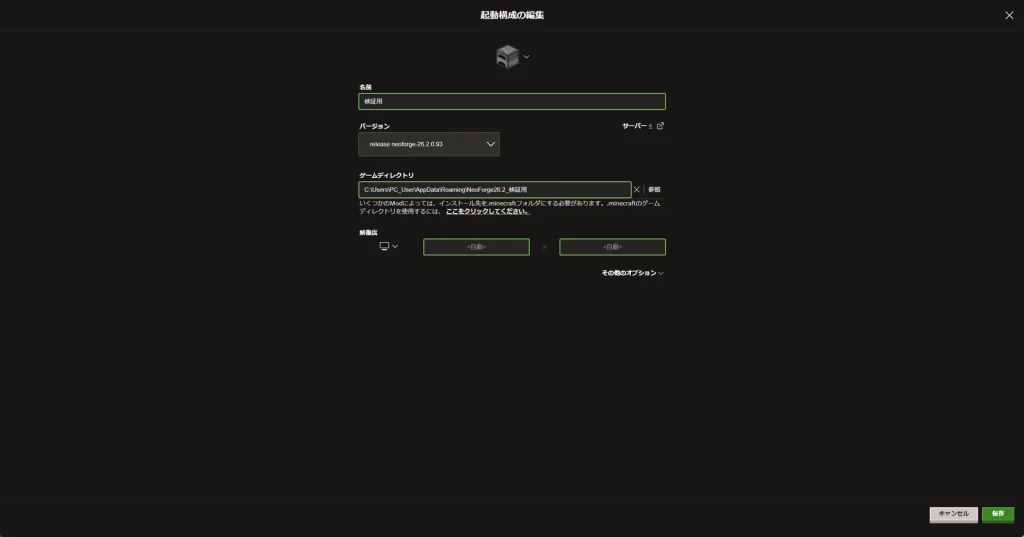
起動構成の「ゲームディレクトリ」で、作ったフォルダを指定して保存します。
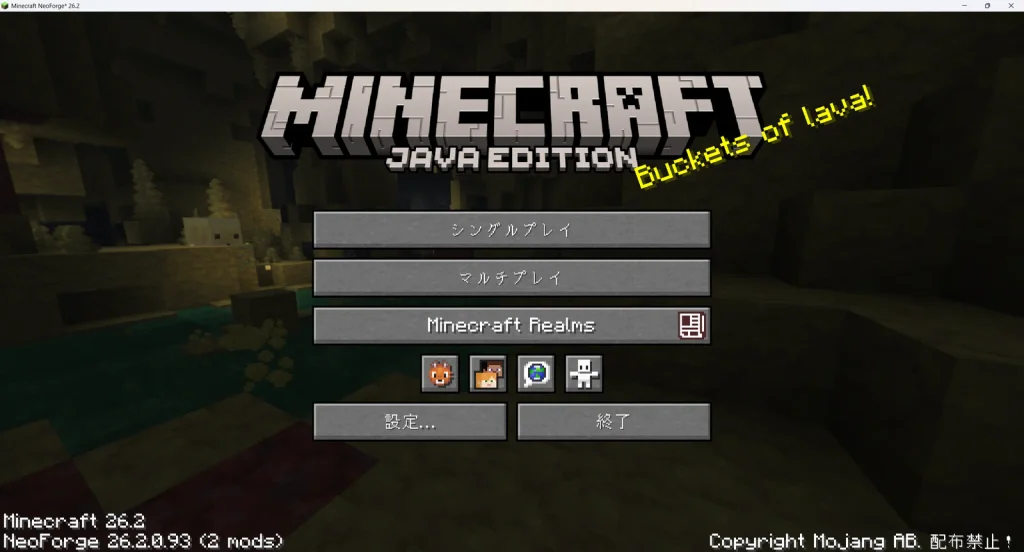
一度この起動構成でマイクラを起動します。タイトル画面の左下に「NeoForge」とバージョンが表示されていれば成功です。ゲームディレクトリを新しくすると言語が英語に戻るので、「Language…」から日本語を選び直してください。
SodiumとIrisを入れる
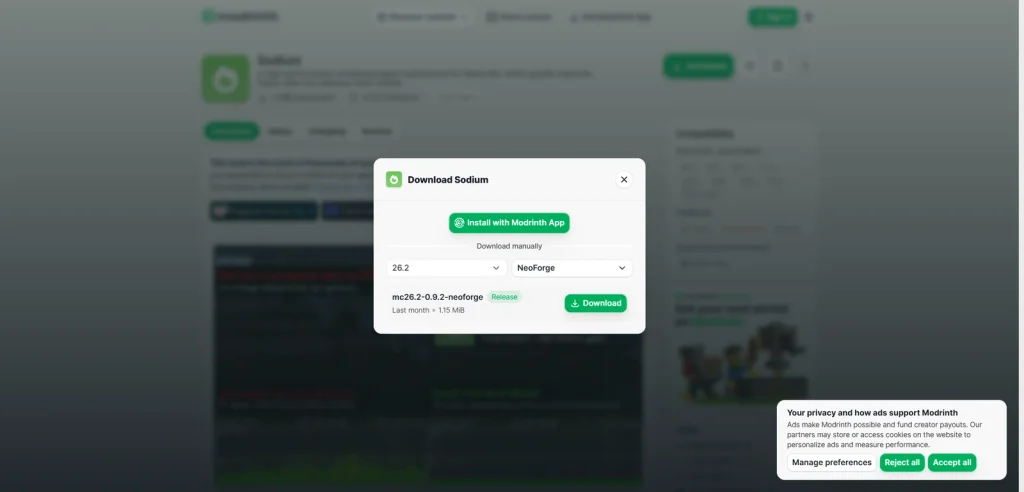
SodiumとIris Shadersを、Modrinthからダウンロードします。マイクラのバージョンと「NeoForge」を選んでからダウンロードしてください。ローダーやバージョンを間違えると、MODが読み込まれません。
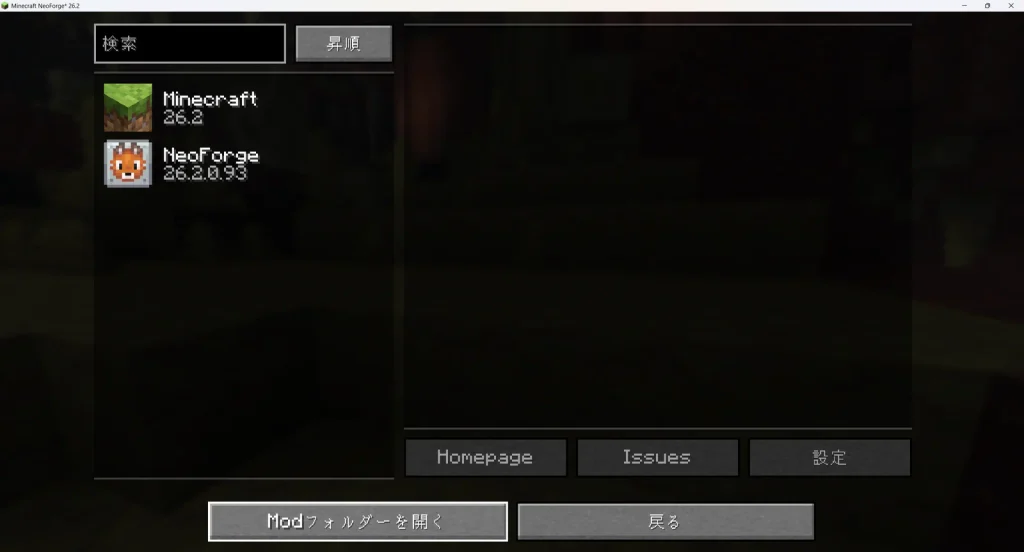
タイトル画面の「Mod」ボタンを押し、一覧の下にある「Modフォルダーを開く」を押すと、modsフォルダが開きます。ダウンロードしたSodiumとIrisのjarファイルを、ここに置きます。
シェーダーパックを入れる
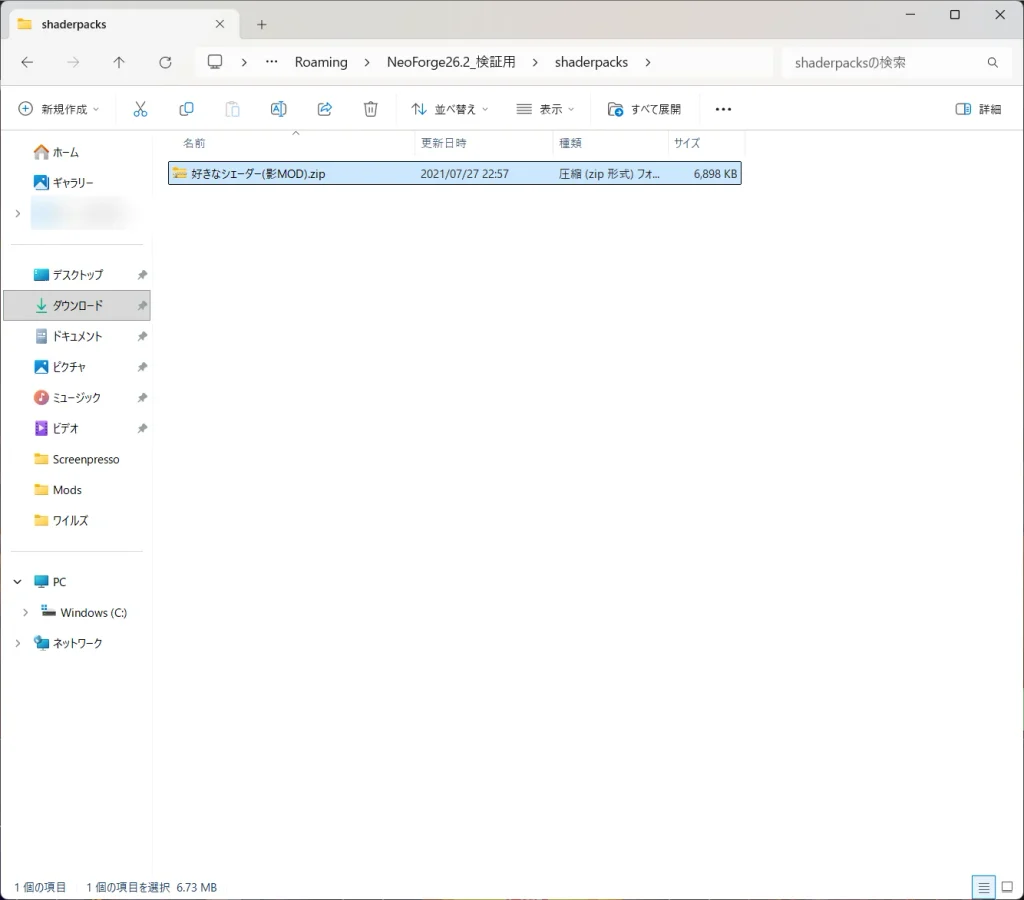
SodiumとIrisを入れて一度起動すると、ゲームディレクトリに「shaderpacks」フォルダができます。
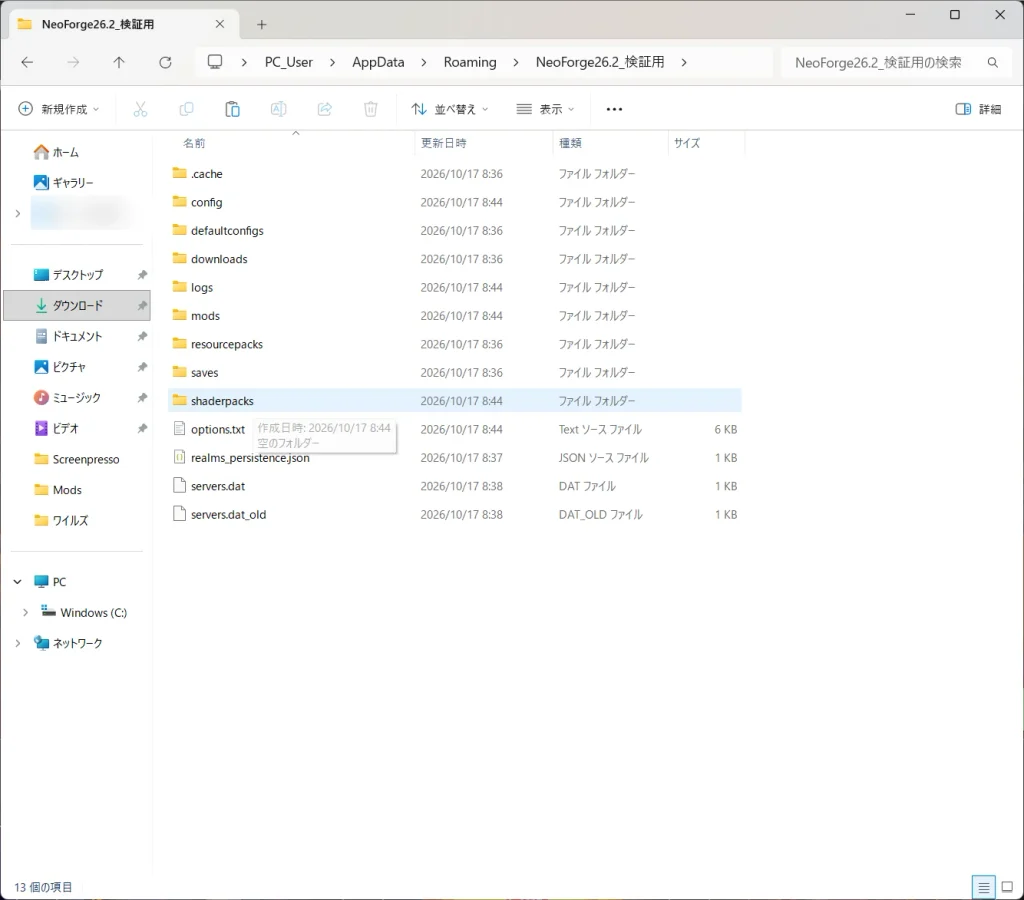
このフォルダに、シェーダーのzipファイルを置きます。zipは展開せず、そのまま置いてください。シェーダーは、配布している作者の公式ページから入手しましょう。今回試したシェーダーの入手先は、次の比較の節に載せています。
シェーダーをONにする
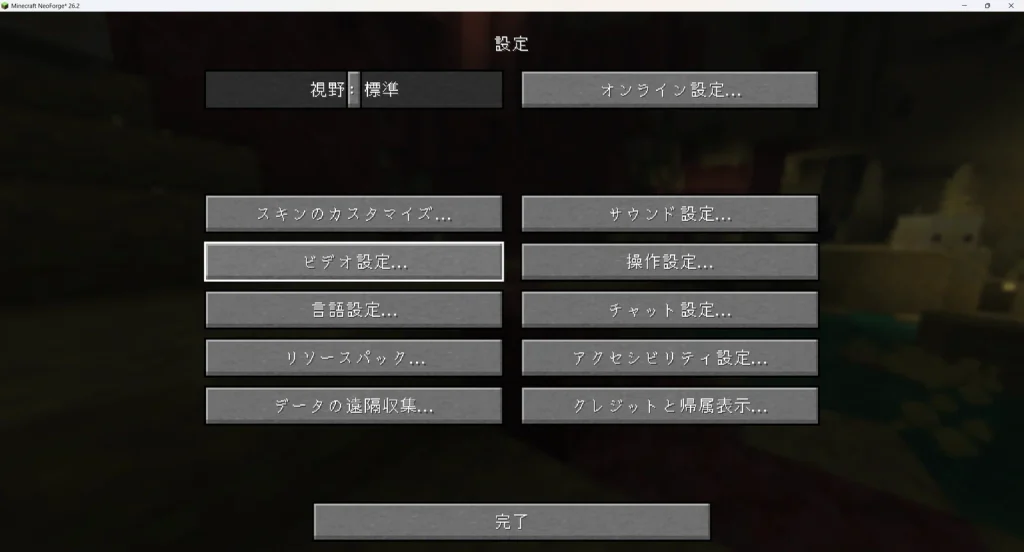
ゲームの「設定」から「ビデオ設定」を開きます。
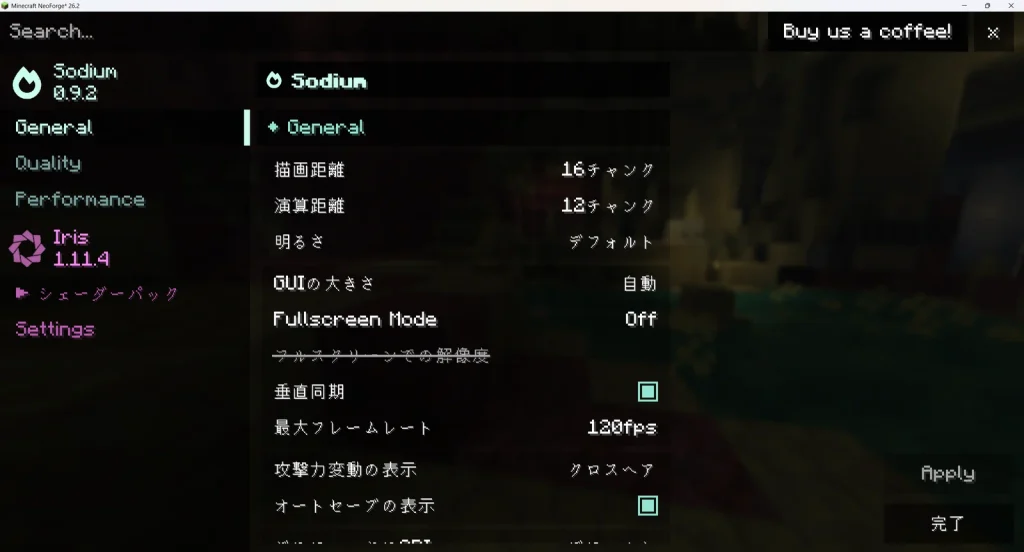
Sodiumのビデオ設定画面に変わるので、左側のIrisにある「シェーダーパック」を選びます。
使いたいシェーダーを選んで「シェーダー:ON」にし、「適用」を押せば反映されます。
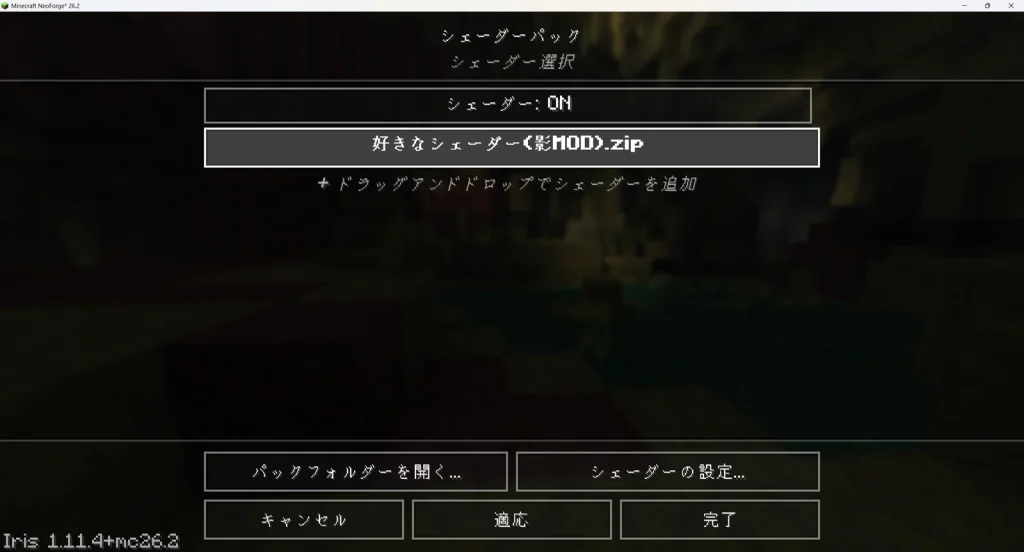
ゲーム中にOキーを押しても、このシェーダー選択画面を開けます。
影MODの重さを4種類で比較
影MODでいちばん気になるのは、どれくらい重くなるかです。同じ場所・同じ向きで、シェーダーを入れ替えながらFPSを測りました。
測定した環境
| 項目 | 内容 |
|---|---|
| CPU | Core i5-13400F |
| GPU | RTX 4060 |
| 画面 | 2560×1351(ウィンドウ表示) |
| 描画距離/演算距離 | 16チャンク/12チャンク |
| 垂直同期/フレームレート上限 | OFF/上限なし |
| バージョン | Minecraft 26.2、NeoForge 26.2.0.93、Sodium 0.9.2、Iris 1.11.4 |
| 場所 | 自作MODで建てた大聖堂の正面。マルチサーバーに接続した状態 |
おすすめの影MOD3種と見た目の違い
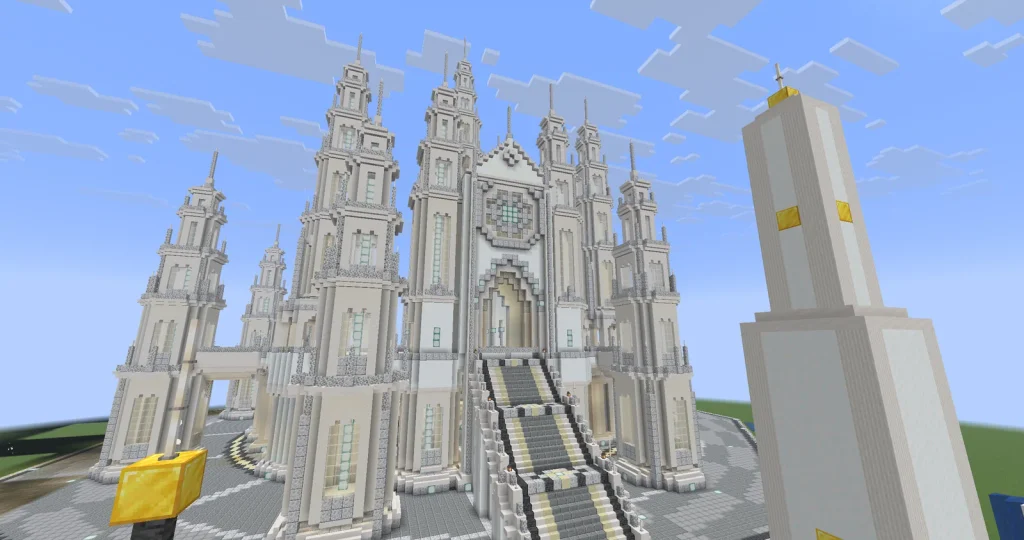
まずは、シェーダーなしの状態です。空の雲は平たいブロックのままで、建物にも影がほとんど付きません。
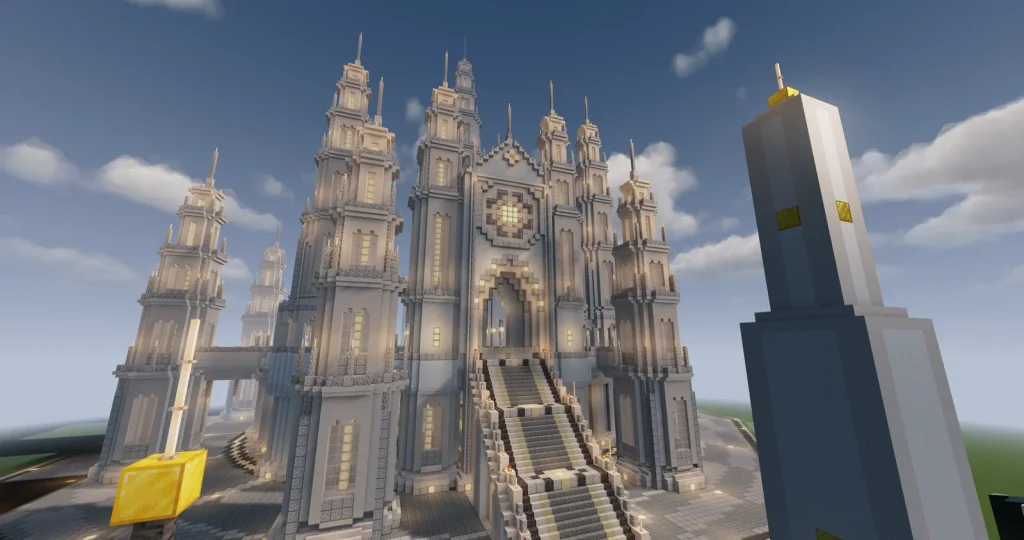
MakeUp Ultra Fast(軽い)
低スペックのPCでも動くように作られた、軽さ重視のシェーダーです。それでも雲がふんわりした形になり、手前の柱には影が付きました。窓からもれる光も暖かい色になっています。設定の項目が多く、影や雲を一つずつ切って軽くできるのも特徴です。今回は「medium」のプロファイルで測りました。
入手先:MakeUp – Ultra Fast(Modrinth)
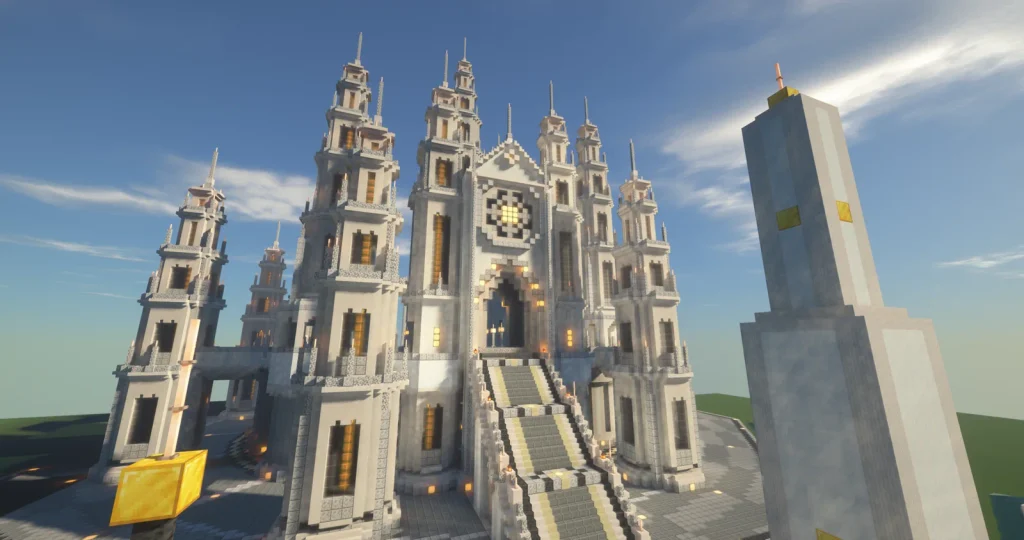
SEUS Renewed(普通)
昔から影MODの定番として名前が挙がるシェーダーです。空に薄い筋雲が流れ、遠くがかすむようになりました。地面に日が当たっている感じが強く、窓の中はオレンジ色の灯りで照らされます。
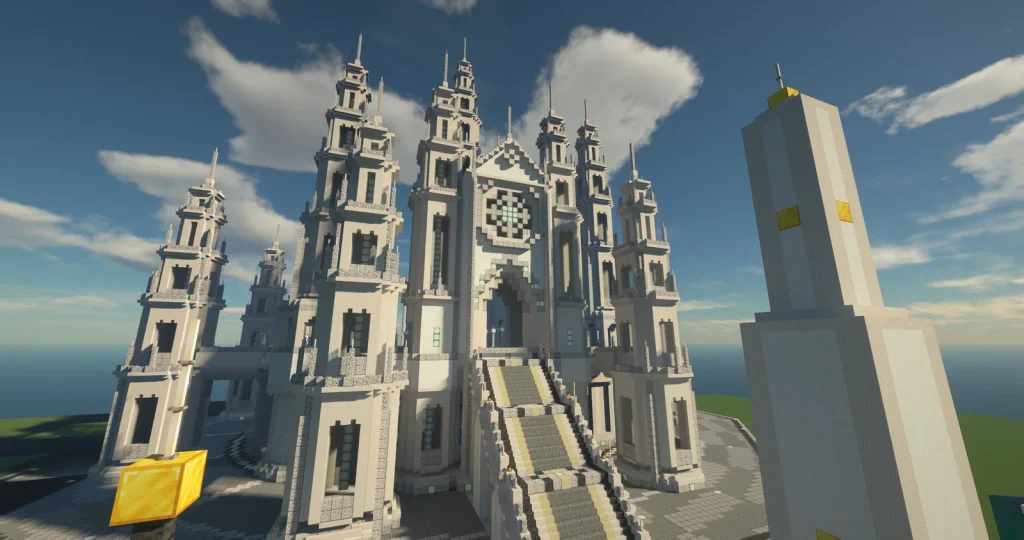
SEUS PTGI HRR Test 2(重い)
光が跳ね返る様子まで計算する、重いシェーダーの例として試しました。雲がいちばん写真に近く、建物全体がやわらかい光に包まれます。遠くの水平線まで見えるようになりました。なお、これは試験版のため入手先は載せていません。重いシェーダーを入れるとどのくらいFPSが下がるか、の目安として見てください。
FPSの比較結果
F3キーで表示されるデバッグ画面から、FPSを読み取りました。p50は真ん中の値、p99.5はカクついたときに近い低めの値です。
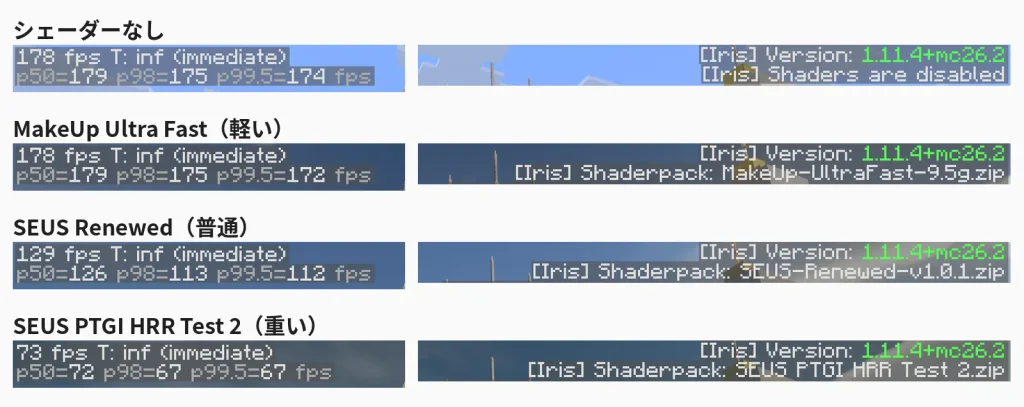
| シェーダー | 重さ | FPS | p50 | p99.5 | なしとの差 |
|---|---|---|---|---|---|
| なし | ― | 178 | 179 | 174 | 基準 |
| MakeUp Ultra Fast(medium) | 軽い | 178 | 179 | 172 | ほぼ差なし |
| SEUS Renewed v1.0.1 | 普通 | 129 | 126 | 112 | 約30%減 |
| SEUS PTGI HRR Test 2 | 重い | 73 | 72 | 67 | 約60%減 |
MakeUp Ultra Fastは、シェーダーなしと同じ178FPSでした。RTX 4060では、まったく差が出なかったことになります。
ただし、シェーダーなしとMakeUpはどちらも179付近で止まっています。私のモニターは180Hzなので、グラフィックボードの限界ではなく、別のところで頭打ちになっている可能性があります。性能の低いGPUでは、MakeUpでもシェーダーなしとの差は出てくるはずです。それでも、ほかのシェーダーと比べれば軽さは際立っています。
SEUS Renewedは129FPSで、なしと比べて約30%下がりました。それでも100FPSを大きく超えているので、遊んでいて重さは感じません。
重いSEUS PTGIは73FPSで、約60%下がっています。60FPSは保てていますが、描画距離を伸ばしたり、建物の多い場所に行ったりすると、さらに下がると考えてください。
影MODを軽くする方法
影MODを入れて重いと感じたら、次の順番で試してみてください。
- 描画距離を下げる: ビデオ設定の描画距離を16チャンクから12、8と下げていきます。いちばん手軽で、効果も大きい方法です。
- シェーダーの設定を軽くする: シェーダー選択画面の「シェーダーの設定…」から、影の解像度や雲などの項目を下げます。MakeUp Ultra Fastのように、軽いプロファイルが用意されているシェーダーもあります。
- 軽いシェーダーに変える: 設定を下げても重いときは、MakeUp Ultra Fastのような軽いシェーダーに切り替えます。今回の比較のとおり、シェーダーを変えるだけでFPSは大きく変わります。
どれを変えたときも、F3キーでFPSを見ながら比べると、効果が分かりやすくなります。
影MODの消し方
影MODを消す方法は、目的によって4つあります。
一時的にOFFにする(Kキー)
ゲーム中にKキーを押すと、シェーダーのON・OFFを切り替えられます。重い場面だけ一時的に切りたいときに便利です。シェーダーの設定を変えたあとに再読み込みしたいときは、Rキーを押します。
シェーダー選択画面でOFFにする
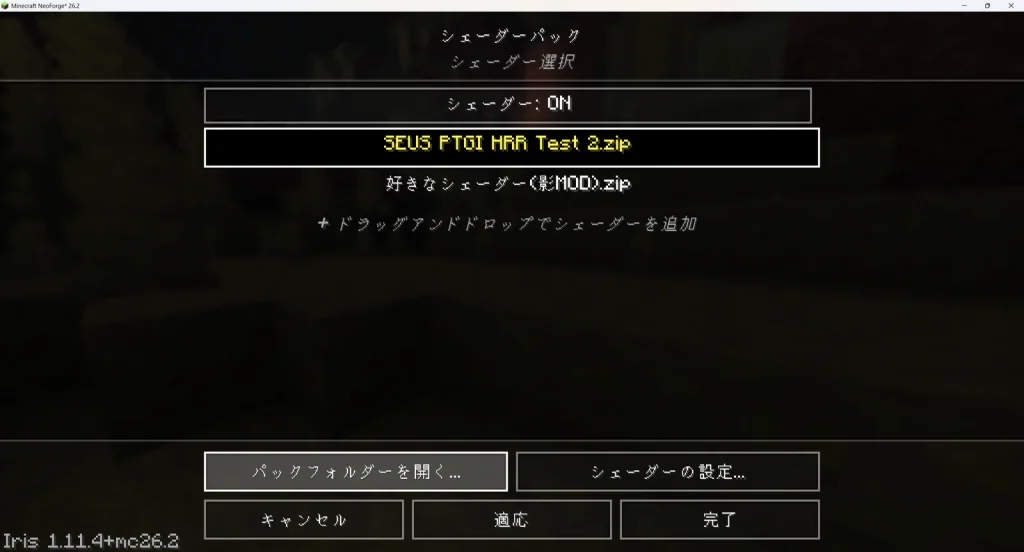
設定からシェーダー選択画面を開き(Oキーでも開けます)、いちばん上の「シェーダー:ON」を押して「OFF」にし、「完了」を押します。次に起動したときも、OFFのままになります。
シェーダーのzipを削除する
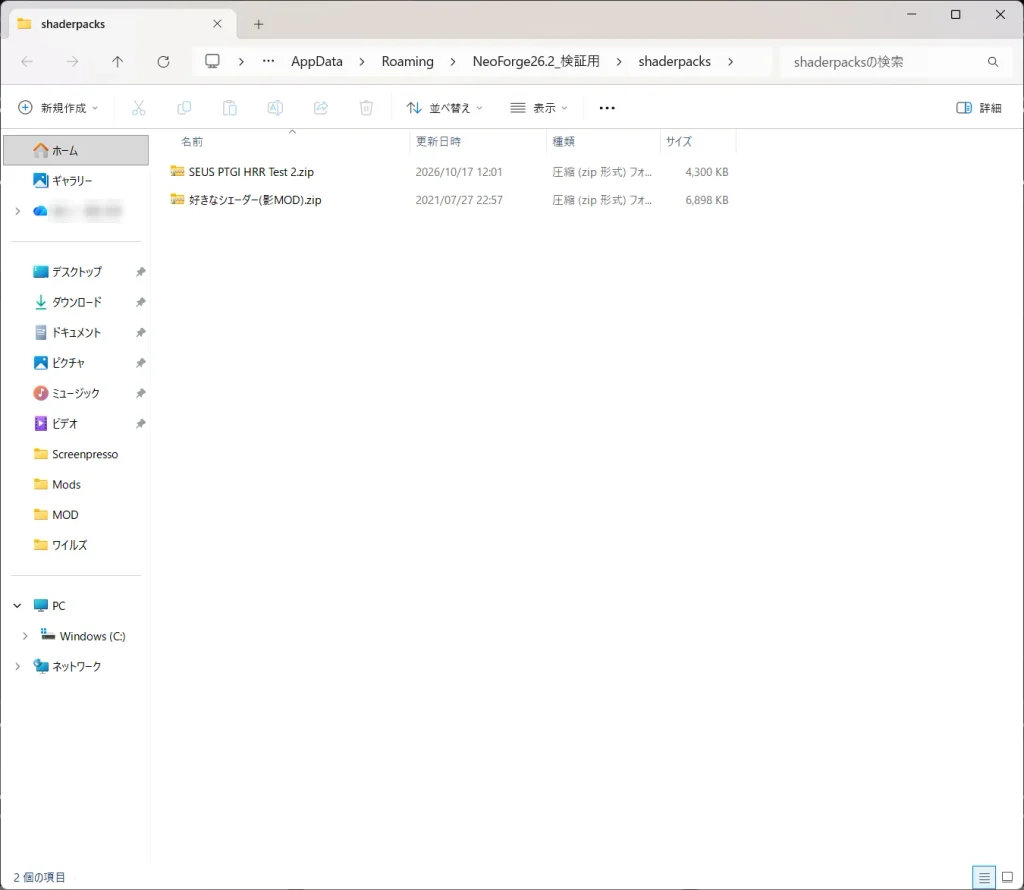
使わなくなったシェーダーを消したいときは、シェーダー選択画面の「パックフォルダーを開く…」でshaderpacksフォルダを開き、zipファイルを削除します。
影MODそのものを外す
IrisとSodiumごと外したいときは、modsフォルダからjarファイルを削除します。起動構成を分けてあれば、ランチャーでいつもの起動構成を選ぶだけで、影MODの入っていないマイクラに戻せます。
影MODを快適に遊べるPCの目安
今回の測定から、RTX 4060クラスのグラフィックボードがあれば、軽いシェーダーから定番のシェーダーまで、100FPS以上で快適に遊べることが分かりました。重いシェーダーでも60FPSは保てています。
逆に、グラフィックボードを積んでいないノートPCや、数世代前のグラフィックボードでは、軽いシェーダーでもFPSが下がりやすくなります。きれいな影MODを気にせず使いたいなら、PCの買い替えも選択肢です。
これから買うなら、私の検証用PC(Core i5-13400F+RTX 4060)と同じか、それより一段上のモデルが目安になります。
マウスコンピューター「G TUNE DG」
Core i7-14700FとRTX 5060 Ti(16GB)を積んだモデルです。今回測定した私のPC(Core i5-13400F+RTX 4060)と比べると、CPUもグラフィックボードも一段上のクラスになります。メモリは32GBで、16GBを2枚使うデュアルチャネルです。ゲームは年々重くなっているので、これから買うなら32GBを最低ラインと考えておくと安心です。影MODを入れたマイクラなら、今回の測定よりも余裕を持って遊べるはずです。3年のメーカー保証が標準で付いていて、24時間365日の電話サポートもあるので、初めてゲーミングPCを買う人でも安心です。
AMDのCPUがよければ、マウスコンピューターのNEXTGEARブランドに、Ryzen 7 9700XとRTX 5060 Ti(16GB)、32GBメモリ (16GB×2 / デュアルチャネル)を積んだモデルもあります。こちらも3年保証です。
NEXTGEAR HD-A7G6Tをマウスコンピューター公式サイトで見る
OZ GAMING
価格を抑えたいなら、OZ GAMINGも候補になります。同じクラスのグラフィックボードを積んだモデルが、比較的安い価格で並んでいるBTOショップです。保証は標準で1年なので、長く使うつもりなら保証内容も見ておいてください。

予算を上げてでも性能を優先したいなら、OZ GAMINGのRyzen 7 9800X3D+Radeon RX 9070 XTのモデルも候補です。セール価格は11月1日までの予定なので、購入前に公式サイトで価格を確かめてください。
Ryzen7 9800x3D・RX9070XTをOZ GAMING公式サイトで見る
マルチサーバーで影MODを使うには
影MODは、自分のPCに入れるだけで動きます。サーバー側に入れる必要はありません。
実際に、私はレンタルサーバーで立てたNeoForgeのマルチサーバーに入った状態で、今回の測定をしました。サーバーには影MODを入れていませんが、手元のPCでは問題なくシェーダーが効いています。友だちが影MODを入れていなくても、一緒に遊べます。
マルチサーバーの立て方は、ロリポップ for Gamersでマイクラサーバーを立てる方法で、申し込みからMODの導入まで解説しています。
よくある質問
影MODが反映されない・シェーダーが一覧に出ないときは?
次の4つを確かめてください。
- zipを展開していないか: シェーダーはzipのまま、shaderpacksフォルダに置きます。
- 置いたフォルダが合っているか: 起動構成でゲームディレクトリを分けている場合は、そのフォルダの中のshaderpacksに置きます。
- MODのバージョンとローダーが合っているか: IrisとSodiumは、マイクラのバージョンとローダー(NeoForgeやFabric)に合ったものを入れます。
- Sodiumも入っているか: IrisはSodiumと一緒に使うMODです。Irisだけを入れても動かないので、両方がmodsフォルダにあるか確認してください。
- Kキーで切れていないか: うっかりKキーを押すと、シェーダーがOFFになります。
統合版でも影MODは使える?
この記事で紹介したIrisやSodiumは、Java版専用のMODなので、スマホやゲーム機で遊ぶ統合版では使えません。
統合版には、公式のグラフィック強化「Vibrant Visuals」があります。2025年6月のアップデート「チェイス・ザ・スカイ」で追加され、影や光の表現が変わります。統合版できれいな影を楽しみたいなら、まずはこちらを試すのがおすすめです。
Switchで影MODは使える?
初代SwitchのマイクラにはMODを入れられないので、影MODは使えません。
ただ、2026年10月27日に発売予定のSwitch 2版のマイクラでは、Vibrant Visualsが最初から有効になっています。初代Switch版を持っていれば、Switch 2版へのアップグレードも用意される予定です。
まとめ:まずは軽い影MODから試すのがおすすめ
影MODは、IrisとSodiumを入れて、shaderpacksフォルダにシェーダーのzipを置くだけで使えます。
- 軽さを優先するなら:MakeUp Ultra Fastなら、RTX 4060ではシェーダーなしと差が出ませんでした。
- 定番の見た目を楽しむなら: SEUS Renewedは約30%FPSが下がりますが、それでも120FPS台です。
- 重いシェーダーを使うなら: RTX 4060でも60FPS台まで下がるので、描画距離を下げるなどの工夫が必要です。
まずは軽いシェーダーから入れて、自分のPCでどれくらい動くかを確かめてみてください。重いと感じたらKキーですぐに切れるので、気軽に試せます。