ロリポップ for Gamersでマイクラサーバーを立てる方法|MOD導入と料金を実機で検証
PRこの記事には広告(アフィリエイトリンク)が含まれます。
※この記事にはアフィリエイト広告(PR)を含みます。
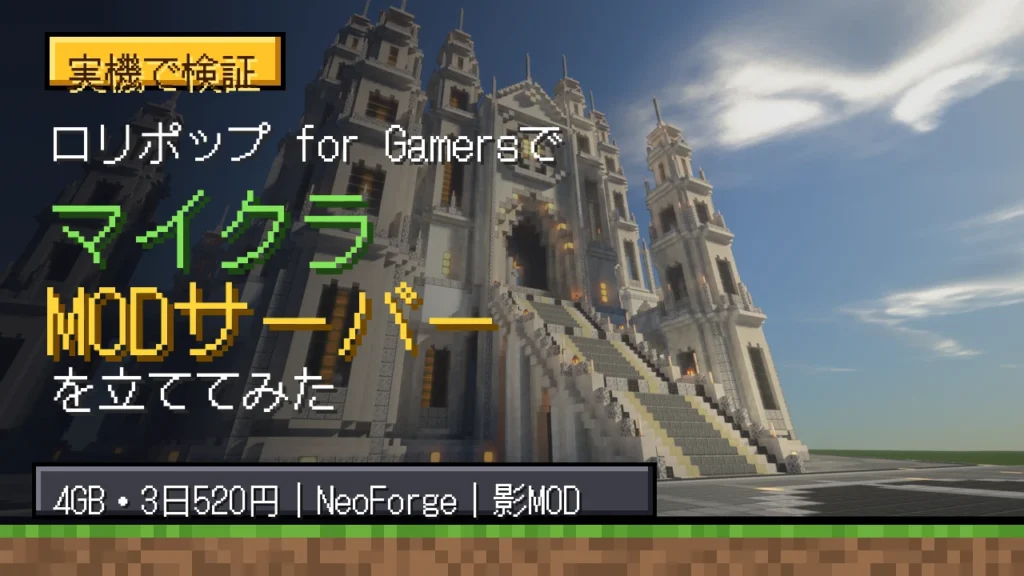
GMOペパボのゲームサーバー「ロリポップ! for Gamers」で、MOD入りのマイクラ(Java版)サーバーを実際に立ててみました。
結論から言うと、4GBプランの3日契約(520円)で、NeoForgeのMODサーバーまで問題なく動きました。自作MODで約10万ブロックの大聖堂を設置しても、メモリは4GBのうち1.7GBしか使っていません。少人数でMODを少し入れて遊ぶなら、4GBで足ります。
この記事では、申し込みからサーバーの起動、NeoForgeへの切り替え、MODの入れ方、友だちとの接続、バックアップと解約まで、実際の画面で順番に解説します。管理画面の「MODかんたんインストール」にないMODを入れる方法も、自作MODで試しました。
友だちとマイクラのマルチサーバーを立てたい人、MODサーバーを初めて作る人に向けた内容です。
ロリポップ for Gamersの料金とプランの選び方
申し込む前に、次の3つを決めておくと迷いません。
Java版か統合版か
ロリポップ for Gamersは、マイクラのJava版と統合版で申し込み先が分かれています。一緒に遊ぶ全員が同じエディションでないと、同じサーバーには入れません。
MODを入れて遊べるのはJava版だけです。この記事はJava版で進めます。
何GBのプランにするか
Java版は4GBプランからです。公式ブログの目安では、MODを使う場合は4GBで1〜5人、8GBで6〜10人ほどとされています。
| プラン | 3日 | 1か月 | Java版の目安(MOD使用) |
|---|---|---|---|
| 4GB | 520円 | 1,500円 | 1〜5人程度 |
| 8GB | 1,000円 | 3,000円 | 6〜10人程度 |
| 16GB | 1,900円 | 4,300円 | 11人程度〜 |
※料金と人数の目安は公式ブログの料金表(2026年9月時点)によります。最新の料金は申し込み画面で確認してください。
今回は4GBプランで試しました。後半の「実際に遊んで分かった重さ」に、1人で遊んだときの負荷を載せています。
3日契約で試すか、長期契約にするか
ロリポップ for Gamersは、最短3日から契約できます。無料のお試し期間はありませんが、4GBなら3日520円なので、実質的にはこれがお試しになります。
長く使うと決まっているなら、長期契約のほうが安くなります。4GBプランの場合、2026年10月17日時点の月額は次のとおりでした。
| 契約期間 | 月額 | 割引率 |
|---|---|---|
| 1か月 | 1,500円 | なし |
| 3か月 | 1,314円 | 12%オフ |
| 6か月 | 1,241円 | 17%オフ |
| 12か月 | 1,146円 | 23%オフ |
| 24か月 | 1,114円 | 25%オフ |
| 36か月 | 1,082円 | 27%オフ |
まず3日契約で動作を確かめてから、長期契約に切り替えるのが失敗しにくい順番です。
ロリポップ for Gamersでマイクラサーバーを立てる手順
アカウントを作成する
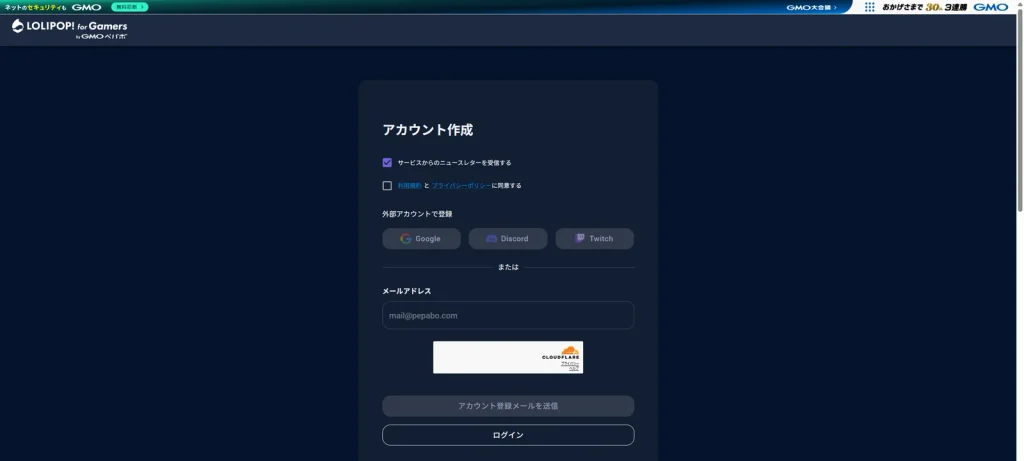
ロリポップ for Gamers公式サイトの「新規登録」から、アカウントを作成します。Google・Discord・Twitchのアカウント連携か、メールアドレスで登録できます。
外部アカウントで連携すると、認証コードを入力しなくて済むぶん、少し早く終わります。
ゲームとプランを選ぶ
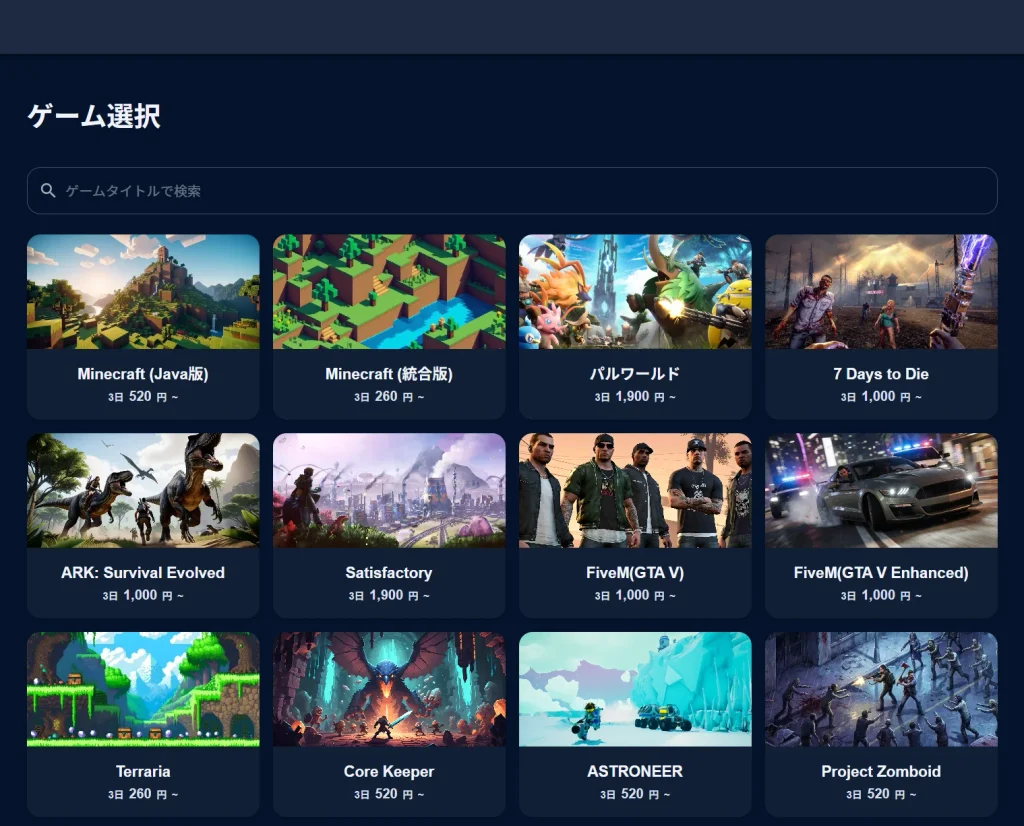
ゲーム選択の画面で「Minecraft(Java版)」を選びます。
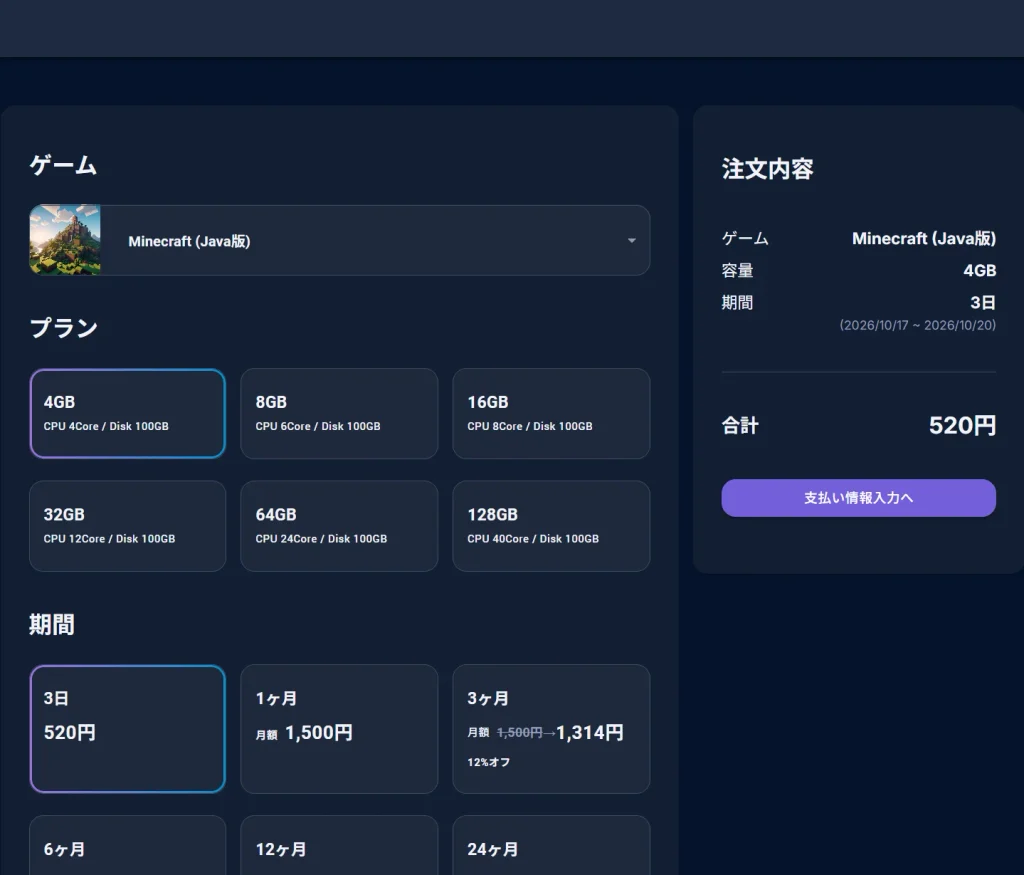
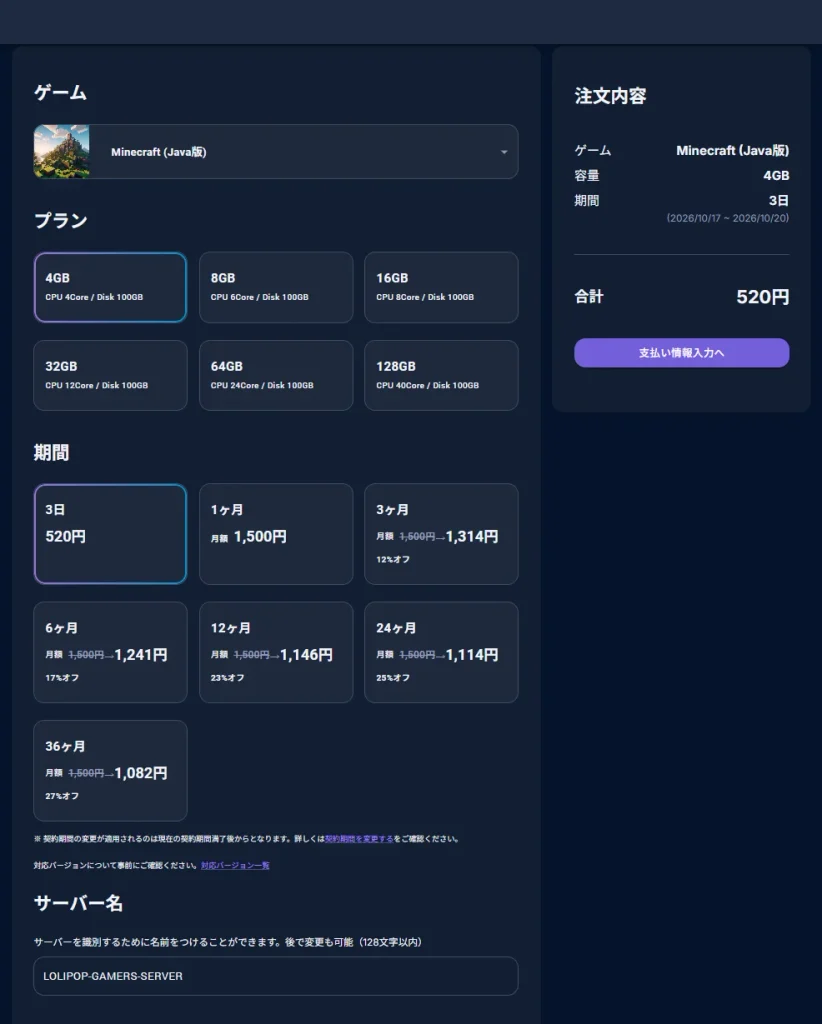
続いて、プランと契約期間を選びます。今回は4GBプランの3日契約にしました。右側の注文内容に、合計金額と利用期間が表示されます。
画面を下にスクロールすると、長期契約の料金一覧とサーバー名の入力欄があります。サーバー名は管理画面で見分けるための名前なので、あとから変えても問題ありません。
支払い方法を選んで購入する
支払いは、クレジットカードかPayPayを選べます。クーポンを持っている場合は、この画面の入力欄に入れます。
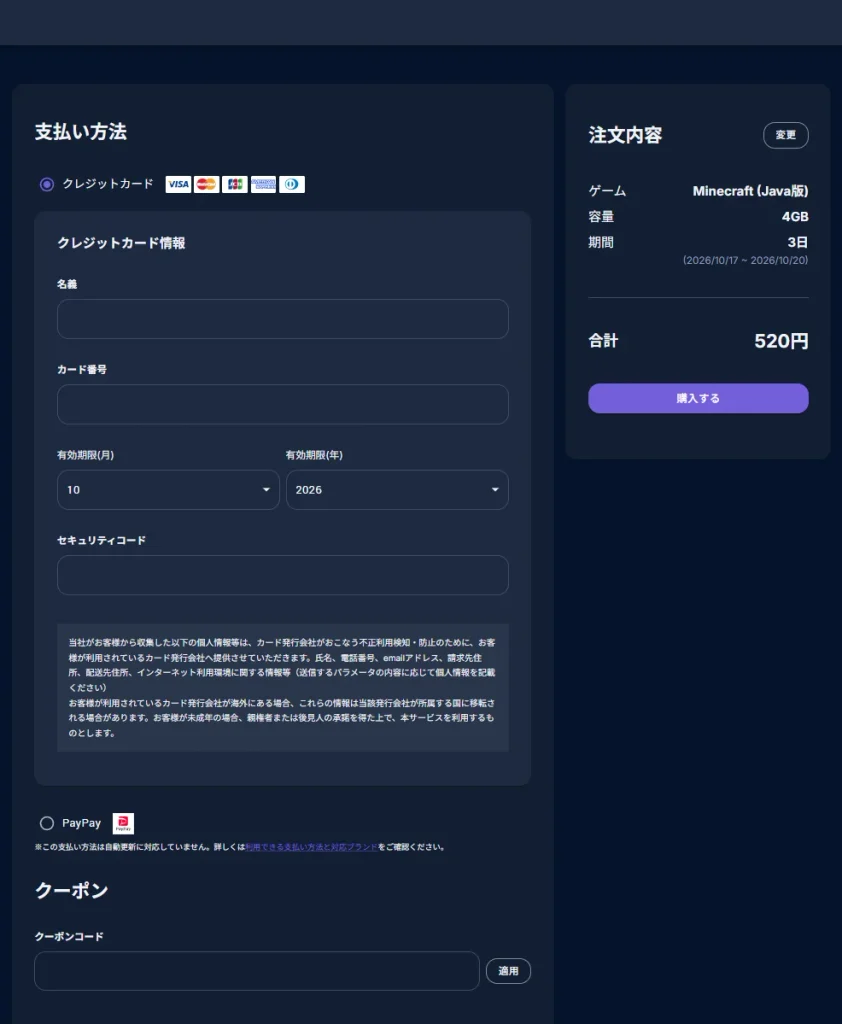
「購入する」を押すと、サーバーの構築が自動で始まります。コマンドを打ったり、設定ファイルを書き換えたりする必要はありません。
サーバーの起動を確認する
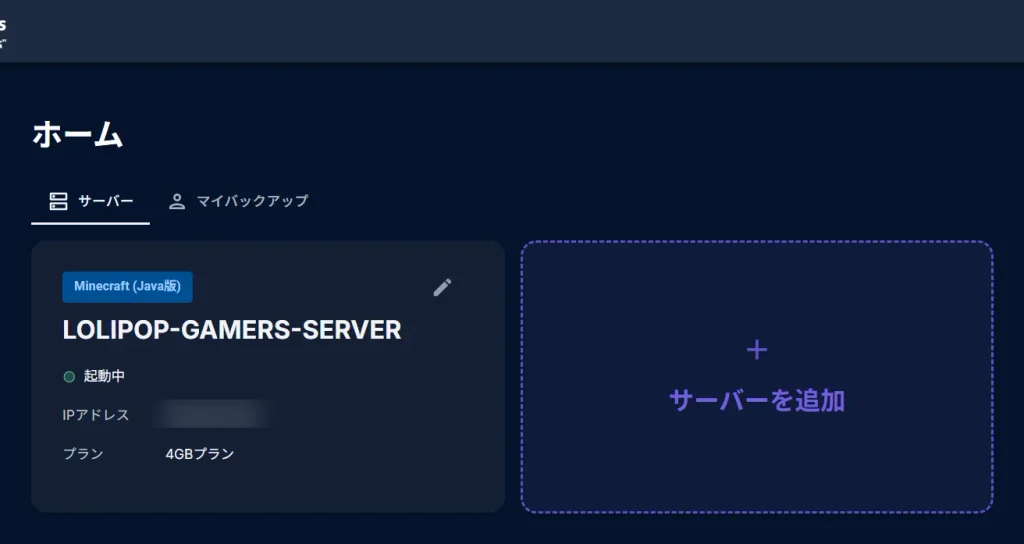
構築が終わると、ホーム画面のサーバーが「起動中」になります。ここに表示されるIPアドレスが、マイクラから接続するときのサーバーアドレスです。
IPアドレスは、一緒に遊ぶ友だちにだけ伝えてください。SNSなど誰でも見られる場所に載せると、知らない人が接続を試せる状態になります。
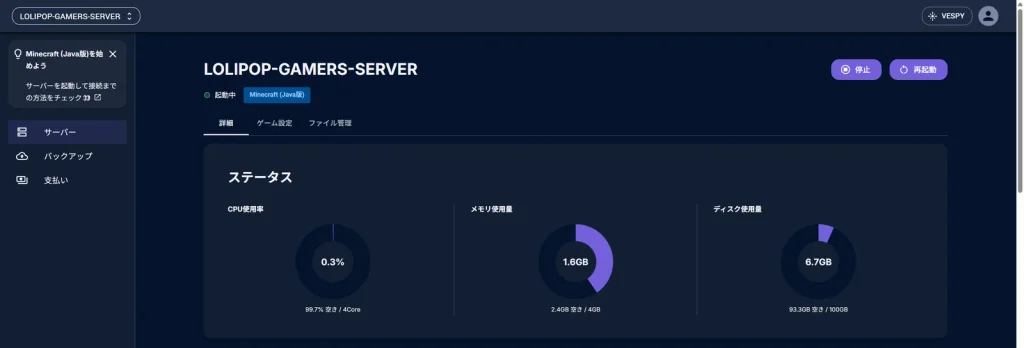
サーバー名をクリックすると、詳細画面でCPU・メモリ・ディスクの使用状況が見られます。誰も入っていない状態では、メモリは1.6GBほどでした。
サーバーの基本設定
ホワイトリストで入れる人を決める
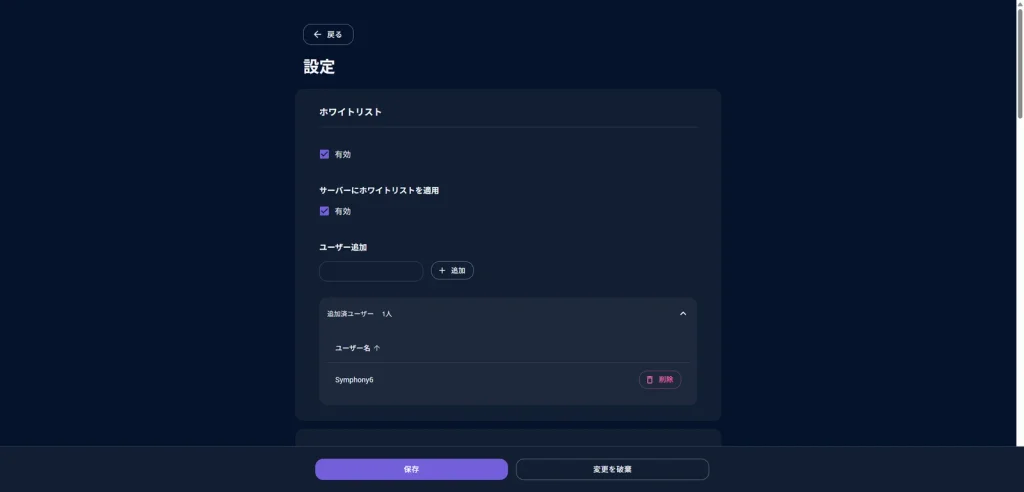
「ゲーム設定」タブの設定から、ホワイトリストを有効にできます。有効にすると、リストに追加したプレイヤーしかサーバーに入れなくなります。
追加するのは、マイクラのプレイヤー名です。身内だけで遊ぶなら、最初に有効にしておくと安心です。
ゲームモードやワールドの種類を変える
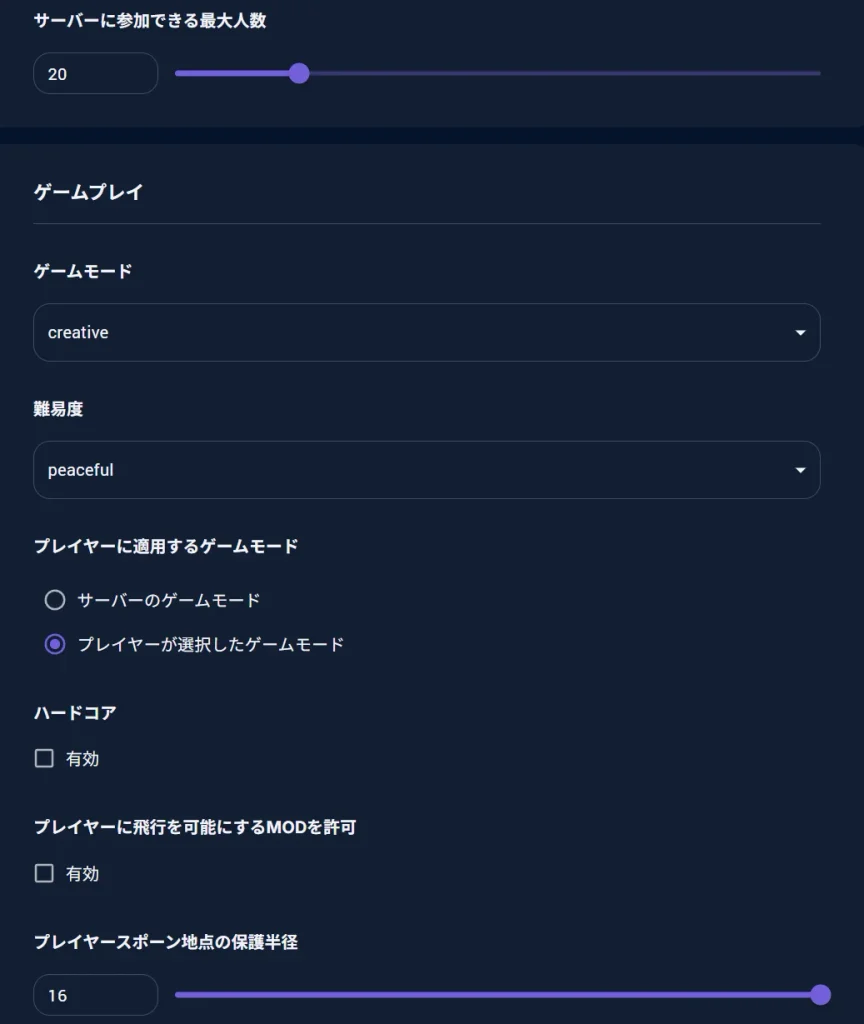
同じ設定画面で、ゲームモードや難易度、ワールドの種類も変えられます。今回は建築の検証用に、ゲームモードをcreative、マップのタイプをflat(スーパーフラット)にしました。
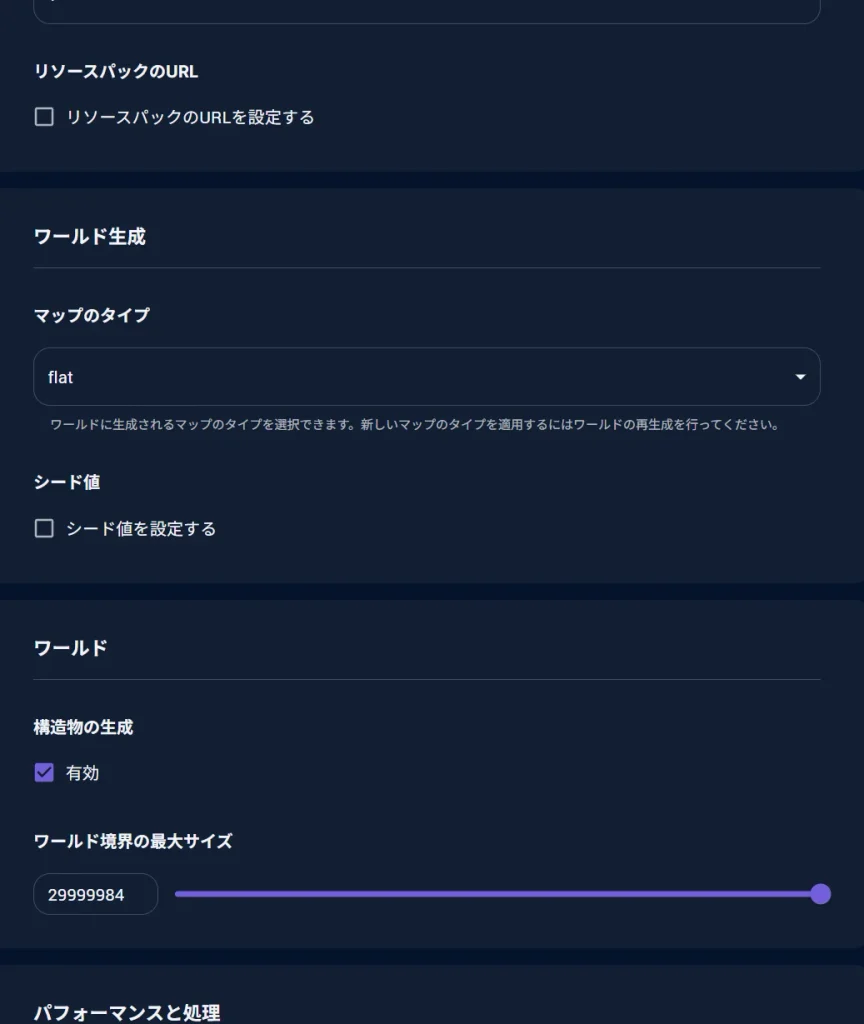
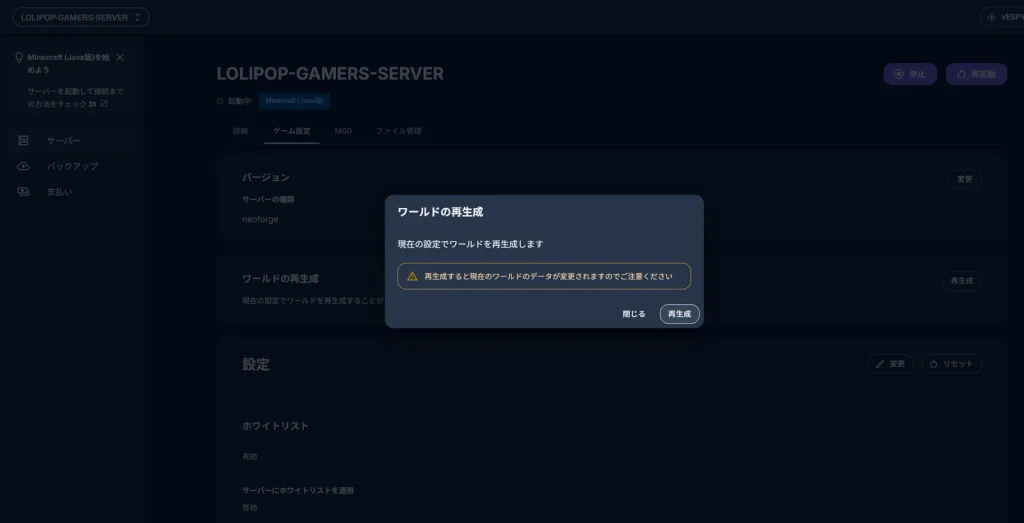
注意したいのは、マップのタイプは設定を保存しただけでは変わらないことです。画面の注意書きにあるとおり、新しいマップのタイプを反映させるには、ワールドの再生成が必要です。
再生成すると、今のワールドのデータは消えます。すでに遊んでいるワールドがある場合は、先にバックアップを取ってください(取り方は後半で解説します)。
マイクラサーバーにMODを入れる方法
ここからは、サーバーをMODが使える状態にして、実際にMODを入れていきます。
サーバーの種類をNeoForgeにする
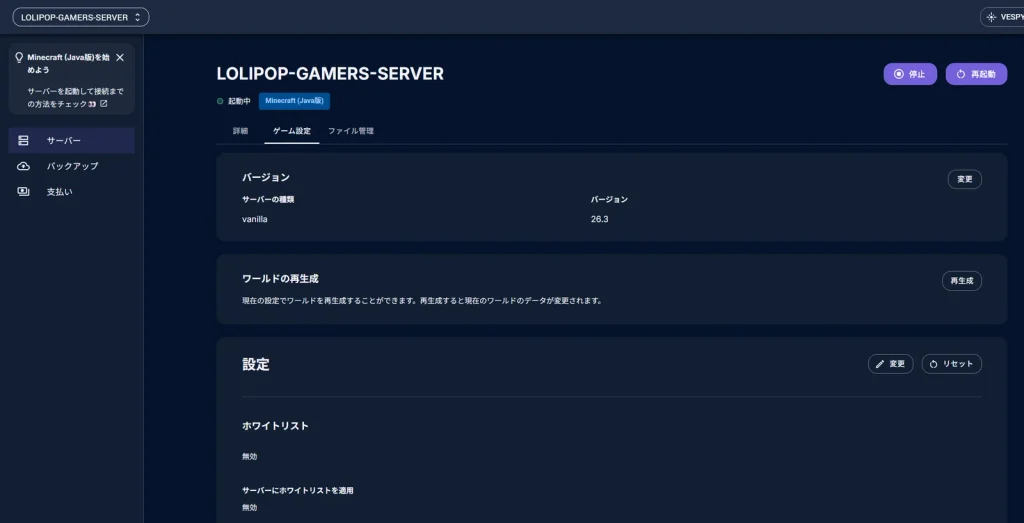
初期状態のサーバーは、MODの入っていない「vanilla」です。「ゲーム設定」タブのバージョン欄にある「変更」から、サーバーの種類を切り替えます。
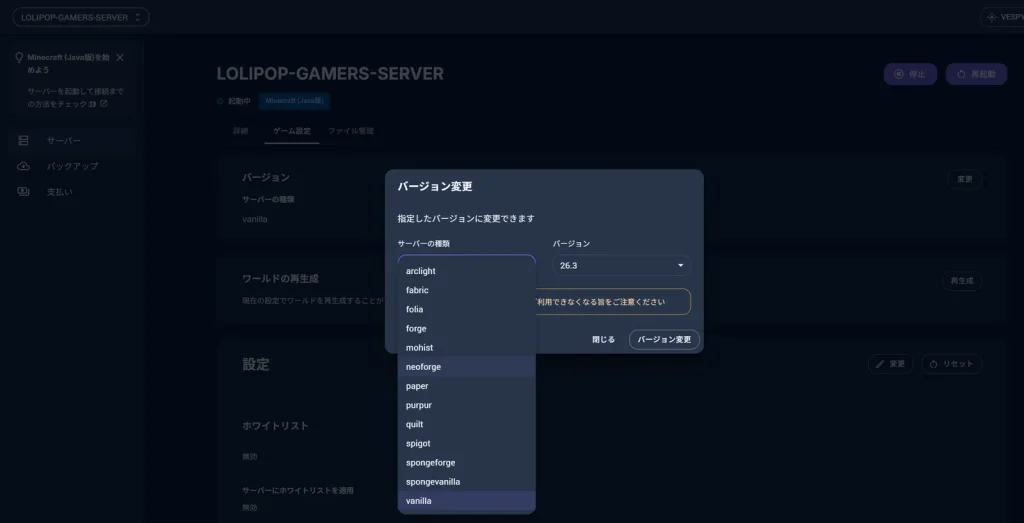
サーバーの種類には、fabric・forge・neoforge・quiltなどのMODローダーと、paper・spigot・purpurなどのプラグイン用サーバーが並んでいます。入れたいMODがどのローダーに対応しているかで選びます。
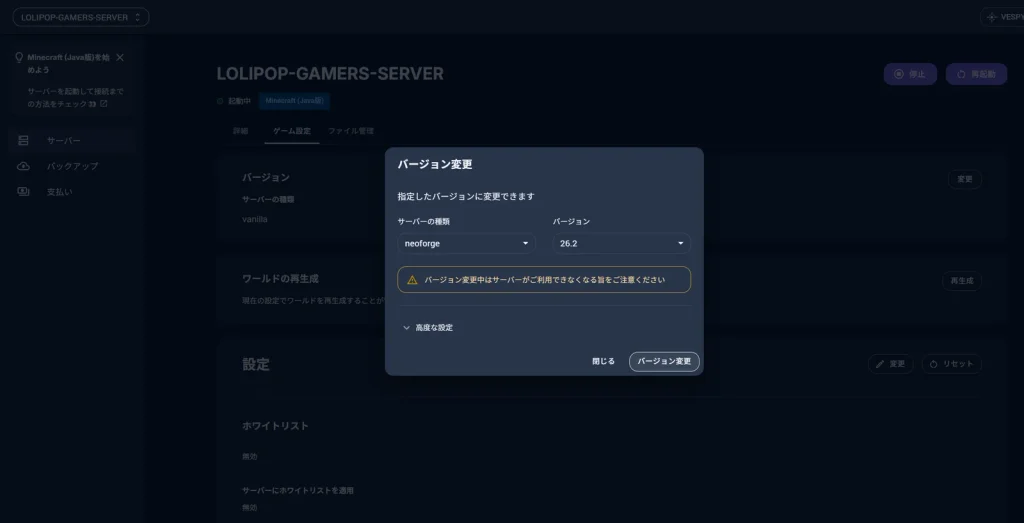
今回はneoforgeを選び、バージョンは26.2にしました。すでに遊んでいるワールドがある場合は、変更前にバックアップを取っておきましょう。
MODかんたんインストールで入れる
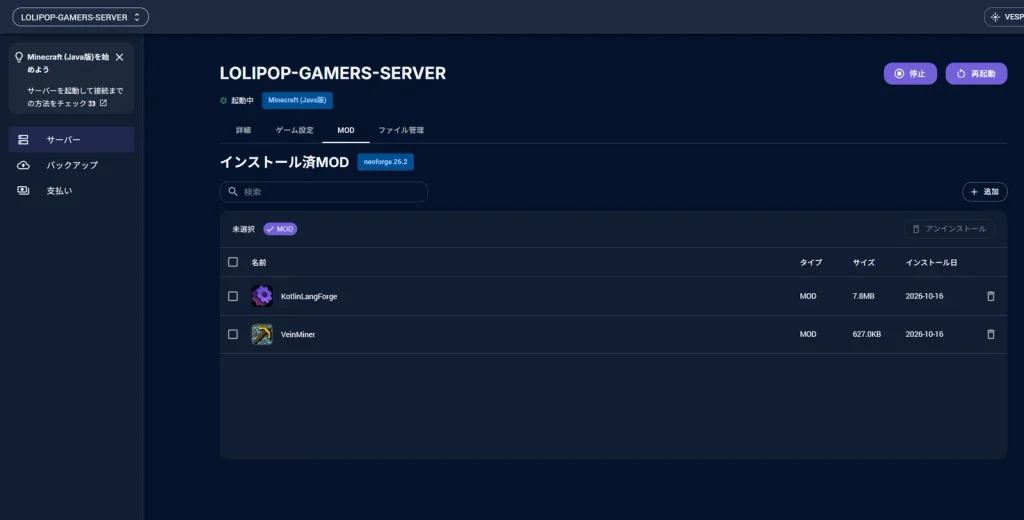
Java版のサーバーでは、「MOD」タブから「MODかんたんインストール」が使えます。サーバーのバージョンに合うMODだけが一覧に出てくるので、バージョン違いのMODを入れてしまう心配がありません。
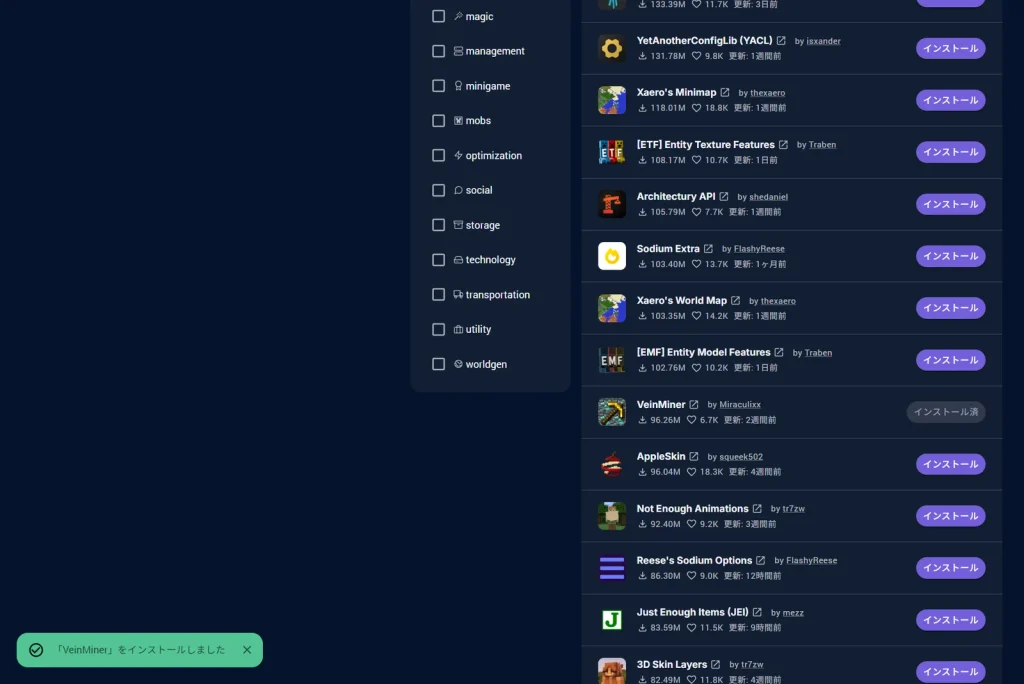
試しに、つながった鉱石をまとめて掘れる「VeinMiner」を入れてみました。インストールを押すと、VeinMinerが動くのに必要な前提MOD「KotlinLangForge」も自動で入ります。前提MODを自分で探さなくていいのは、初めてMODサーバーを立てる人にとってかなり助かる部分です。
かんたんインストールにないMODを入れる
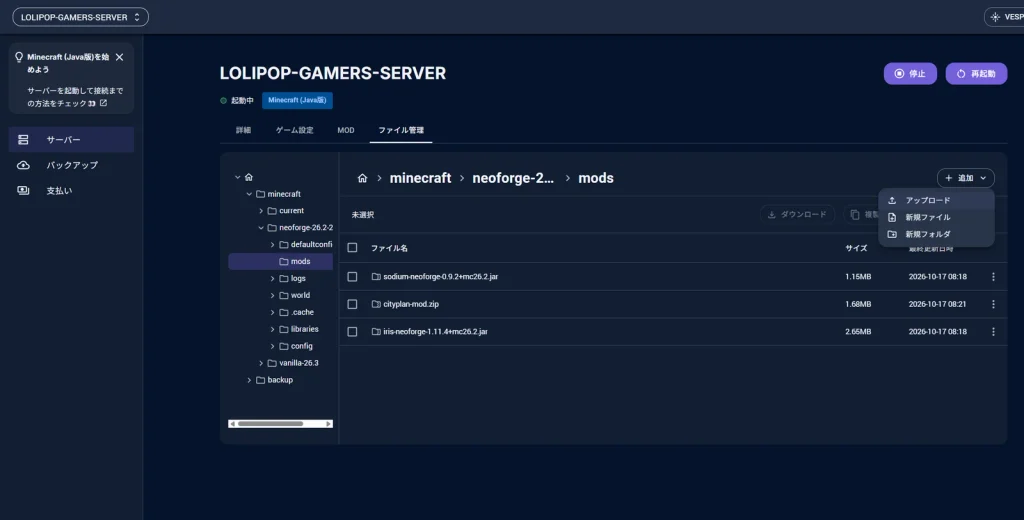
MODかんたんインストールの一覧にないMODは、「ファイル管理」タブから自分でアップロードします。今回は、私が自作したMOD「cityplan-mod」で試しました。自分の建築を設計図に落とし込んで、ワンクリックで設置できるようにするMODです。
ファイル管理で「minecraft」→「neoforge-(バージョン)」→「mods」とフォルダを開き、右上の「追加」から「アップロード」を選びます。
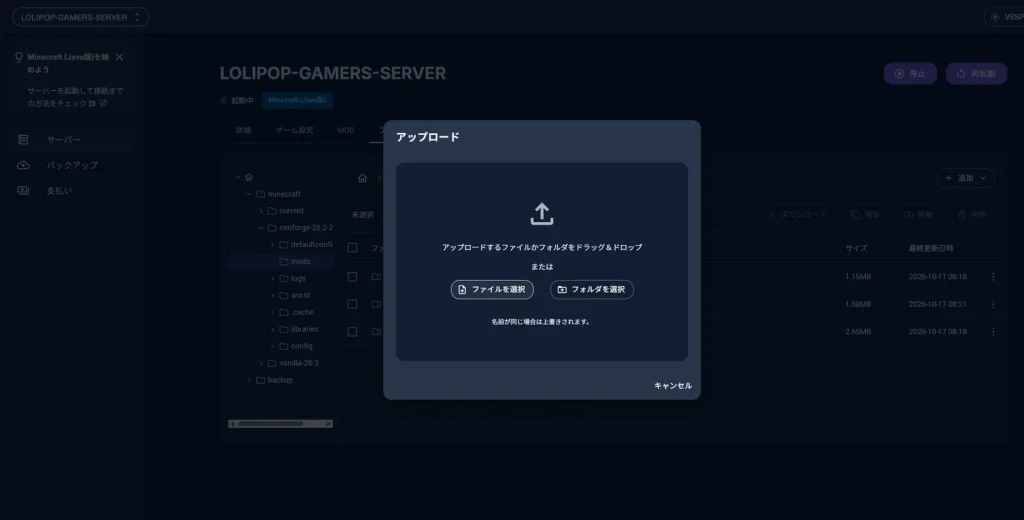
アップロード画面にMODのjarファイルをドラッグするか、「ファイルを選択」から選びます。
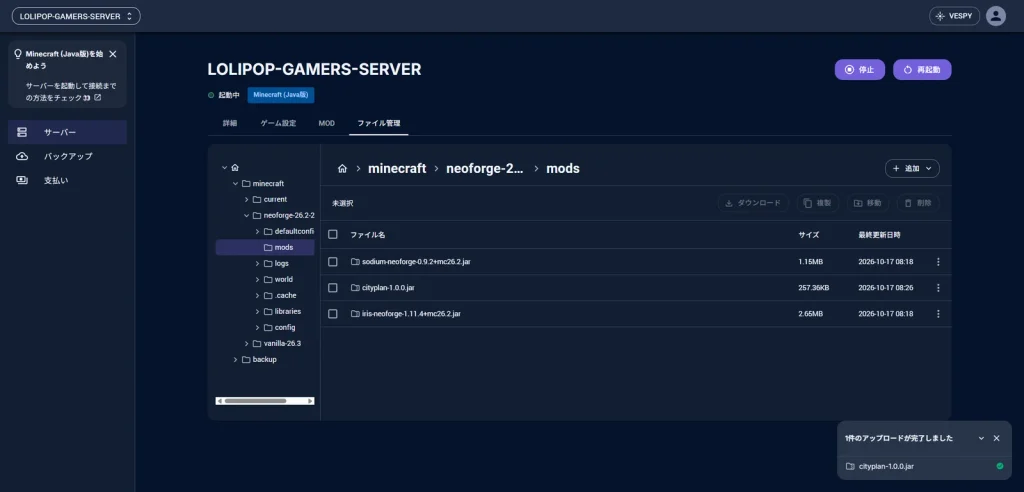
modsフォルダにcityplan-1.0.0.jarが表示されれば完了です。アップロードしたあとにサーバーを再起動すると、MODが読み込まれます。
WinSCPなどのFTPソフトを使う方法もありますが、MODを数個入れる程度なら、ブラウザのファイル管理で十分でした。
遊ぶ側のPCを準備する
MODサーバーに入るには、遊ぶ人のPCにも同じMODローダーと同じMODが必要です。サーバーだけにMODを入れても、接続はできません。友だちと遊ぶ場合は、全員がこの準備をします。
NeoForgeをインストールする
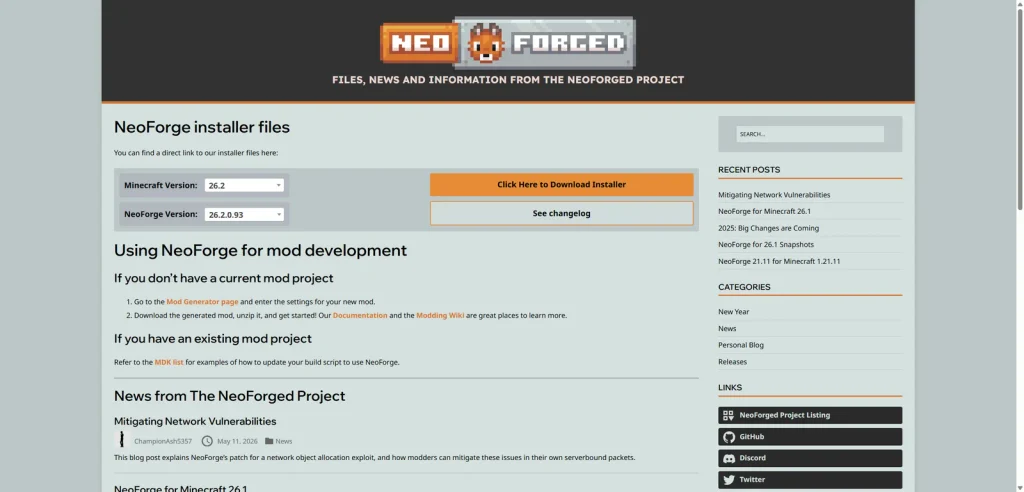
NeoForge公式サイトで、サーバーと同じバージョン(今回は26.2)を選び、インストーラーをダウンロードします。
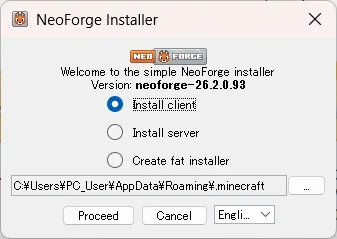
ダウンロードしたインストーラーをダブルクリックで開いたら「Install client」を選び、「Proceed」を押します。
起動構成ごとにゲームディレクトリを分ける
MODを入れる前に、起動構成のゲームディレクトリを分けておくことをおすすめします。NeoForge・Fabricといったローダーやバージョンごとに分けておけば、MODが混ざって起動しなくなるトラブルを防げます。いつものバニラのワールドにも影響しません。
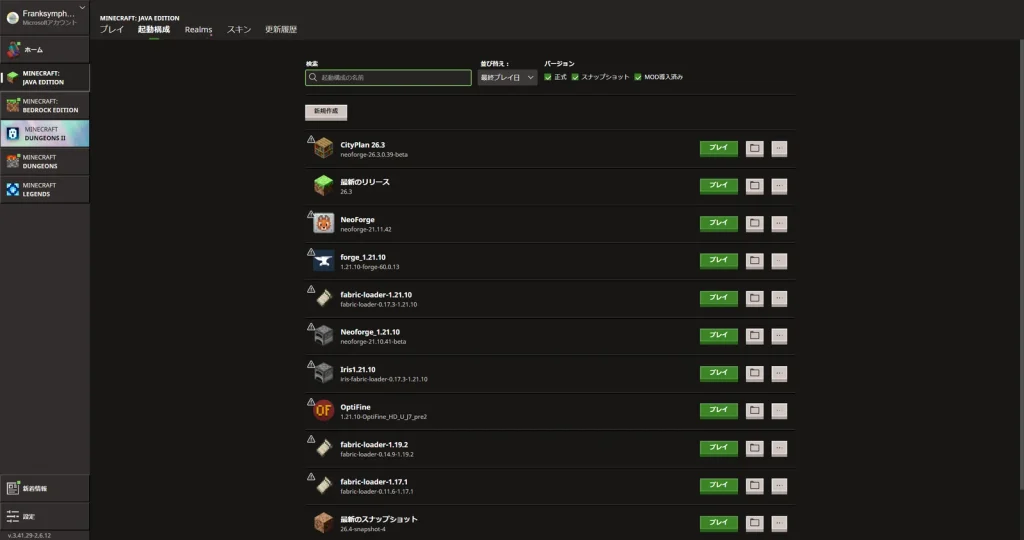
Minecraft Launcherの「起動構成」タブから、「新規作成」を押します。
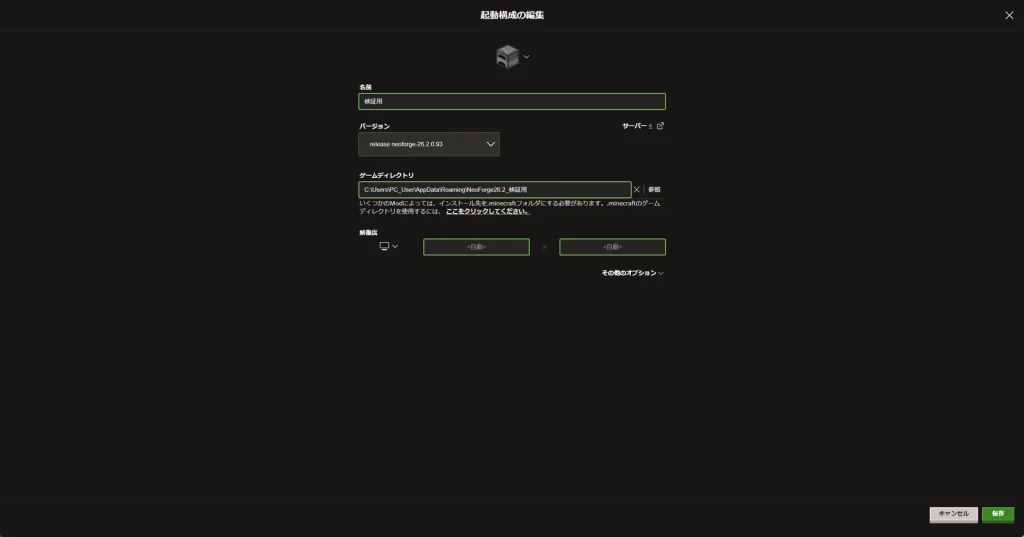
名前を入れ、バージョンにインストールしたNeoForgeを選びます。
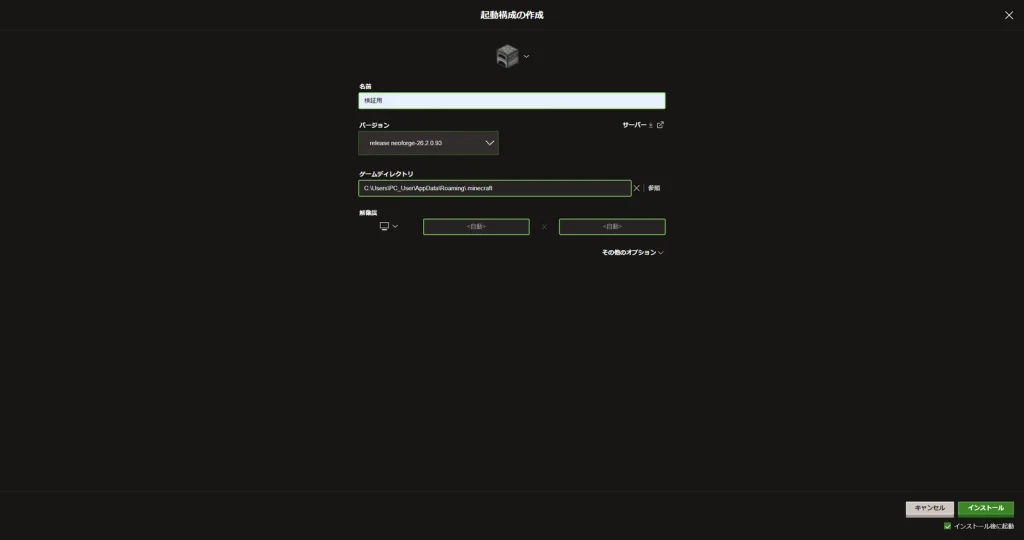
次に、ゲームディレクトリ用のフォルダを作ります。エクスプローラーのアドレス欄に「%APPDATA%」と入力すると、「C:\Users\(ユーザー名)\AppData\Roaming」が開きます。ここに新しいフォルダを作ってください。今回は「NeoForge26.2_検証用」という名前にしました。
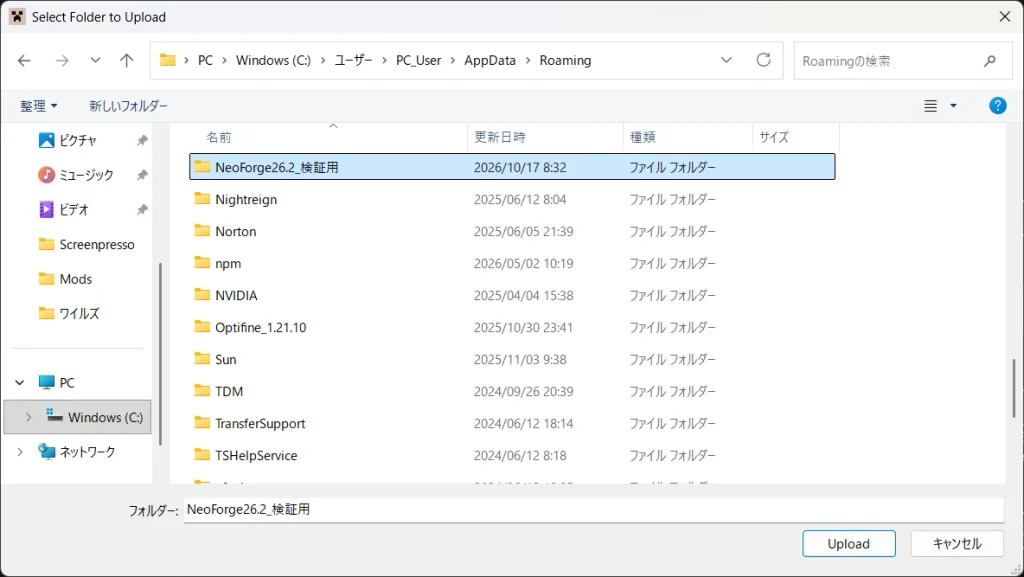
起動構成の「ゲームディレクトリ」で、作ったフォルダを指定して保存します。
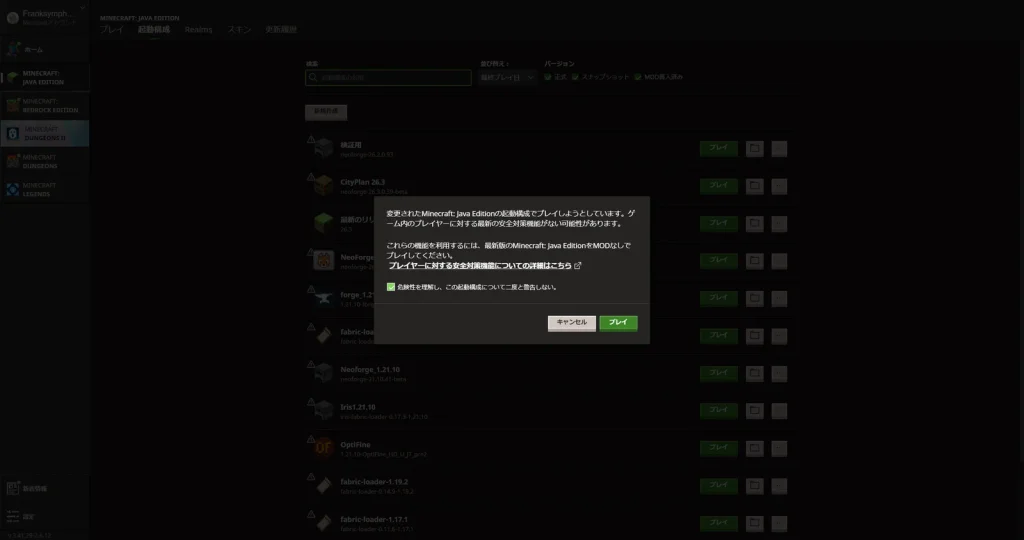
MOD入りの起動構成でプレイを押すと、確認の画面が出ます。内容を確認して進めてください。
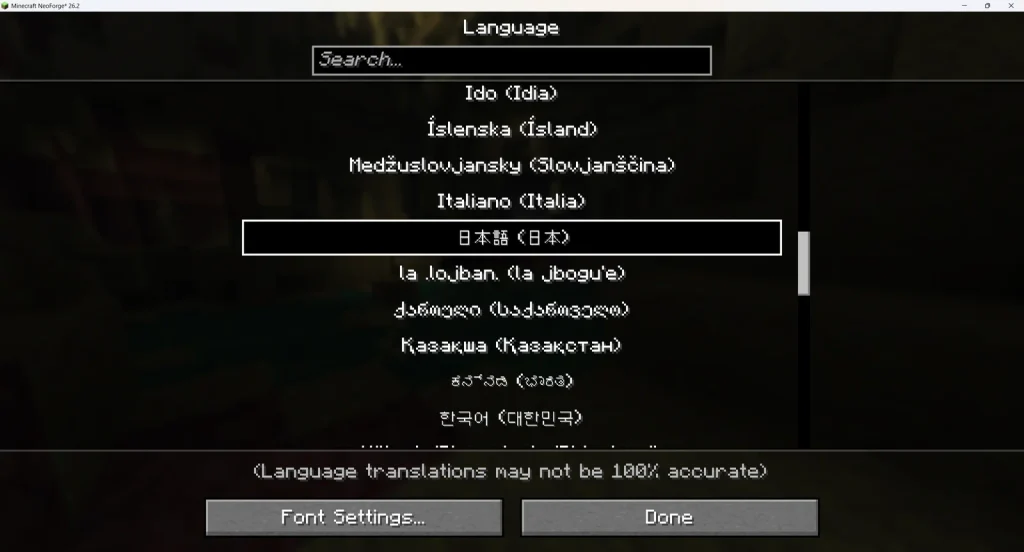
ゲームディレクトリを新しくすると、マイクラの設定も初期状態に戻ります。最初の起動では言語が英語になっているので、「Language…」から日本語を選び直してください。
タイトル画面の左下に「NeoForge」とバージョンが表示されていれば、正しく起動できています。
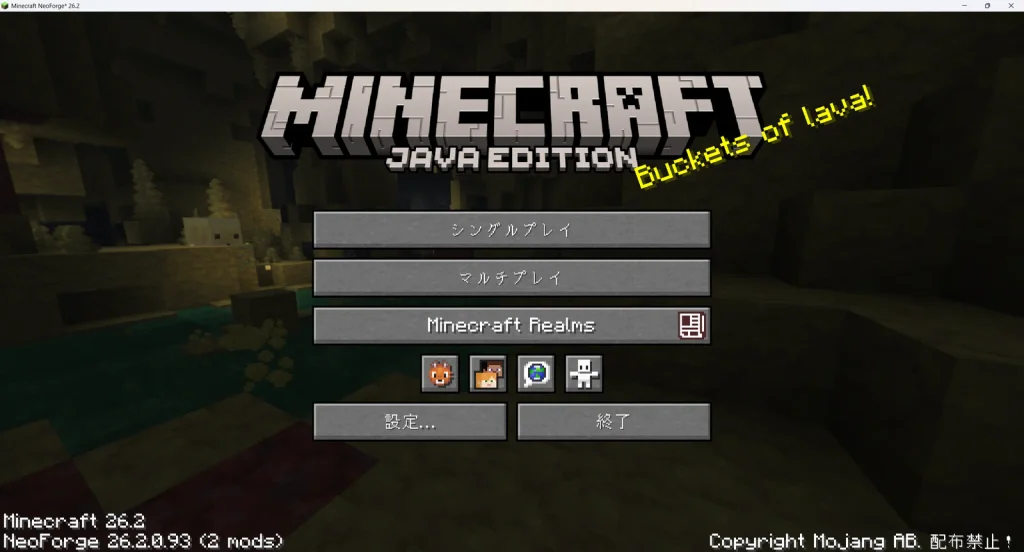
サーバーと同じMODを手元に入れる
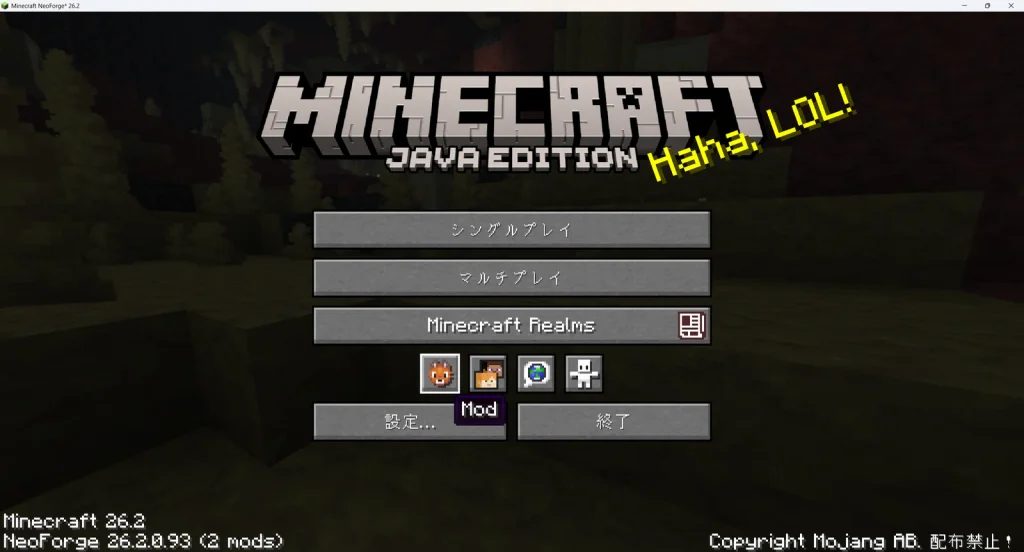
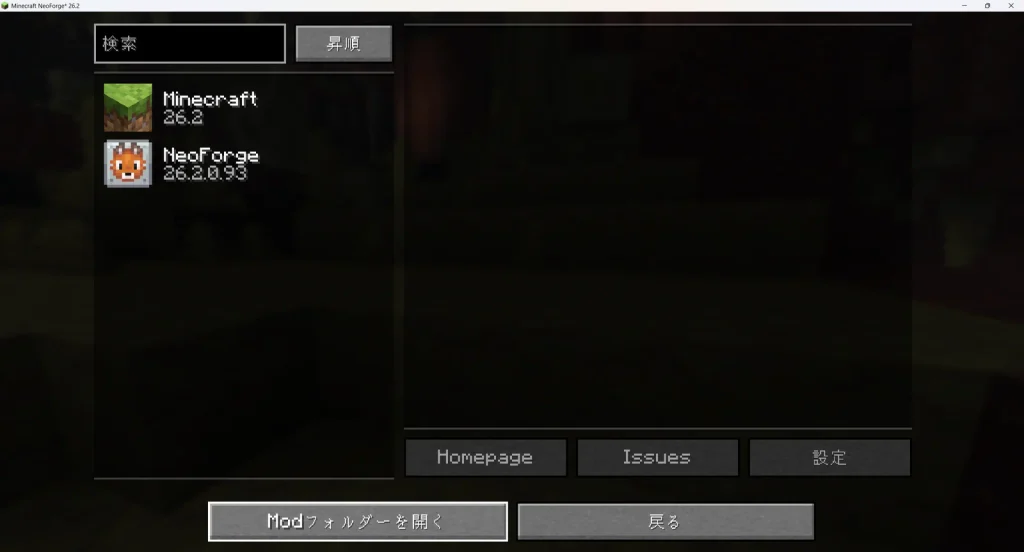
タイトル画面の「Mod」ボタンを押すと、読み込まれているMODの一覧が開きます。
一覧の下にある「Modフォルダーを開く」を押すと、手元のmodsフォルダが開きます。ここにMODのjarファイルを置きます。
サーバーと同じMODをそろえるなら、サーバーから直接ダウンロードするのが一番確実です。ファイル管理のmodsフォルダでMODにチェックを入れ、「ダウンロード」を押します。MODかんたんインストールで自動で入った前提MODも、ここから一緒にダウンロードできます。
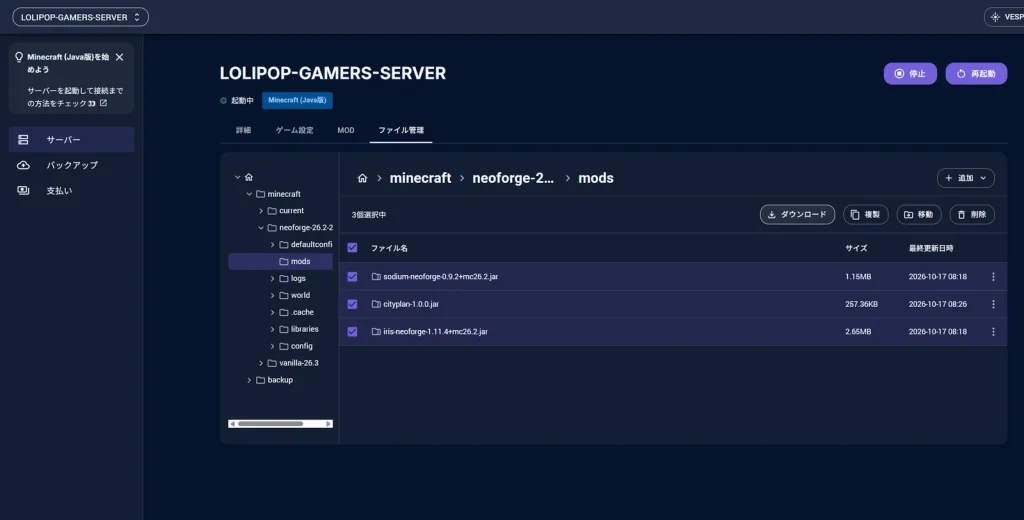
ダウンロードしたjarファイルを、手元のmodsフォルダに置けば準備完了です。友だちにも同じファイルを渡せば、バージョン違いで入れないというトラブルを避けられます。
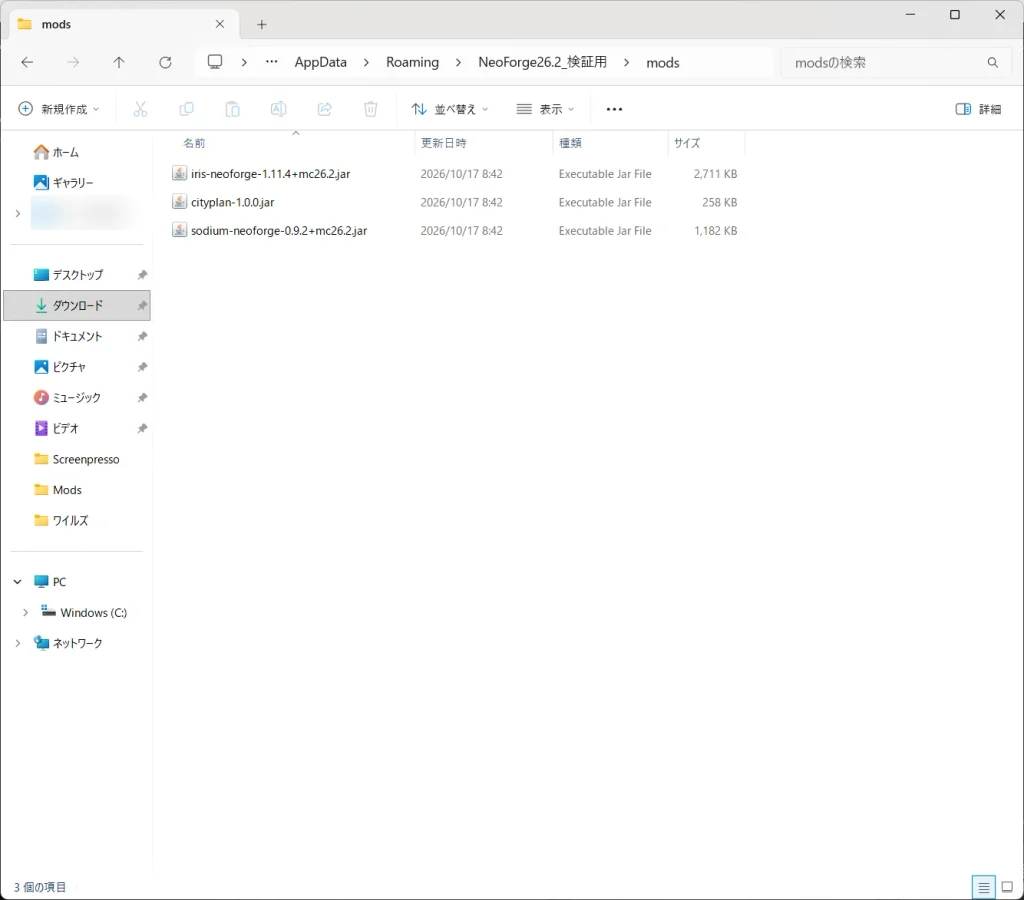
MODを自分で探して入れる場合は、Modrinthなどの配布ページで、マイクラのバージョンと「NeoForge」を選んでからダウンロードしてください。ローダーを間違えると、MODが読み込まれません。
影MOD(シェーダー)を入れる
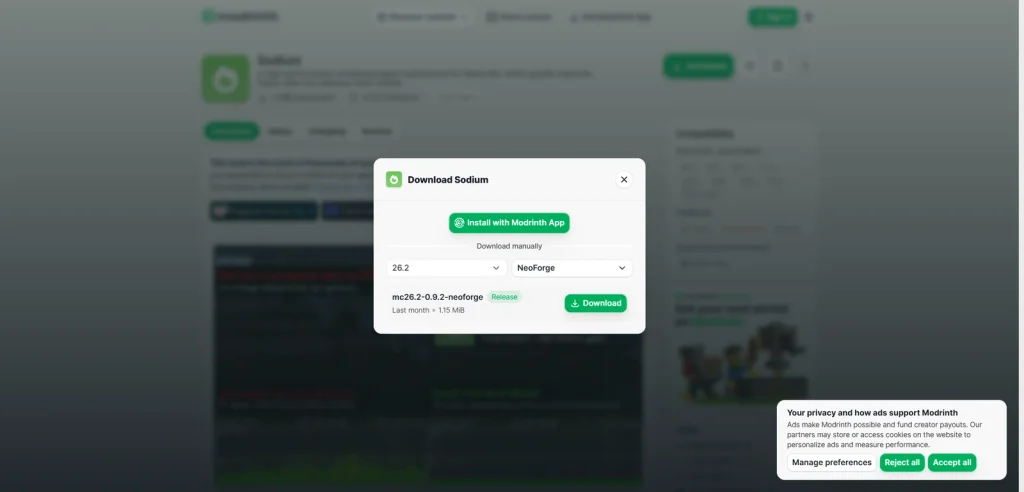
今回は、描画を軽くする「Sodium」と、シェーダーを使えるようにする「Iris Shaders」も入れました。
この2つは、手元のPCにだけ入れれば動くMODです。私は最初サーバー側にも入れていましたが、自分のmodsフォルダに入れるだけで問題なく起動しました。サーバーに入れる必要はありません。
SodiumとIrisを入れて一度起動すると、ゲームディレクトリに「shaderpacks」フォルダができます。
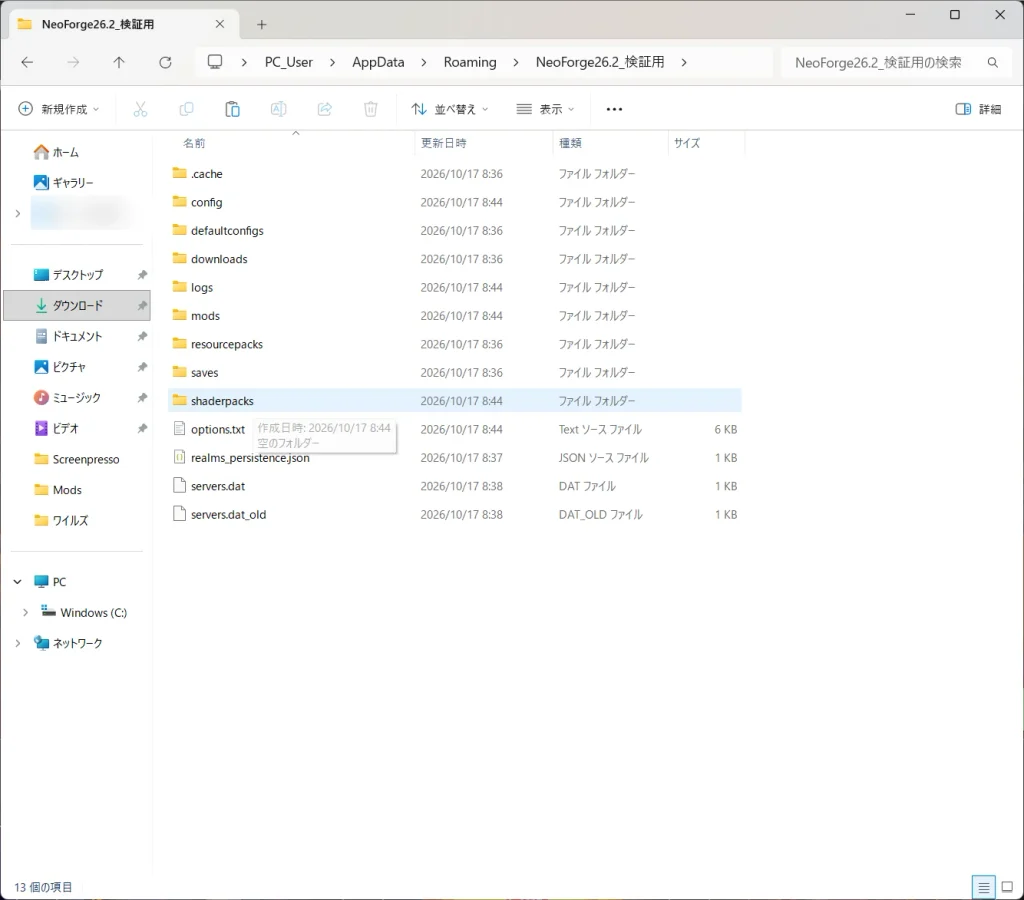
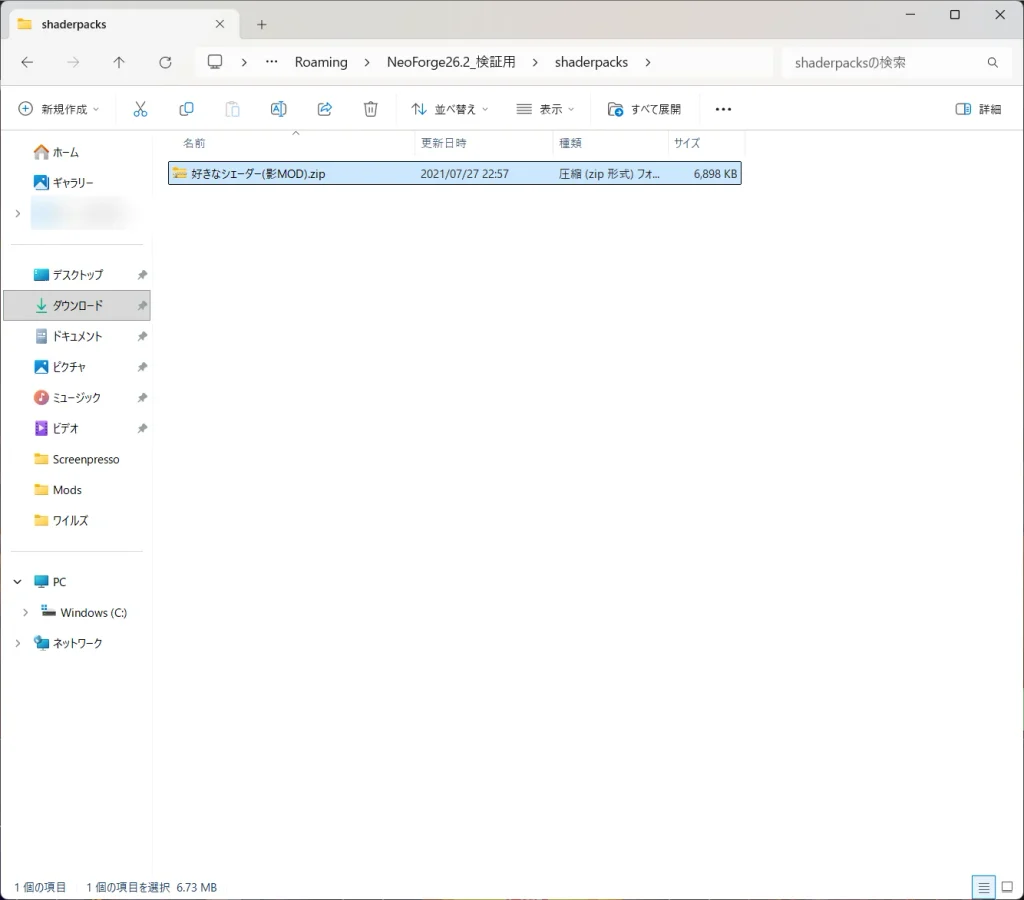
このフォルダに、使いたいシェーダーのzipファイルを置きます。zipは展開せず、そのまま置いてください。
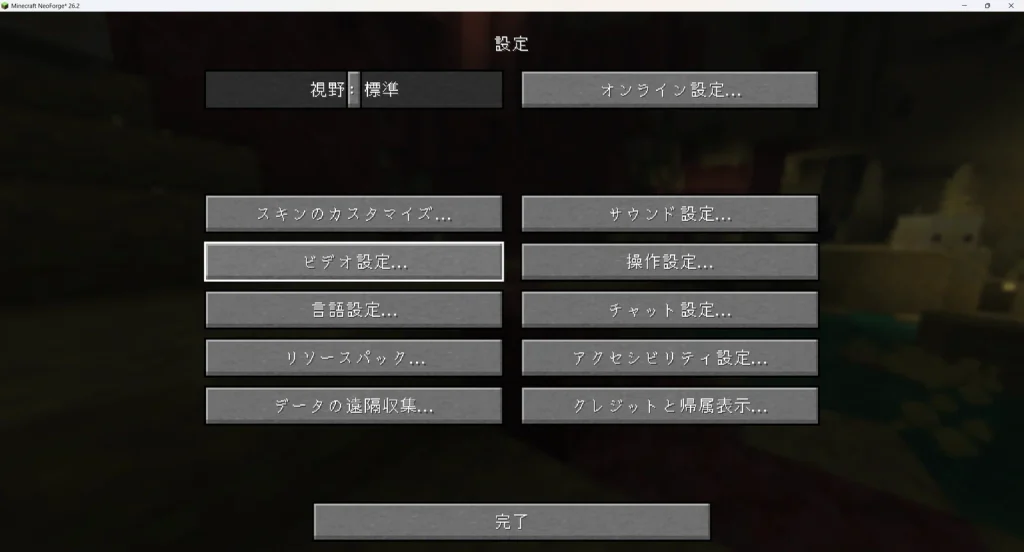
ゲームの「設定」から「ビデオ設定」を開きます。
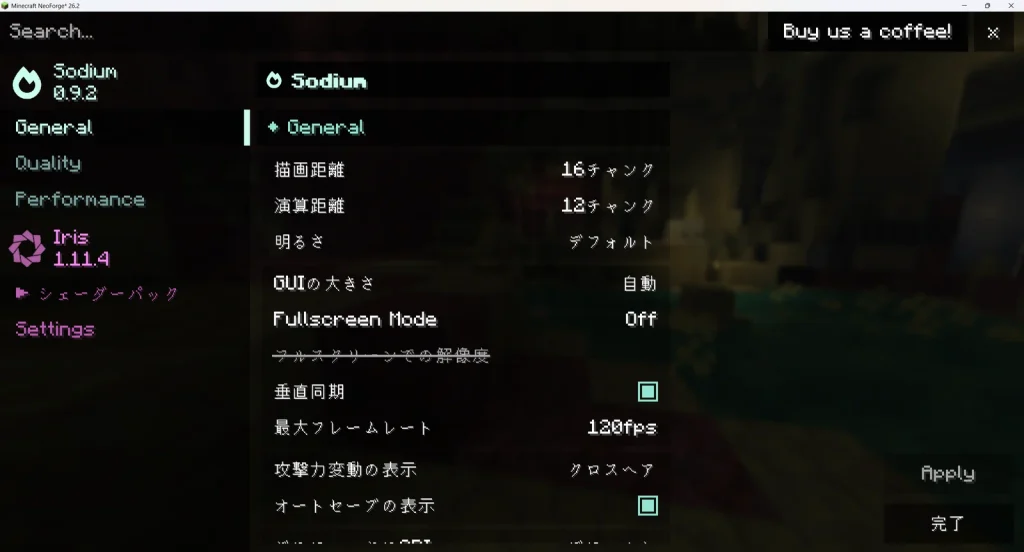
Sodiumのビデオ設定画面に変わるので、左側のIrisにある「シェーダーパック」を選びます。
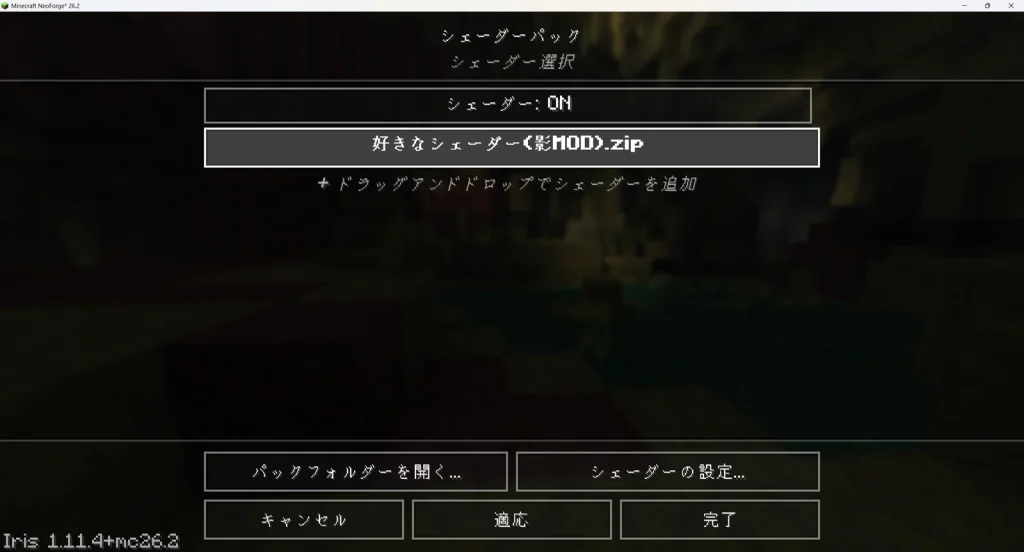
シェーダーを選んで「シェーダー:ON」にし、「適用」を押せば反映されます。
友だちとサーバーに接続する
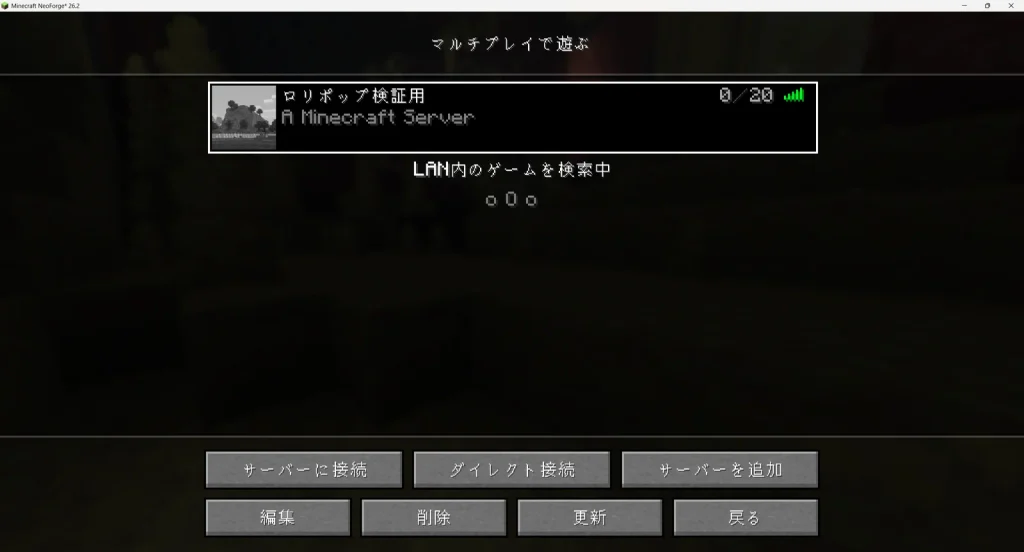
準備ができたら、タイトル画面の「マルチプレイ」から「サーバーを追加」を選びます。サーバー名は自分が分かる名前で大丈夫です。サーバーアドレスには、管理画面に表示されていたIPアドレスを入れます。
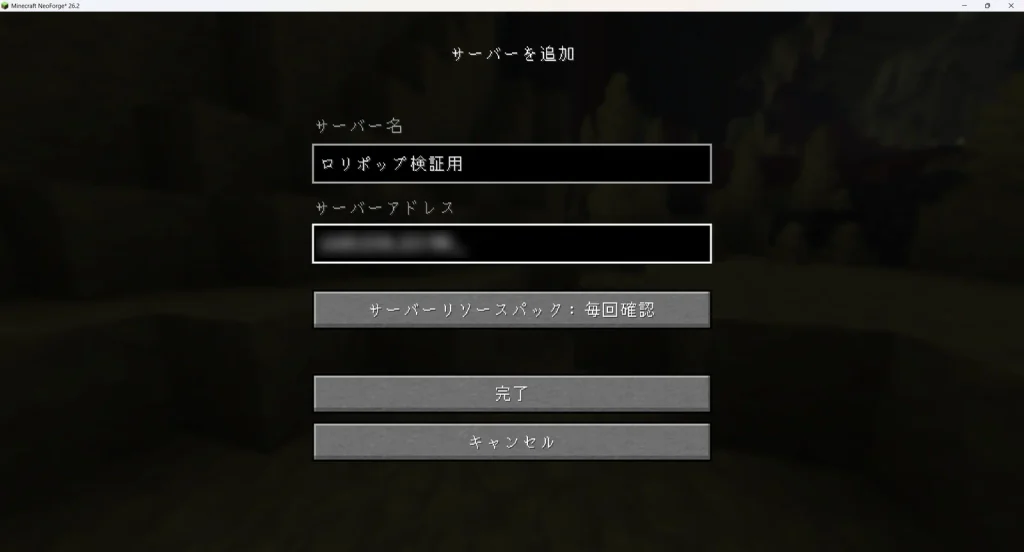
一覧にサーバーが表示されたら、選んで「サーバーに接続」を押します。友だちにも同じIPアドレスを伝えて、同じ手順で追加してもらいます。ホワイトリストを有効にしている場合は、リストに追加したプレイヤーだけが入れます。
自作MODで大聖堂を設置してみた
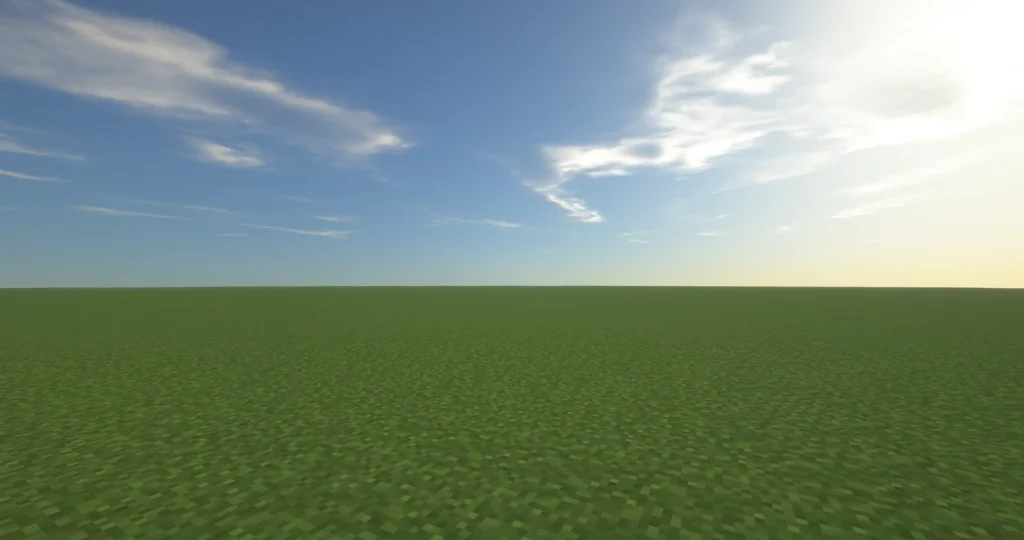
接続できたら、cityplan-modが動くかを確かめました。ワールドは、先ほど再生成したスーパーフラットです。
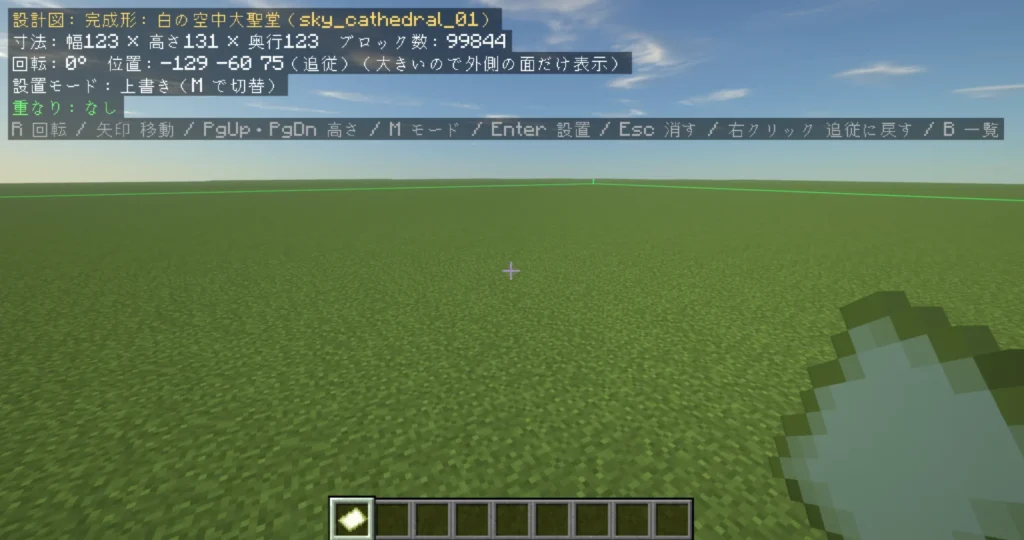
設計図を選ぶと、建物の外形がプレビューとして表示されます。今回使ったのは「白の空中大聖堂」で、幅123×高さ131×奥行123、ブロック数は99,844個です。
プレビューの位置は、回転・移動・高さをキーで調整します。すでにあるブロックと重なる部分は赤く表示されるので、上書きしてよいかを確かめたうえで、Enterで設置を確定します。
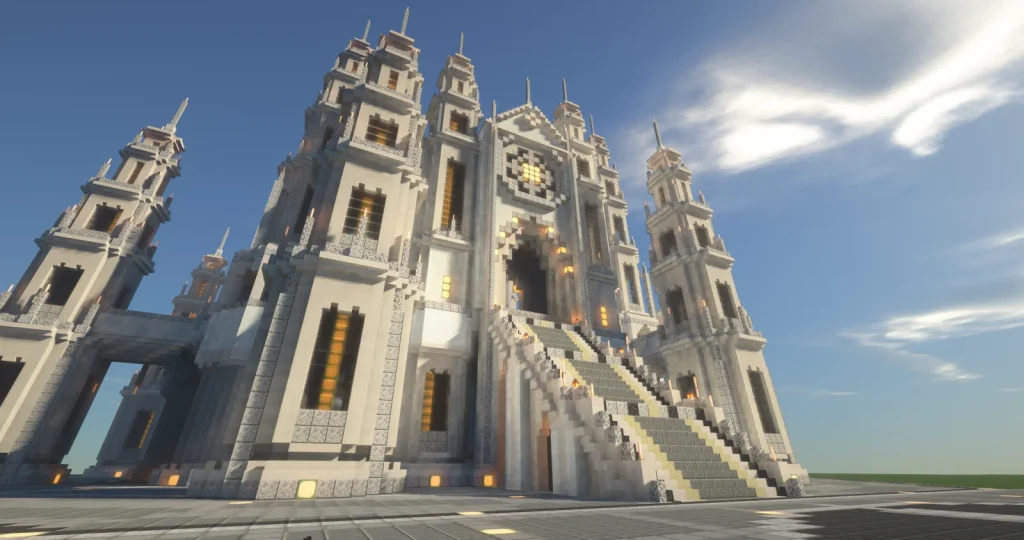
設置した大聖堂がこちらです。シェーダーも効いた状態で、サーバー上でも問題なく表示されました。
なお、cityplan-modのように画面にプレビューを出すMODは、サーバーと遊ぶ側のPCの両方に入れる必要があります。手元だけで動くSodiumやIrisとは扱いが違うので注意してください。
実際に遊んで分かった重さ
大聖堂を設置したあと、1人で遊んでいる状態のステータスを確認しました。
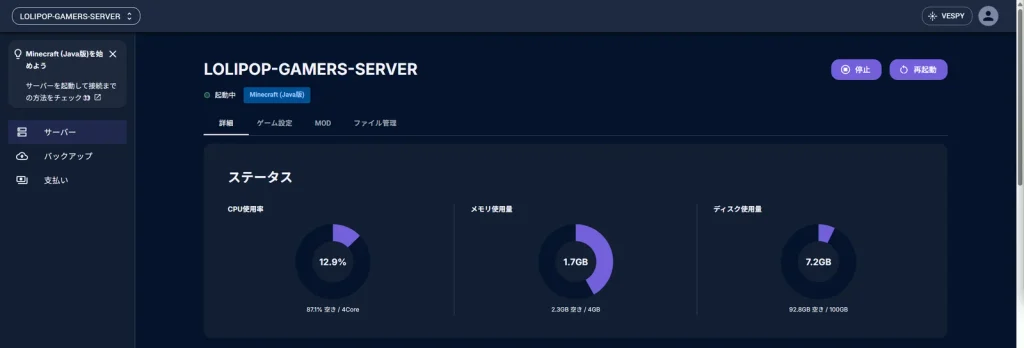
| 状態 | CPU使用率 | メモリ使用量 |
|---|---|---|
| 誰も入っていないとき | 0.3% | 1.6GB / 4GB |
| 1人で遊んでいるとき(大聖堂の設置後) | 12.9% | 1.7GB / 4GB |
約10万ブロックの建物を置いても、メモリは4GBのうち1.7GBで、半分以上の余裕がありました。今回の検証は1人なので、人数が増えたときの負荷までは測れていません。それでも、2〜3人でMODを少し入れて遊ぶ程度なら、4GBで足りると感じました。
重さが気になってきたら、次の順番で確認するのがおすすめです。
- ステータス画面でメモリを確認する: 4GBに近づいているなら、プランを上げるサインです。
- MODを見直す: 重いMODや、使っていないMODを外します。
- 人数を見直す: 同時に入る人数が増えたときだけ重いなら、8GBプランを検討します。
バックアップを取る
ワールドの再生成やMODの入れ替えの前には、バックアップを取っておきましょう。左メニューの「バックアップ」から、「バックアップ作成」を押します。
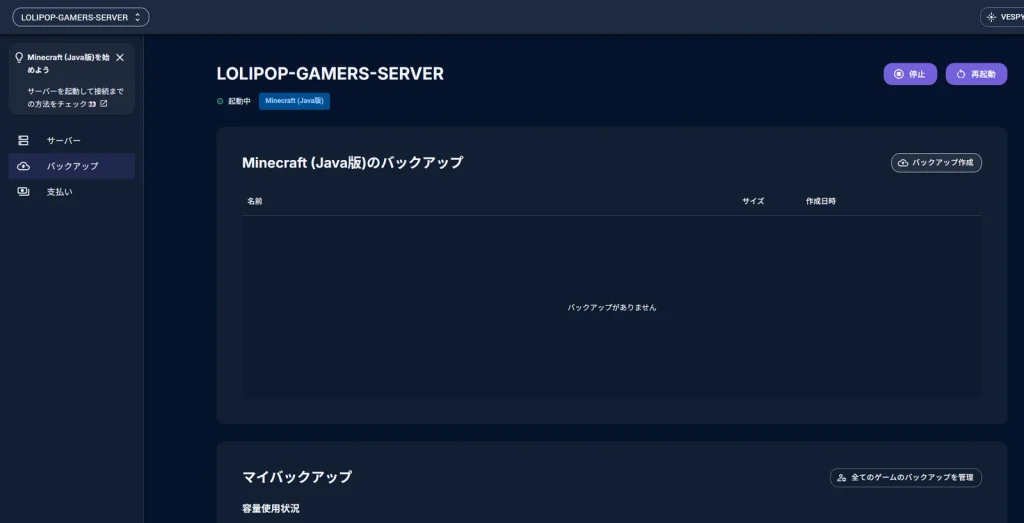
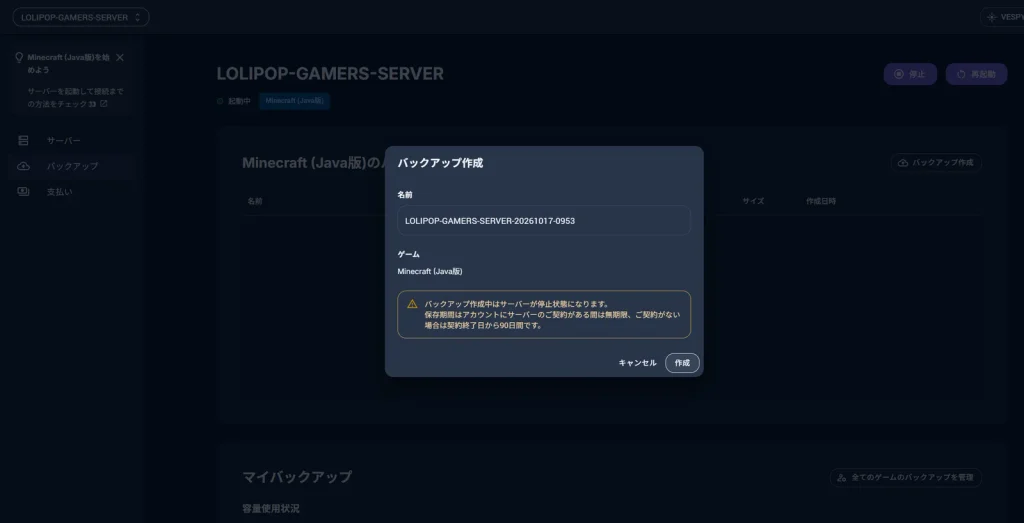
名前には日時が自動で入ります。画面の注意書きのとおり、バックアップを作っているあいだはサーバーが止まります。友だちが遊んでいない時間に取りましょう。
保存期間は、サーバーの契約がある間は無期限です。契約がなくなった場合は、契約終了日から90日間保存されます。
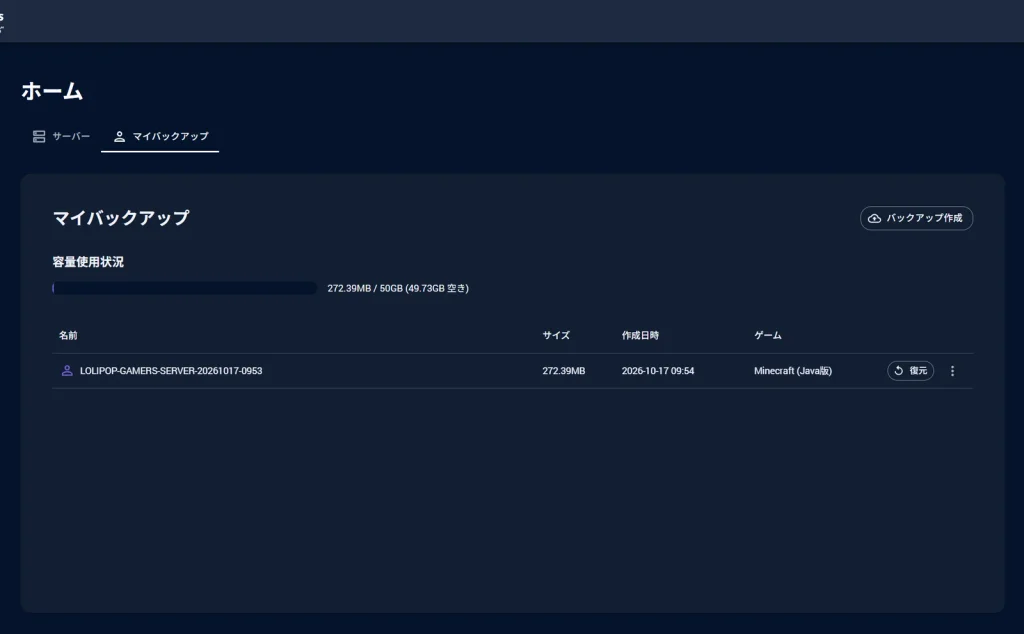
作成したバックアップは一覧に表示され、「復元」ボタンでいつでも戻せます。今回のワールドは272.39MBでした。
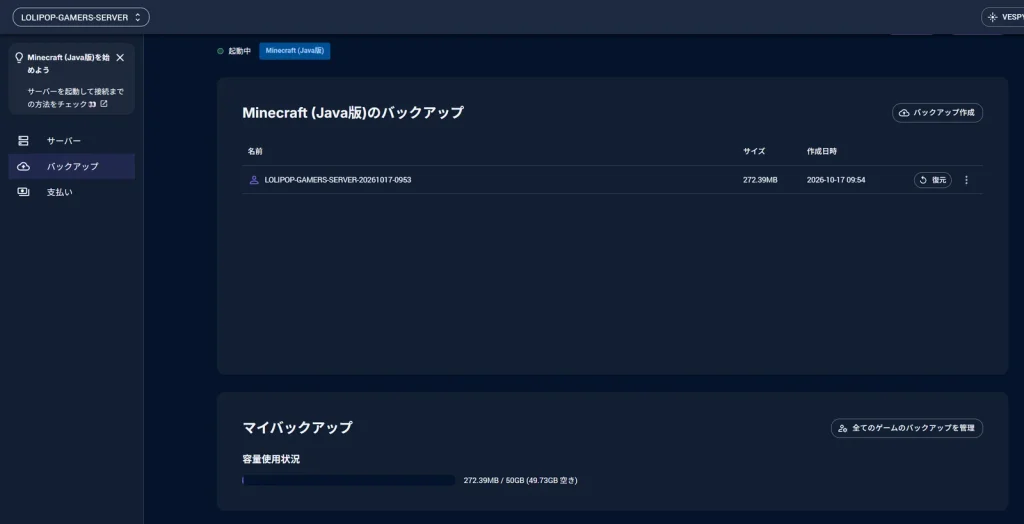
バックアップは、アカウントごとに50GBまで無料で保存できます。ホーム画面の「マイバックアップ」タブでは、すべてのゲームのバックアップをまとめて管理できます。
解約と自動更新の止め方
ここは一番注意してほしい点です。3日契約でも、自動更新が有効になっています。 左メニューの「支払い」を見ると、10月17日に520円を払ったあと、10月20日に次の520円の支払いが予定されていました。
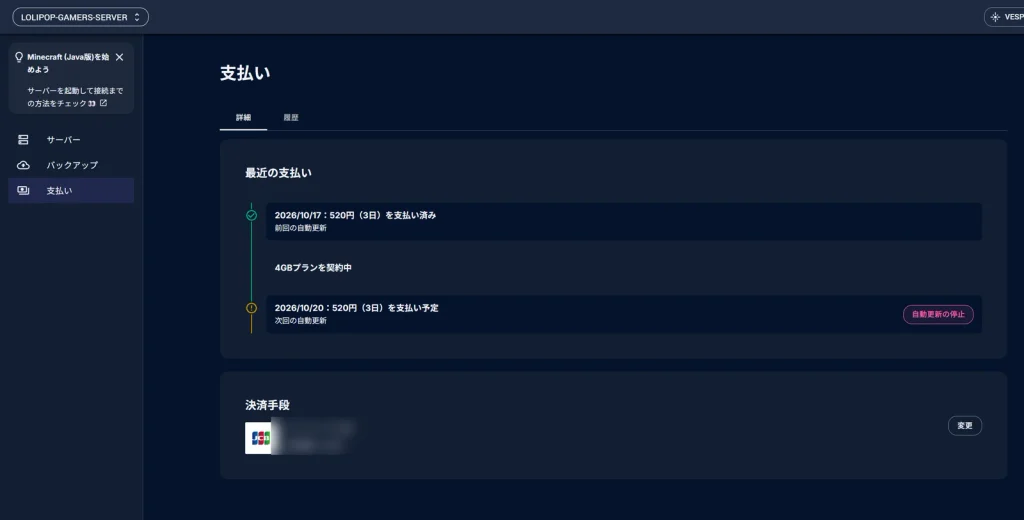
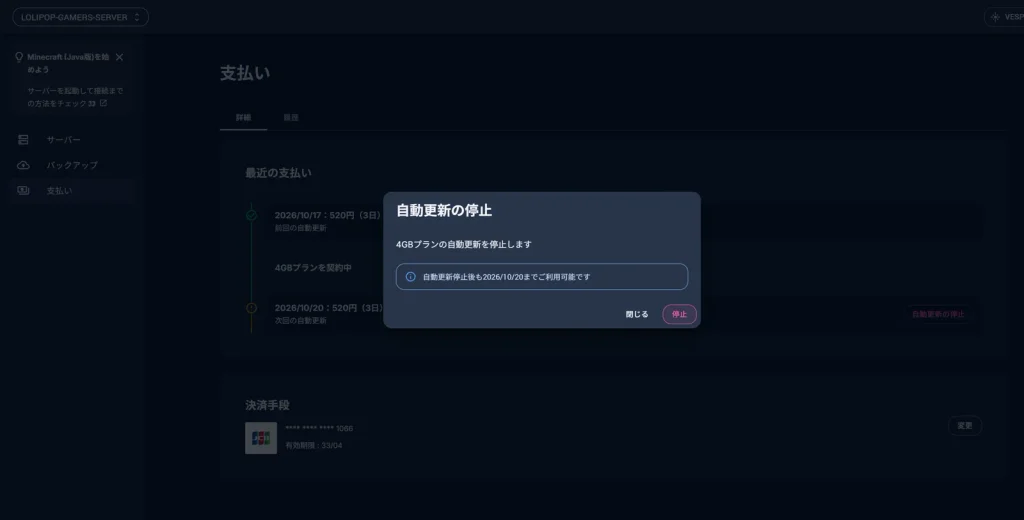
試しに使うだけなら、支払い画面の「自動更新の停止」を押しておきましょう。停止しても、契約期間の終わりまではそのまま使えます。
ロリポップ for Gamersを使ってみた評判:良い点と注意する点
良かった点
- 3日520円で、本番と同じ環境を試せる: 無料お試しはありませんが、実質的にはこれで十分でした。
- サーバーの種類を数クリックでNeoForgeにできる: MODローダーのサーバー版を自分で用意する必要がありません。
- 前提MODまで自動で入る: MODかんたんインストールは、初めてのMODサーバーで一番つまずきやすい部分を肩代わりしてくれます。
- 自作MODもブラウザからアップロードできる: 一覧にないMODでも、FTPソフトなしで入れられました。
- 負荷とバックアップを同じ画面で管理できる: ステータス画面でメモリの余裕を確かめながら、プランを決められます。
注意する点
- 3日契約でも自動更新される: 試すだけのつもりなら、申し込んだその日に自動更新を止めておくのが安全です。
- バックアップ中はサーバーが止まる: 遊んでいる最中に取ると、全員が切断されます。
- マップのタイプを変えるとワールドが作り直しになる: 再生成で今のワールドは消えるので、先にバックアップが必要です。
- MODサーバーは、遊ぶ全員にも準備がいる: NeoForgeのインストールとMODの配布は、サーバー側では肩代わりできません。
よくある質問
ロリポップ for Gamersでマイクラサーバーを立てる費用はいくら?
Java版は4GBプランの3日520円から、1か月なら1,500円からです。長期契約にすると、4GBプランは最大27%オフになります(2026年10月17日時点)。
無料で試せる?
無料のお試し期間はありません。最短3日の契約があるので、まずは3日契約で動作を確かめるのがおすすめです。その場合は、自動更新を止めておくのを忘れないでください。
解約したらワールドのデータはどうなる?
バックアップを取っておけば、契約終了日から90日間は保存されます。あとで遊び直す可能性があるなら、解約前にバックアップを作っておきましょう。
MODかんたんインストールで入れたMODは、自分のPCにも必要?
サーバーと遊ぶ側の両方に必要なMODなら、手元にも入れます。ファイル管理のmodsフォルダからダウンロードすれば、サーバーと同じファイルをそのまま使えます。SodiumやIrisのように手元だけで動くMODは、サーバーに入れる必要はありません。
まとめ:少人数でMODを試すなら4GBの3日契約から
ロリポップ for Gamersなら、申し込みから数分でマイクラサーバーが立ち、NeoForgeへの切り替えやMODの導入もブラウザだけで完結しました。
- バニラで少人数なら: 4GBプランで十分です。
- MODを少し入れて2〜3人で遊ぶなら: 4GBでもメモリに余裕がありました。
- MODを多く入れる、または6人以上で遊ぶなら: 8GBプランを検討してください。
まずは4GBの3日契約で、自分たちの遊び方でどれくらい負荷がかかるかを確かめるのがおすすめです。試すだけなら、自動更新の停止も忘れずに。