【MHWs】モンハンワイルズ最適化MODの効果を実測|入れ方と検証結果【2026年8月】

この記事の対応状況
- 最終確認日:2026年8月24日
- ゲームバージョン:Ver.1.042.00.02
- REFramework:v1.5.9.1+100
- 対象MOD:Wilds OPTIMIZER FPS BOOST LOW CPU CLEANER VISUALS AND BETTER STABILITY(V1.2 / 2025年2月更新)
モンハンワイルズの最適化MODは、2025年3月の発売直後から定番として紹介されてきました。「10FPS以上向上」という説明どおりなら、入れない理由がないMODです。
ただ、あれから1年半が経ちました。ゲームはVer.1.042まで進み、公式の最適化パッチも何度も入っています。一方でMOD側の更新は2025年2月のV1.2で止まったままです。
今も効くのか。効くとしてどれくらいなのか。
このMODを紹介している記事はたくさんありますが、自分で測った数字を出しているものは見つかりませんでした。なので、計測してみました。自作の計測スクリプトで、拠点・フィールド・戦闘の3か所を90秒ずつ、計9回。
結果は「フィールドでは効く。拠点と戦闘では効果を確認できなかった」です。
そして測っている過程で、もうひとつ分かったことがあります。MODを入れていなくても、FPSは同じ場所で2%前後ぶれます。 ネットで見かける「MODを入れたら◯FPS上がった」という報告を読むときに、この記事が判断材料になればと思います。
この記事の結論
フィールドでは効果あり(+2.21FPS)
環境エフェクトの多いフィールドでのみ、統計的にはっきりした改善が出ました。平均FPSで+2.21、95%信頼区間は+1.85〜+2.57です。
拠点と戦闘では効果を検出できなかった
拠点はほぼ変化なし。戦闘は改善方向でしたが、誤差の範囲を出ませんでした。
「10FPS以上向上」は再現しなかった
MOD説明にある数字は、少なくとも私の環境では出ませんでした。
効くのは平均FPSより「カクつき」
フィールドでは1% Lowが+5.57、0.1% Lowが+15.33。平均より落ち込みの改善幅が大きく、いわゆるカクつきの改善を実感できると思います。
入れる価値はあるか
導入は設定ファイルの差し替えだけで、リスクもほぼありません。効果が小さくてもコストがゼロに近いので、入れて損はない、という位置づけです。ただ「これで劇的に軽くなる」という期待は持たないほうがいいです。
MODより先にやるべきことがあるなら、そちらを優先しましょう。設定とハード側の話は別記事にまとめています。

検証環境と計測方法
環境
| 項目 | 内容 |
|---|---|
| CPU | Intel Core i5-13400F(10コア16スレッド / 基本2.5GHz) |
| GPU | NVIDIA GeForce RTX 4060(VRAM 8GB) |
| メモリ | 16GB |
| ストレージ | NVMe SSD |
| 解像度 | 1920×1080 |
| グラフィック設定 | ウルトラ |
| アップスケーリング | DLSS |
| フレーム生成 | OFF |
| フレームレート上限 | 無制限 |
別記事「モンハンワイルズが重い原因と対処法」で使ったデスクトップ機と同じ構成です。
フレーム生成はOFFにしました。 補間フレームが挟まると表示FPSが実際のレンダリング負荷と対応しなくなり、MODの効果が水増しされた数字に埋もれてしまうためです。
計測方法
NVIDIAアプリのオーバーレイはワイルズのFPSを拾ってくれなかったので、REFramework上で動く計測スクリプトを自作しました。
- 1フレームごとの経過時間を記録し、CSVに書き出す
- 平均FPS・中央値・1% Low・0.1% Low を自動集計
- 計測開始から3秒間はウォームアップとして集計から除外
- 1回の計測は90秒(約5,300〜7,300フレーム)
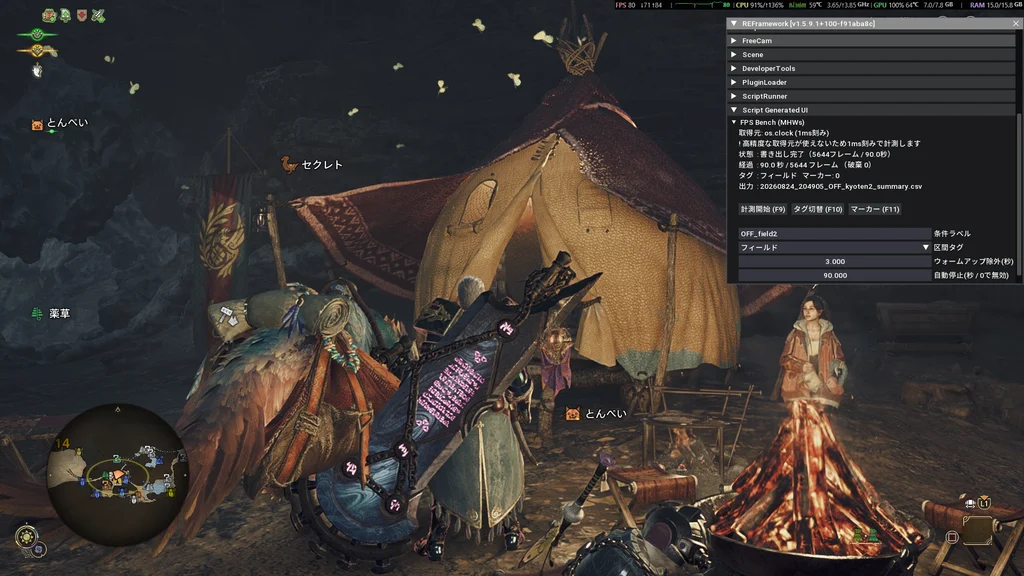
計測地点は3か所です。
- 拠点:同じ場所でキャラもカメラも動かさず90秒放置
- フィールド:ベースキャンプで同じく90秒放置
- 戦闘:歴戦王レ・ダウとの戦闘中90秒
拠点とフィールドはキャラを一切動かしていません。プレイの揺らぎを排除して、MODの効果だけを見るためです。
誤差幅を先に決める
自作ツールの数字をそのまま出しても説得力がないので、最初に再現性を確認しました。同じ場所で条件を変えずに90秒×2回測った結果です。
| 1回目 | 2回目 | 差 | |
|---|---|---|---|
| 平均FPS | 71.81 | 71.56 | 0.25(0.35%) |
| 中央値FPS | 71.43 | 71.43 | 0 |
条件が完全に揃っていれば、平均FPSの誤差は0.35%まで詰められます。
ただし後述するとおり、実際の計測では条件を完全には揃えきれず、2%前後のブレが残りました。 そこをどう扱ったかが、この記事の肝になります。「+2FPS改善しました」と言っても、それが実際の数値かどうか誰にも分かりませんので。
実測結果
MOD OFFで2回、ONで1回、それぞれ3地点を計測しました。
拠点(90秒 × 3回)
| 平均FPS | 中央値 | 1% Low | 0.1% Low | 18ms超 | 最遅ms | |
|---|---|---|---|---|---|---|
| MOD OFF(1回目) | 61.42 | 62.50 | 51.01 | 50.00 | 704 | 20 |
| MOD OFF(2回目) | 62.72 | 62.50 | 51.98 | 50.00 | 366 | 20 |
| MOD ON | 61.24 | 62.50 | 51.56 | 49.02 | 600 | 21 |
ONの61.24は、OFF2回(61.42と62.72)の下側です。MODを入れたほうがわずかに低いという結果になりました。
ただしOFF同士も1.30FPS(2.12%)ずれています。ONとの差はそれより小さいので、効果があるともないとも言えないというのが正確なところです。
フィールド(90秒 × 3回)
| 平均FPS | 中央値 | 1% Low | 0.1% Low | 18ms超 | 最遅ms | |
|---|---|---|---|---|---|---|
| MOD OFF(1回目) | 82.24 | 83.33 | 69.77 | 52.63 | 3 | 25 |
| MOD OFF(2回目) | 80.28 | 83.33 | 70.21 | 58.82 | 1 | 25 |
| MOD ON | 83.52 | 83.33 | 75.34 | 67.96 | 0 | 15 |
ここははっきりしました。ONの83.52は、OFF2回のどちらよりも高い数字です。
そして1% Lowが+5.57、0.1% Lowが+15.33と、平均以上に伸びています。OFF側にあった25msのスパイクがON側では消え、最も遅かったフレームが15msに収まりました。
戦闘(歴戦王レ・ダウ、90秒 × 3回)
| 平均FPS | 中央値 | 1% Low | 0.1% Low | 18ms超 | 最遅ms | |
|---|---|---|---|---|---|---|
| MOD OFF(1回目) | 67.48 | 66.67 | 53.73 | 45.80 | 63 | 33 |
| MOD OFF(2回目) | 67.86 | 66.67 | 52.12 | 37.74 | 58 | 48 |
| MOD ON | 68.70 | 71.43 | 54.25 | 43.48 | 48 | 38 |
ONが最も高い数字ですが、OFF2回との差は約1FPSです。中央値が66.67から71.43へ上がっているのは好材料ですが、後述の検定では判定に至りませんでした。
なお、ON側の計測は2回のOFFより後に実施しています。戦闘区間ではOFF同士の差が+0.45と小さかったため影響は限定的と考えていますが、念のため記しておきます。
統計的に見るとどうか
ここからは少し踏み込んだ話です。読み飛ばしても大丈夫です。
そのまま検定にかけてはいけない
6,000フレームものデータがあるので、t検定にかければ答えが出そうに思えます。実際にやってみると、3地点とも「p値が限りなくゼロ」という結果になりました。
ですが、この数字は無意味です。
連続するフレームのフレームタイムは、互いに強く相関しています。重い場面は数十フレーム続くからです。つまり6,000フレームは6,000個の独立したデータではありません。これを無視して検定すると、どんな微差でも「有意」と出てしまいます。
「サンプル数が多いから信頼できる」は、この種のデータでは成り立ちません。
ブロック単位で見直す
そこで、300フレーム(約5秒)ずつの塊を単位として再標本化する方法(ブロックブートストラップ)で信頼区間を出しました。
| 地点 | MODの効果 | 95%信頼区間 | OFF同士の差 | 95%信頼区間 |
|---|---|---|---|---|
| 拠点 | −0.87 | [−1.19, −0.54] | +1.33 | [+1.00, +1.66] |
| フィールド | +2.21 | [+1.85, +2.57] | −2.01 | [−2.35, −1.60] |
| 戦闘 | +1.01 | [−0.06, +2.12] | +0.45 | [−0.86, +1.78] |
拠点。 効果は−0.87で、信頼区間は0をまたいでいません。統計上は「わずかに悪化」ですが、OFF同士の差が+1.33とそれより大きいので、測定条件の揺らぎに埋もれます。効果は検出できませんでした。
フィールド。 +2.21、信頼区間[+1.85, +2.57]で0をまたぎません。しかもOFF同士の差は−2.01で符号が逆向きです。時間経過ではむしろ下がる方向だったのに、MODを入れたら上がった。揺らぎを打ち消してもなお効果が残っています。
戦闘。 +1.01ですが、信頼区間が[−0.06, +2.12]で0をまたいでいます。 改善している可能性は高いものの、効果があるとは言い切れません。
なぜフィールドだけ効いたのか
3地点で結果が割れたので、その理由を考察してみました。
このMODが無効化するのは、フォグ、ボリューメトリック、レンズ歪み、フィルムグレインといった環境エフェクトです。
- フィールドは、これらのエフェクトが最も多く使われる場所です。霧、光の筋、大気の表現が常時描画されています。MODが削る対象と、実際の負荷の中身が一致しています。
- 拠点は屋内的な空間で、環境エフェクトが少ない代わりにNPCの描画とAI処理が支配的です。MODが削れる部分がほとんどありません。
- 戦闘はモンスターのエフェクトが支配的で、これはMODの対象外です。
MODが何を削っているかと、その場所で何が重いかが噛み合ったときだけ効く。 当たり前といえば当たり前ですが、実測で確認できたのは収穫でした。
「拠点が重い」という理由でこのMODを入れても、おそらく効果は見込めません。
「MODで◯FPS上がった」を読むときの注意
今回の計測で、もうひとつ重要なことが分かりました。
MODを入れていなくても、同じ場所でけっこう数字がブレます。 拠点で+2.12%、フィールドで−2.38%。キャラもカメラも動かさず、ソロオンラインで他プレイヤーもいない状態でこれです。
原因は特定できていません。シェーダーのコンパイル状況、メモリの使用状況、ゲーム内時間など、こちらから制御できない要素が残ります。
ここで重要なのは、この2%というブレが、MODの効果(フィールドで+2.21FPS、約2.7%)とほぼ同じ大きさだということです。
つまり、こういう計測をすると間違えます。
- MODなしで1回測る
- MODを入れて1回測る
- 差を「MODの効果」と呼ぶ
この手順だと、MODと無関係なブレをMODの効果として報告してしまいます。 実際、私も最初はこの方法で「拠点で+8.7%改善」というデータを取っていました。その後OFFのまま測り続けたら、MODなしで同じだけ上がってしまい、全部やり直しになりました。
最低限やるべきは、MODを入れない状態で2回測ることです。 その2回の差が、あなたの環境における誤差の下限になります。MODの効果がそれより小さければ、効果があるとは言えないでしょう。
ぶっちゃけ面倒な作業です。ただ、数字を出す以上は、その数字がどこまで信用できるかも一緒に示すべきだと思っています。
影響が大きそうなポイント
効きやすい環境・効きにくい環境
計測中、GPU使用率は100%に張り付き、CPUは83〜91%でした。この環境はGPUがボトルネックです。
このMODが謳う主な効果はCPU使用率の削減なので、GPUボトルネックの環境では本領を発揮できません。フィールドでのみ効果が出たのは、環境エフェクトの削減というGPU側に効く部分が働いたためだと考えられます。
逆に、CPUが100%でGPUに余裕がある環境では、今回より大きな効果が出る可能性があります。 高性能なグラボに対してCPUが追いついていない構成の人は、試す価値があります。
自分のPC環境がどちらかは、タスクマネージャーで確認できます。判定方法は別記事にまとめました。
見るべき指標は平均FPSではない
フィールドの結果が示すとおりです。平均は+2.21FPSですが、1% Lowは+5.57、0.1% Lowは+15.33。落ち込みの改善幅のほうがはるかに大きい。
「何FPS出るか」より「カクつき」のほうが、プレイの快適さに直結します。MODを入れて「数字は変わらないけど滑らかになった気がする」という感想が出てくるのは、おそらくこの部分です。
効果が出ない場合に確認すること
MODの公式説明に、日本語の紹介記事でほとんど触れられていない注意があります。設定ファイルを右クリックしてプロパティを開き、読み取り専用に設定してほしい、という内容です。ゲームが設定を元に戻してしまうのを防ぐためです。
このMODは設定ファイルを差し替えるだけのものなので、ゲーム側に上書きされると効果が消えます。「入れたのに何も変わらない」という場合、まずここを確認してください。
導入手順
前提となるアプリケーションとMODの導入は、専用の記事にまとめています。まだの人はそちらを先にどうぞ。

必要なものは次の2つです。
- Fluffy Manager 5000
- REFramework
この2つが入っている前提で、最適化MOD本体の導入手順を書きます。
1. MODをダウンロードする
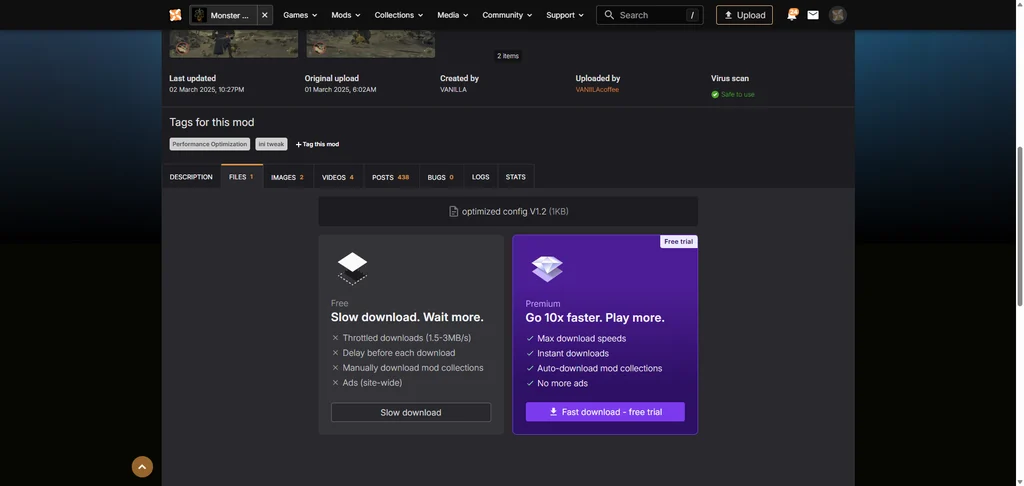
以下のページから「FILES」タブを開きます。
https://www.nexusmods.com/monsterhunterwilds/mods/91?tab=files
「Manual download」→「SLOW DOWNLOAD」で、5秒待つとダウンロードが始まります。
2. Fluffy Managerのフォルダに入れる
ダウンロードしたrarファイルを、解凍せずそのまま次のフォルダに入れます。
modmanager > Games > MonsterHunterWilds > Mods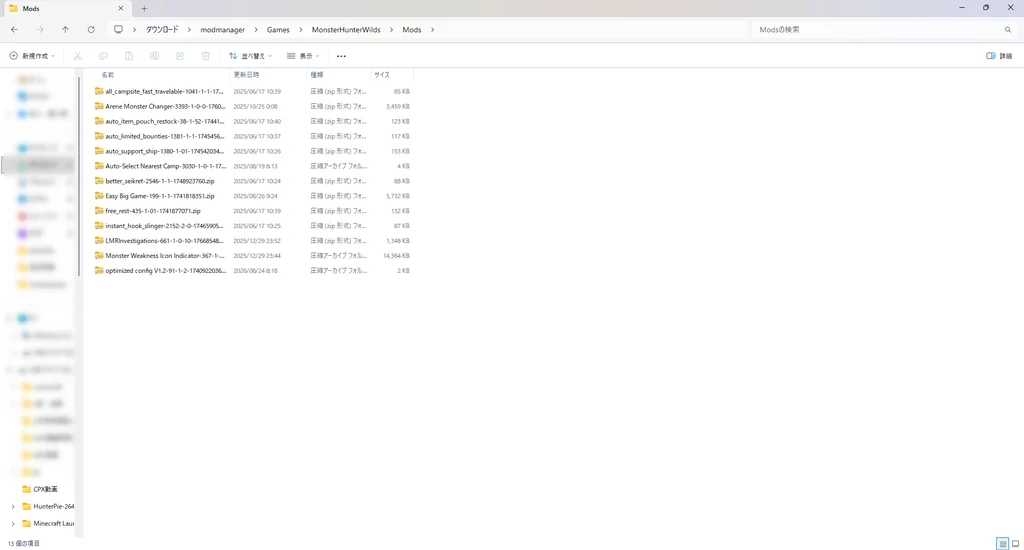
3. Fluffy Managerで有効化する
Modmanager.exe を起動し、一覧に出てきたMODにチェックを入れます。これで導入完了です。
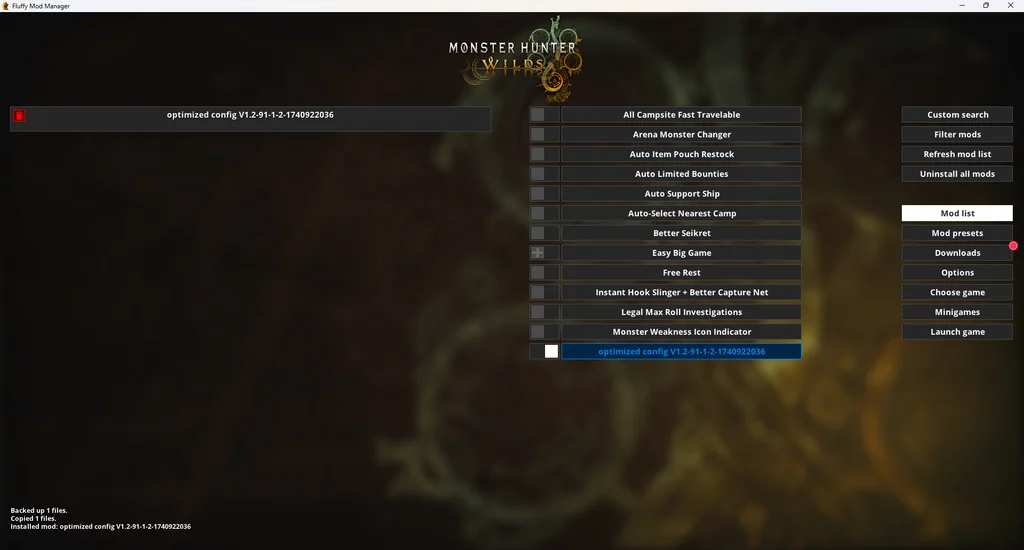
MODを切りたいときは、同じ画面でチェックを外すだけです。
4. 設定が戻されないようにする
前述のとおり、ゲーム側に設定ファイルを上書きされると効果が消えます。
MODを有効にした状態で一度ゲームを起動し、FPSを確認してください。導入直後は効いているのに翌日には元に戻っている、という場合は設定ファイルを読み取り専用にしてください。
エクスプローラーでワイルズのローカルファイルを開きましょう。デフォルトでは、以下の階層にあるはずです。
C:\Program Files (x86)\Steam\steamapps\common\MonsterHunterWilds
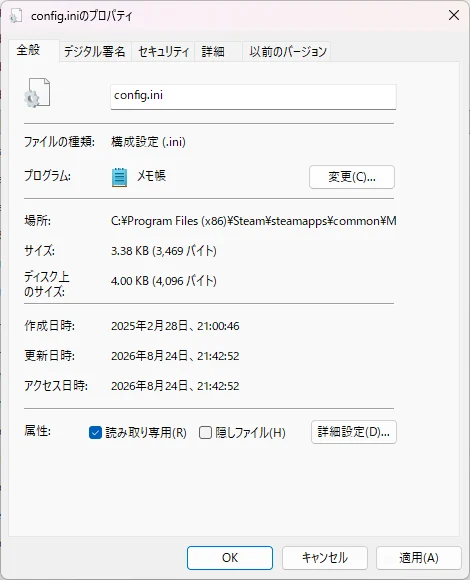
config.iniファイルを右クリックして、プロパティを開きます。
読み取り専用にチェックを入れて、「OK」をクリックするだけ。
よくある質問
他の軽量化MODと併用できますか
3Dモデルを最適化するタイプのMODとは併用できます。こちらは設定ファイルの差し替えなので、干渉しません。

グラフィックは劣化しますか
フォグ、ボリューメトリック、レンズ歪み、フィルムグレインといったポストエフェクトが切られます。テクスチャやモデルには影響しません。私が見た限り、プレイ中に気づくレベルの変化はありませんでした。
低設定にするMODですか
違います。ゲーム内のグラフィック設定はそのまま使えます。調整されるのは、ゲーム内メニューからは触れない外部の設定項目です。
フレーム生成を使っていても効果はありますか
今回はフレーム生成をOFFにして計測したので、ONの状態については分かりません。ただフレーム生成は表示FPSを補間で増やす機能なので、レンダリング負荷を削るこのMODの効果は数字に出にくくなるはずです。
マルチプレイで使っても大丈夫ですか
CAPCOMはMODの使用を認めていません。使用は自己責任です。他のプレイヤーに影響しうる要素を含むMODは、マルチでは使わないでください。
まとめ
冒頭でも書いたとおり、CAPCOM公式はMODの使用を容認していません。MODの利用を前提にしているゲームと同じ感覚で入れるのはやめてください。自己責任です。
その上で、このMODについての私の結論は「入れておいてもいいが、期待しすぎるな」です。
フィールドでは確かに効きました。特にカクつきの減り方は数字にはっきり出ています。導入コストもほぼゼロです。ただ「10FPS以上向上」を期待して入れると、たぶん肩透かしを食らいます。
そして今回一番の収穫は、MODの効果を測るのは思ったより難しいと分かったことでした。同じ条件で測っても数字は2%動きます。1回測って出た差を効果と呼ぶには足りません。
もしこの記事を読んで自分でも測ってみようと思った人は、まずMODを入れずに2回以上測るところから始めてください。そこが最初の一歩になると思います。