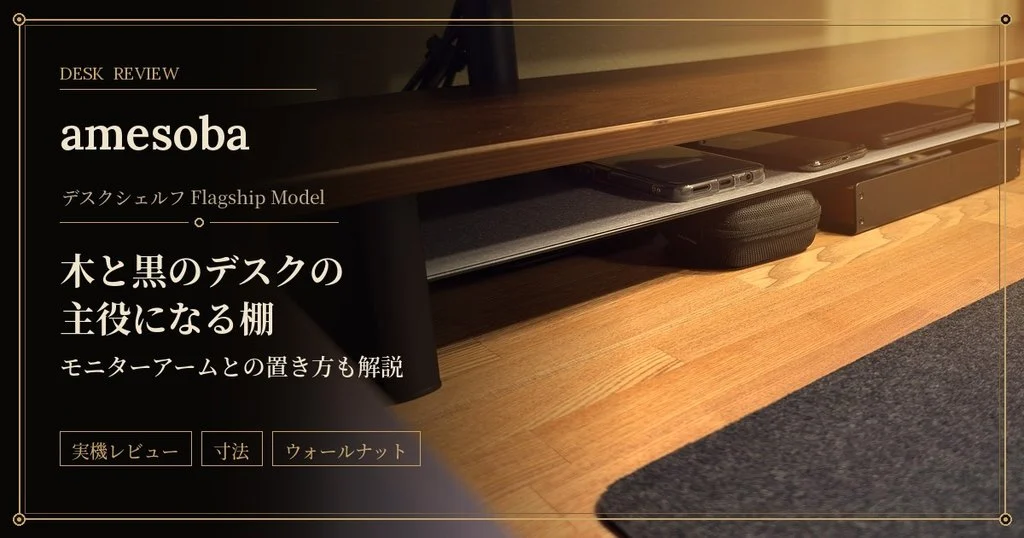
amesoba デスクシェルフ(Flagship Model)レビュー|寸法と、モニターアームと干渉させない置き方
PRこの記事には広告(アフィリエイトリンク)が含まれます。
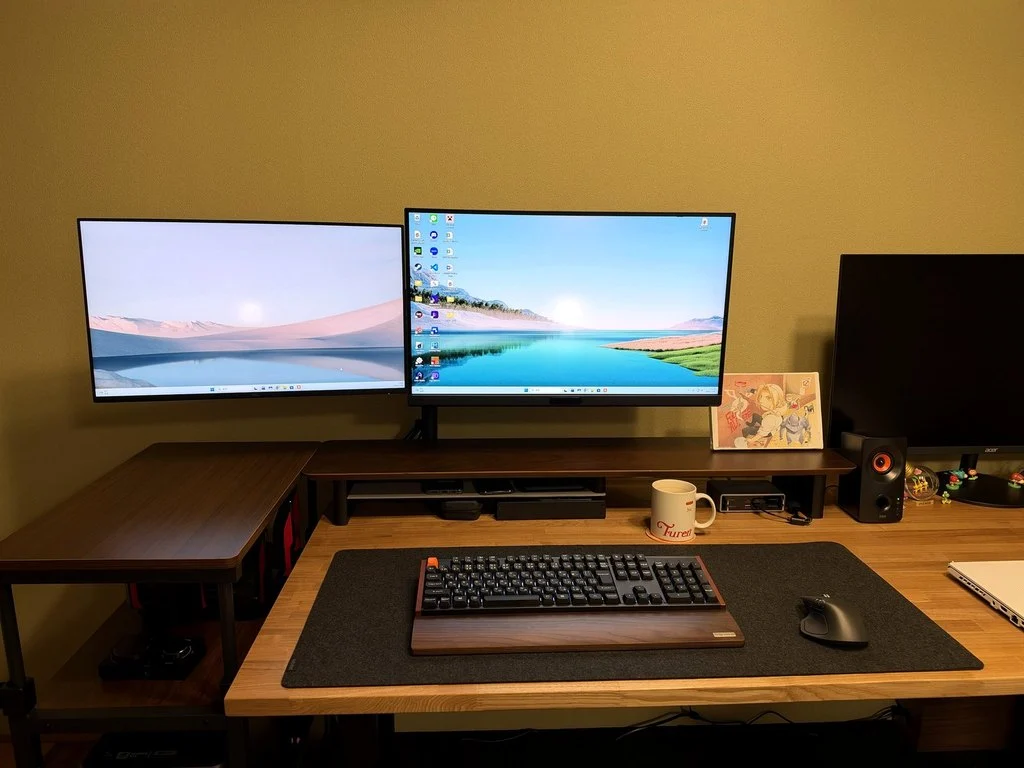
デスク環境づくりで、最後に「主役」になってくれたのが、amesoba(アメソバ)の木製デスクシェルフ(Flagship Model・ダークウォールナット×ブラック)です。天然木の天板とアルミの脚を組み合わせた、モニター台としても使える机上ラックです。
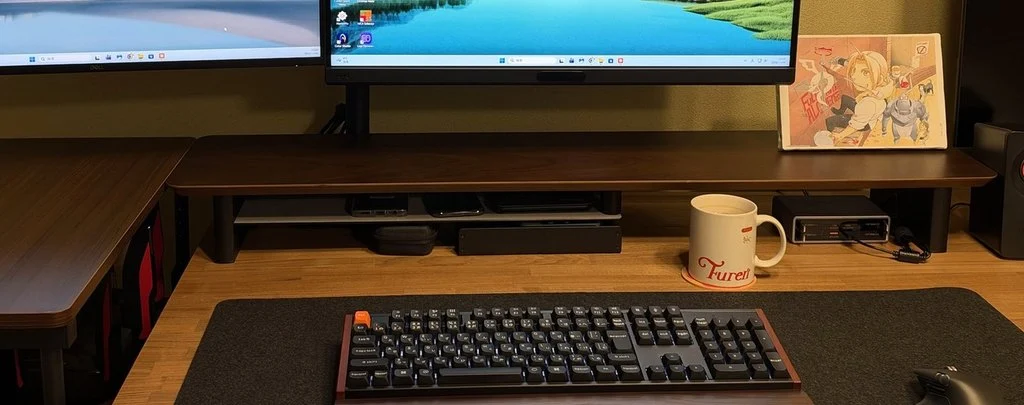
結論から言うと、非常に満足しています。10分もかからず1人で組み立てられて、肌ざわりも良く、高級感があります。Keychronのキーボードやパームレストと合わせると、デスクの主役になってくれました。
この記事では、寸法や耐荷重、組み立て、何をどこに置いているか、そして「モニターアームと干渉しないか」について、実際の置き方をまとめます。木製のおしゃれなモニター台を探している人の参考になればうれしいです。
先に結論:良かったところと気になったところ
良かったところ
- 10分もかからず、1人で組み立てられる
- 天板の肌ざわりが良く、高級感がある
- Keychronのキーボードや木製パームレストと並べると、デスクの主役になる
- 中段と下段に物を分けて置けるので、見せたくない物を隠せる
気になったところ
- 不満は特にないが、価格(私は15,980円)に見合う価値を感じるかは、人によって分かれそう
amesoba デスクシェルフの寸法・スペックと購入情報
| 項目 | 内容 |
|---|---|
| 商品名 | amesoba デスクシェルフ Flagship Model |
| カラー | ダークウォールナット×ブラック |
| サイズ(寸法) | 幅107cm×奥行き23.5cm×高さ11cm |
| 耐荷重 | 25kg |
| 素材 | 天然木の天板、アルミの脚 |
| 構造 | 天板の下に中板が付いた2段 |
| 保証 | 2年 |
| 購入日 | 2026年11月4日 |
| 購入場所 | Amazon |
| 価格 | 15,980円 |
※スペックは公式サイトとAmazonの販売ページの表記をもとにしています。購入前に販売ページで確認してください。
耐荷重は25kgあるので、モニターを天板に直接置く使い方もできます。私はモニターアームを使っているので、天板にはモニターを載せていません。
価格は時期やお店によって変わります。私が買った11月4日から13日までの15,980円が、直近3ヶ月で一番安い価格でした。セールのタイミングを見て買うのがおすすめです。
選んだ理由:Keychronに一番合いそうだった
選んだ理由はシンプルで、Keychron K10 Maxに合わせて一番合いそうだったのがamesobaだったからです。
K10 Maxは黒い本体の左右に木製パネルが付いたスペシャルエディションで、パームレストもKeychron純正の木製です。デスクシェルフもダークウォールナットの天板に黒い脚を選んで、木と黒の組み合わせをそろえました。
ほかのカラーには、ホワイトオーク×ブラックやホワイトオーク×ホワイトなどもあります。白いデスクや明るい木のデスクなら、そちらも合いそうです。
最後まで比べた候補は、山善の木製モニター台(MDTS-8025)です。
| 項目 | amesoba デスクシェルフ | 山善 モニター台 MDTS-8025 |
|---|---|---|
| サイズ | 幅107×奥行き23.5×高さ11cm | 幅80×奥行き25×高さ8cm |
| 色 | ダークウォールナット×ブラック | ココアブラウン |
| 段 | 2段 | 1段 |
山善のモニター台は、販売ページで傷・汚れ・水分・熱に強いとされているコンパクトなモデルです。幅80cmなので、小さめのデスクでシンプルなモニター台が欲しい人には山善が合っています。
Flagship Model・Dock Model・MINIの違い
amesobaのデスクシェルフには、私が買ったFlagship Modelのほかに、Dock ModelとMINIがあります。
| 項目 | Flagship Model | Dock Model | MINI |
|---|---|---|---|
| サイズ | 幅107×奥行き23.5×高さ11cm | 幅107×奥行き23.5×高さ11cm | 幅65×奥行き23.5×高さ11cm |
| 耐荷重 | 25kg | 25kg | 25kg |
| 特徴 | 基本のモデル | 天板の下に別売のモジュールを付けて、スマホやヘッドホンなどを浮かせて収納できる | 小さめのデスク向け |
幅に余裕があってモニター2台分の幅がほしい人はFlagship Model、天板の下をもっと作り込みたい人はDock Model、デスクが小さい人はMINIが選びやすいです。
組み立ては10分もかからず、1人でできた
組み立ての手間はほとんどありません。10分もしないうちに、1人で組み立てられました。
モニターアームの取り付けにはかなり苦労したので【内部リンク:Amazonベーシック デュアルモニターアーム レビュー】、それと比べるとずっと簡単でした。
何をどこに置いているか
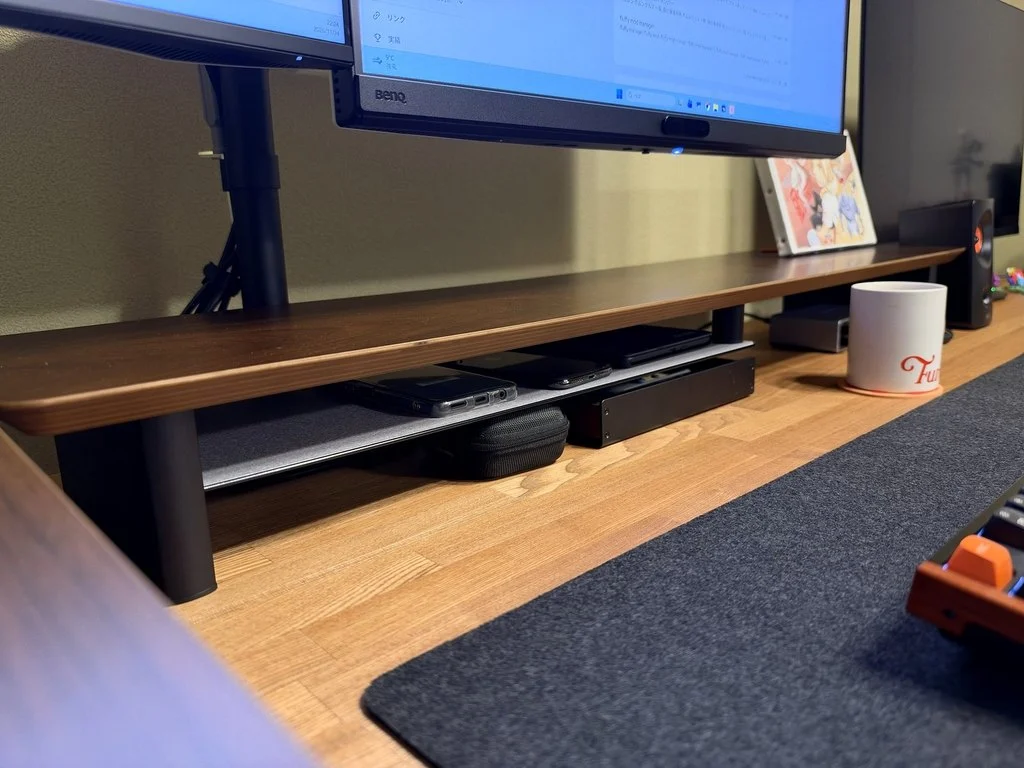
今はこんなふうに使っています。
| 場所 | 置いているもの |
|---|---|
| 天板の上 | 鋼の錬金術師のアート |
| 中段 | デバイス類 |
| 下段 | イヤホン、小物入れに入れたリモコン、USBハブにもなる充電ステーション |
天板の上には、装飾はまだあまり置けていませんが、今はハガレンのアートを飾っています。
下段には、リモコンなど、そのまま見せたくない物をamesobaの小物入れ(デスクトレー)に入れてしまっています。小物入れも、シェルフと同じく木と黒の組み合わせです。
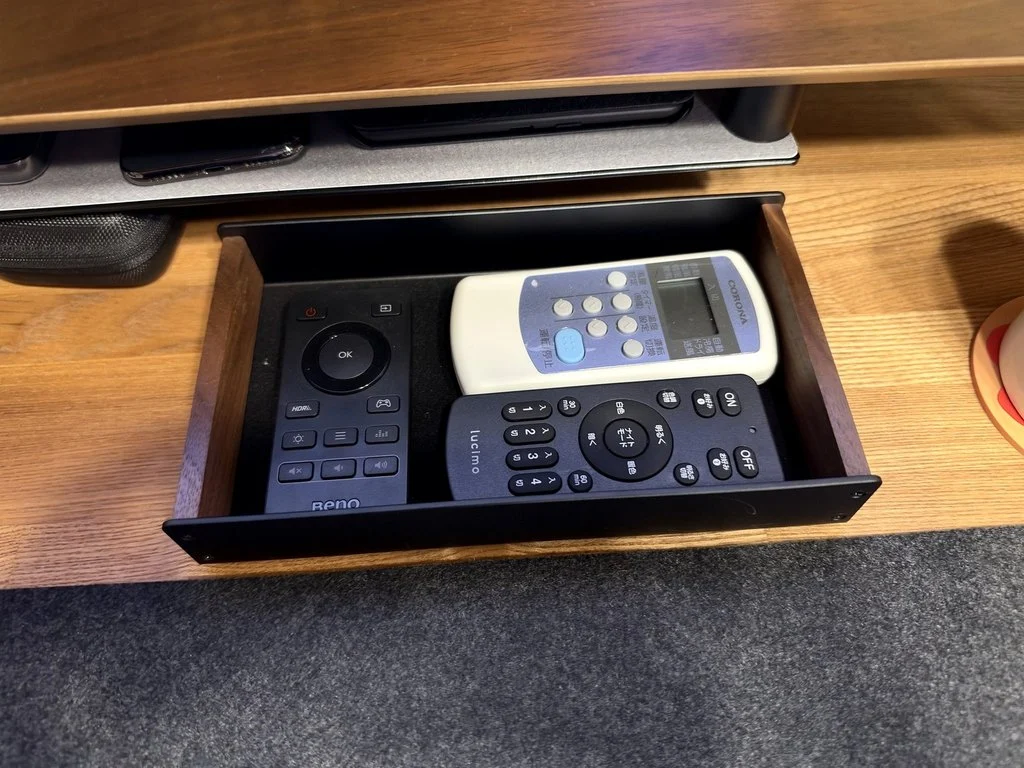
充電ステーションも、天板の下に置いています。
デスクシェルフとモニターアームを干渉させない置き方
デスクシェルフとモニターアームを一緒に使うと、アームのポールやクランプがシェルフに当たって置けない、ということがあります。
私は、先にデスクシェルフを置く位置を決めて、そのあとでシェルフとデスクの脚の両方に当たらない位置にモニターアームのポールを立てました。
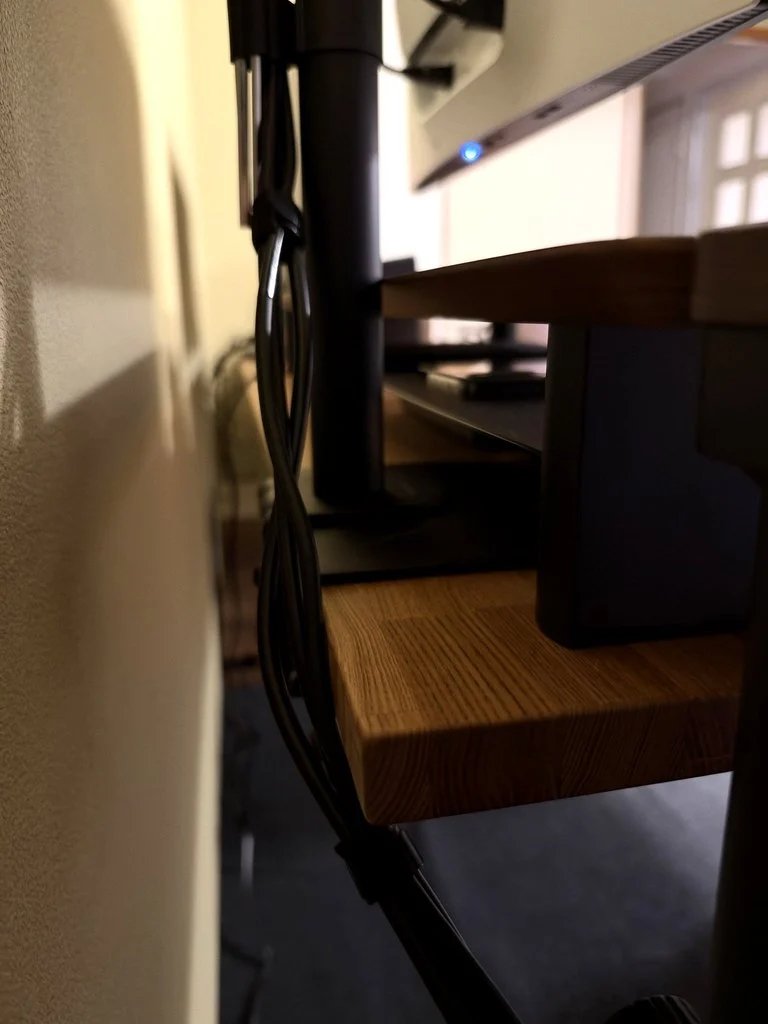
順番を逆にして、先にアームを付けてしまうと、あとからシェルフを置く場所がずれたり、ポールに当たって置けなかったりします。モニターアームのクランプは付け直しが大変なので、シェルフとアームを両方使うなら、シェルフの位置を先に決めるのがおすすめです。
天板の肌ざわりと高級感
天板は肌ざわりが良く、触っていて気持ちいいです。
高級感もあって、Keychronのキーボードと木製パームレストと一緒に並べると、デスクの主役になってくれます。黒と木目を基調にしたデスクにしたかったので、狙いどおりの見た目になりました。
デスクシェルフはいらない?
「デスクシェルフ いらない」という意見の人もいます。
私は非常に満足しています。中段と下段に物を分けて置けて、見せたくないリモコンなどもしまえます。
ただ、1万5千円ほどする価格に見合う価値を感じるかは、人によって分かれると思います。見た目や質感にこだわりたい人には満足度が高く、とにかく安く小物を整理したい人には、もっと安いモニター台でも十分かもしれません。
また、デスクの奥行きが浅い場合や、モニターアームを付ける場所がシェルフと重なってしまう場合は、置き場所に困ることがあります。買う前に、デスクの幅と奥行き、モニターアームを付ける位置を確認してください。
よくある質問
Q. amesoba デスクシェルフの寸法は?
私が買ったFlagship Modelは、幅107cm×奥行き23.5cm×高さ11cmです。小さいMINIは幅65cmで、奥行きと高さは同じです。
Q. 耐荷重はどのくらいですか?
公式の表記では25kgです。
Q. amesobaはどこの国のブランドですか?
Amazonの販売ページでは「日本企業開発」と書かれています。
Q. モニターアームと一緒に使えますか?
使えます。私は先にデスクシェルフの位置を決めてから、シェルフとデスクの脚に当たらない位置にモニターアームのポールを立てました。
Q. 組み立ては大変ですか?
大変ではありません。私は10分もかからず、1人で組み立てられました。
Q. 何を置くのがおすすめですか?
私は天板の上にアートを飾り、中段にデバイス類、下段にイヤホンや小物入れに入れたリモコン、USBハブにもなる充電ステーションを置いています。見せたくない物は下段にしまうと、すっきり見えます。
まとめ
amesobaのデスクシェルフは、組み立てが簡単で、肌ざわりと高級感のある天板が魅力です。私は非常に満足していて、Keychronのキーボードやパームレストと合わせて、デスクの主役になってくれました。
モニターアームと一緒に使うなら、先にシェルフの位置を決めてから、アームのポールを立てるのがおすすめです。
デスク周りで使っているほかのアイテムは、【Keychron K10 Max レビュー】【Keychronのパームレストの選び方】【モニターアームの補強プレートは必要?】でも紹介しています。
 ポチップ
ポチップ
ポチップ