MX Master 4 レビュー|G304から作業用に乗り換え。3Sとの違いと、触覚フィードバックが意外と良かった話
PRこの記事には広告(アフィリエイトリンク)が含まれます。
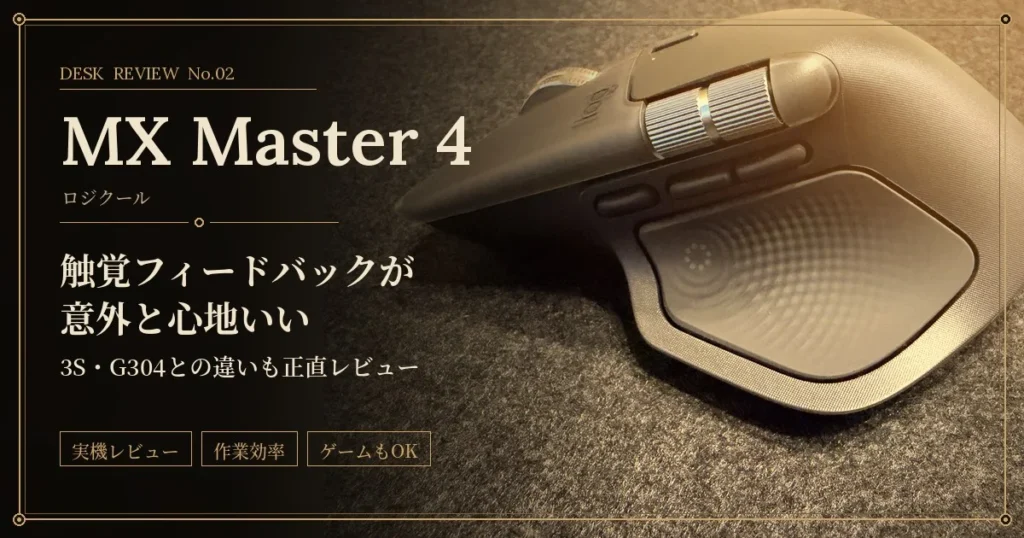
ロジクールのフラッグシップマウス「MX Master 4」を使い始めました。
前に使っていたのは、同じロジクールのゲーミングマウス「G304」です。ゲーム用から作業用になった子です。今回はゲームより、作業の効率を上げたくてMX Master 4を選びました。
結論から言うと、作業用のマウスとしてかなり満足しています。手にフィットする握り心地、勢いよく回すと滑るように回り続けるホイール、思っていた以上に心地いい触覚フィードバック。FPSを除けば、ゲームにも普通に使えています。一方で、ゲーミングマウスと比べると重さはしっかりあるので、軽いマウスが好きな人には合わないかもしれません。
この記事では、実際にデスクで使ってみて感じた良いところと気になるところを、G304やMX Master 3Sとの違いも交えてまとめます。
この記事で分かること
- MX Master 4を実際に使った感想(握り心地・重さ・触覚フィードバック)
- MX Master 3SやG304との違い
- Actions RingやLogi Options+の設定例
- ゲームに使えるか、USB-AしかないPCでどうつなぐか
- 安く買えるタイミング
MX Master 4のスペック
| 項目 | 内容 |
|---|---|
| 発売日 | 2025年10月30日 |
| 価格 | ロジクールオンラインストアで21,890円(税込) |
| 購入したもの | MX Master 4(グラファイト)+マウスパッド MP10GR のセット |
| 購入日・価格 | 2026年10月26日・17,873円(Amazon) |
| サイズ | 幅88.2×奥行128.2×高さ50.8mm |
| 重さ | 約150g |
| センサー | 200〜8,000 DPI(ガラスの上でも使える) |
| 接続 | Logi Bolt(USB-Cレシーバー)、Bluetooth。最大3台まで登録 |
| ポーリングレート | 125Hz |
| バッテリー | フル充電で最大70日。1分の充電で約3時間使える |
| 充電 | USB-C(充電ケーブルは付属しない) |
| 新機能 | 触覚フィードバック センスパネル、Actions Ring |
※スペックは発売時点の公式発表やレビュー記事をもとにしています。購入前に販売ページで確認してください。
価格についてひとこと。Amazonでは、マウス単体よりマウスパッド(MP10GR、単体で1,527円)とのセットのほうが安いときがあり、私もセットで買いました。マウスパッドは特に必要ではなかったので、実質マウスの値段で選んだ形です。
私は必要なタイミングで買ったので、安い時期ではありませんでした。過去1年で一番安かったのは16,980円で、7月28日〜8月10日、8月25日〜9月7日、10月6日〜10月19日の3回あります。急ぎでなければ、セールの時期を待つのがおすすめです。
G304からMX Master 4に乗り換えた理由
| 項目 | MX Master 4 | G304 |
|---|---|---|
| 種類 | 作業向けの多機能マウス | ゲーミングマウス |
| 重さ | 約150g | 約99g(電池込み) |
| 電源 | 充電式(最大70日) | 単3電池1本(最大250時間) |
| ポーリングレート | 125Hz | 1,000Hz |
| センサー | 最大8,000 DPI | 最大12,000 DPI |
| 横スクロール | サムホイールあり | なし |
G304は軽くて反応が速い、ゲーム向けのマウスです。当時はPCでゲームをするのが初めてで、そこまで良いマウスが欲しいとも思っておらず、Apexが遊べればいいかな、という気持ちで選びました。
今回はゲームより作業の効率を上げたかったので、作業向けのボタンや機能がそろったMX Master 4を選びました。
MX Master 3Sとの違い
見た目はよく似ていますが、中身はかなり変わっています。
| 項目 | MX Master 4 | MX Master 3S |
|---|---|---|
| 触覚フィードバック | あり | なし |
| Actions Ring | あり | なし |
| 親指まわりのボタン | 3つ | 2つ |
| レシーバー (Windows向けモデル) | USB-C | USB-A |
| 重さ | 約150g | 約141g |
| バッテリー | 最大70日 | 最大70日 |
一番大きな違いは、親指が当たる場所に「触覚フィードバック センスパネル」が付いたことです。3Sで親指の位置にあったジェスチャーボタンは、サムホイールの下、戻る/進むボタンの並びに移りました。
左右クリックが静かな静音仕様なのは3Sと同じで、スクロールホイールも、速く回すと自動で高速スクロールに切り替わる「MagSpeed 電磁気スクロール」を引き継いでいます。横スクロール用のサムホイールは少し出っ張った形になり、指が当たる面積が増えました。
握り心地と重さ:作業にはちょうどいい
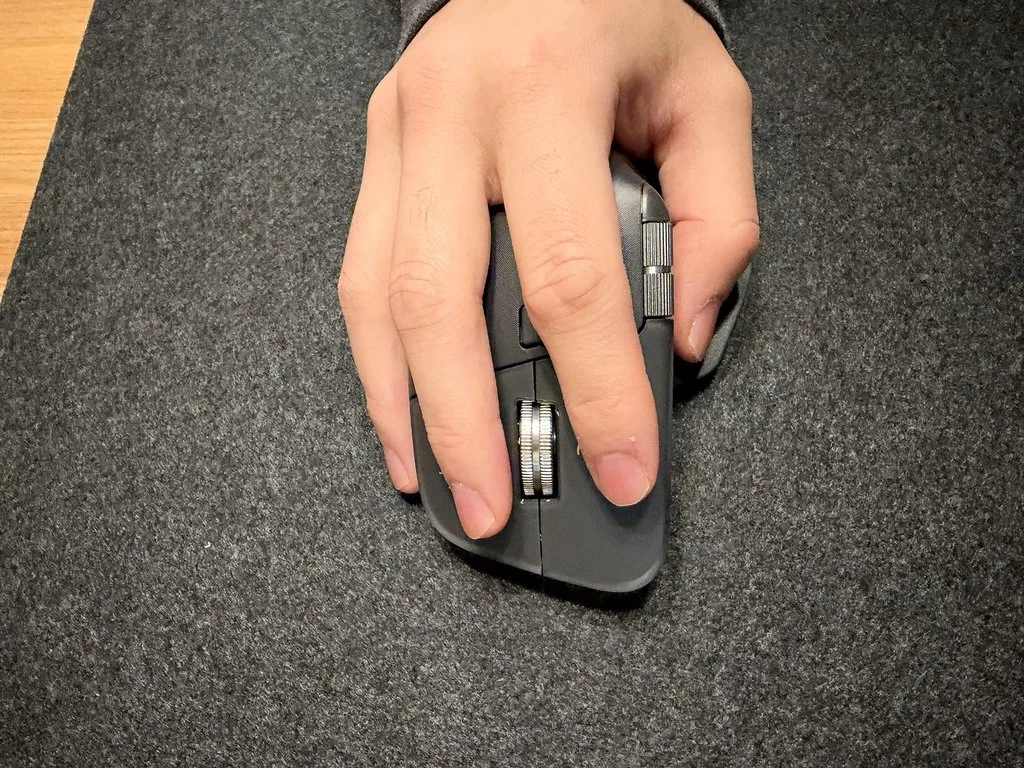
握り心地は、手にしっかりフィットして良い感じです。親指は、くぼんだセンスパネルの上に自然に乗ります。
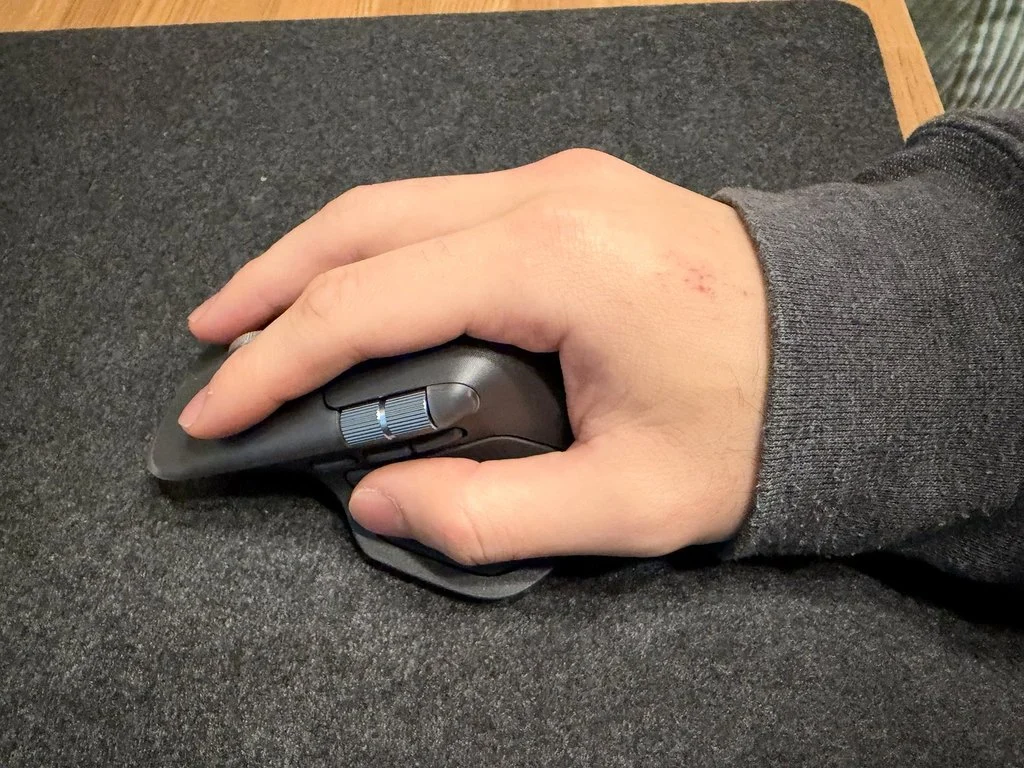
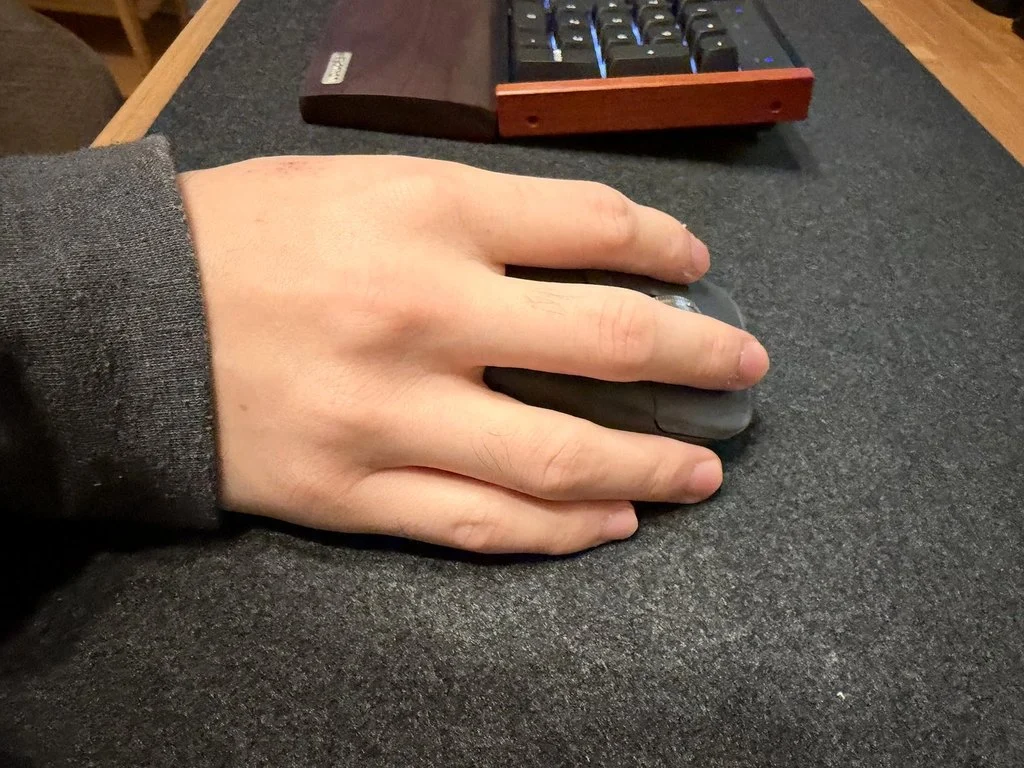
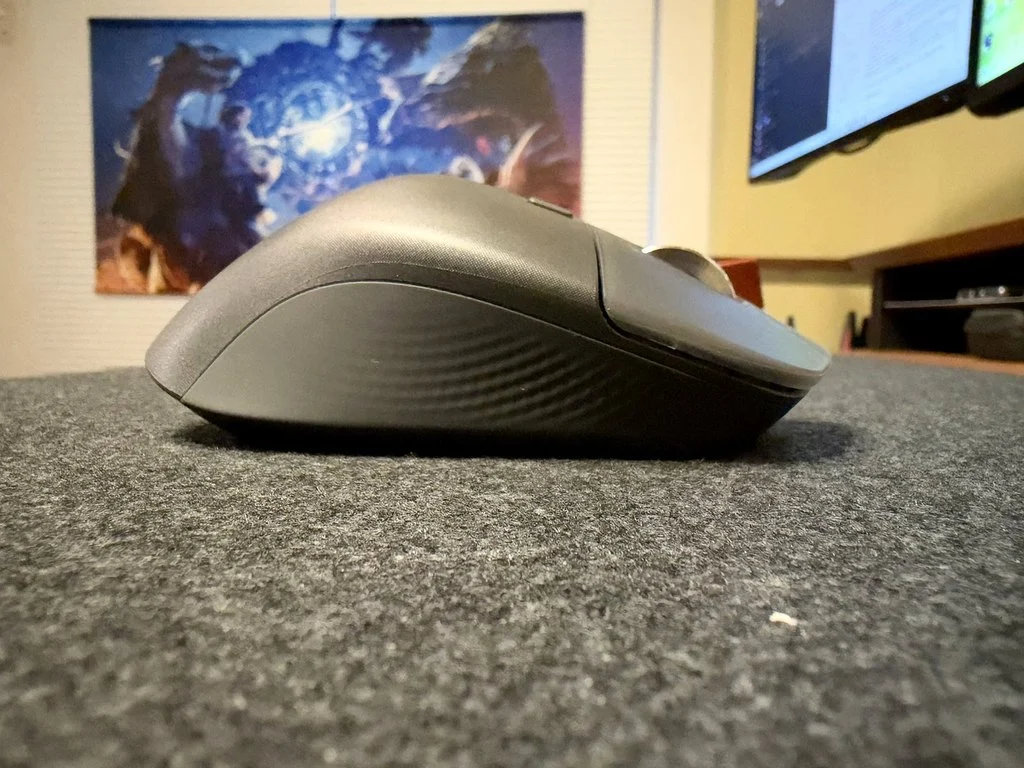
重さは約150gで、約99gのG304から乗り換えると、やはり重さは感じます。ただ、作業用としてはこのくらいの重さがちょうどいいと感じています。
触覚フィードバックは、意外と心地いい
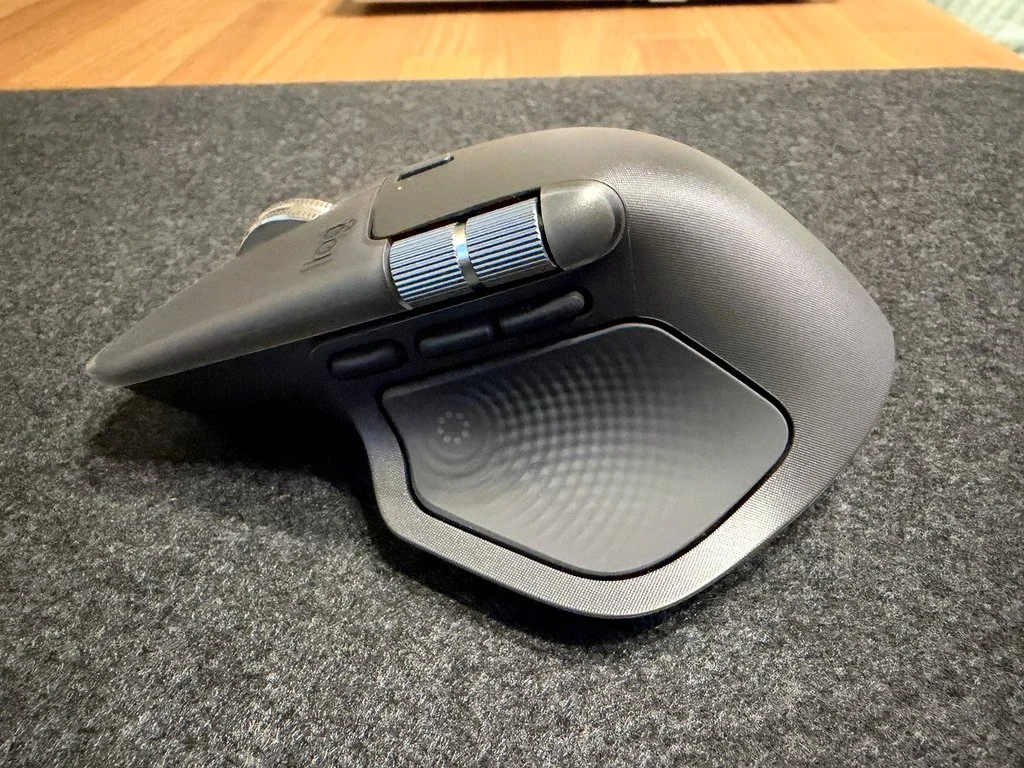
正直、最初は振動なんていらないと思っていました。ところが使ってみると、操作したときに親指へ返ってくる刺激が、意外と気持ちいいんです。
考えてみると、私がキーボードもマウスも重いものが好きなのは、手に返ってくる感触が好きだからなのかもしれません。触覚フィードバックは、まさにそこを満たしてくれる機能でした。
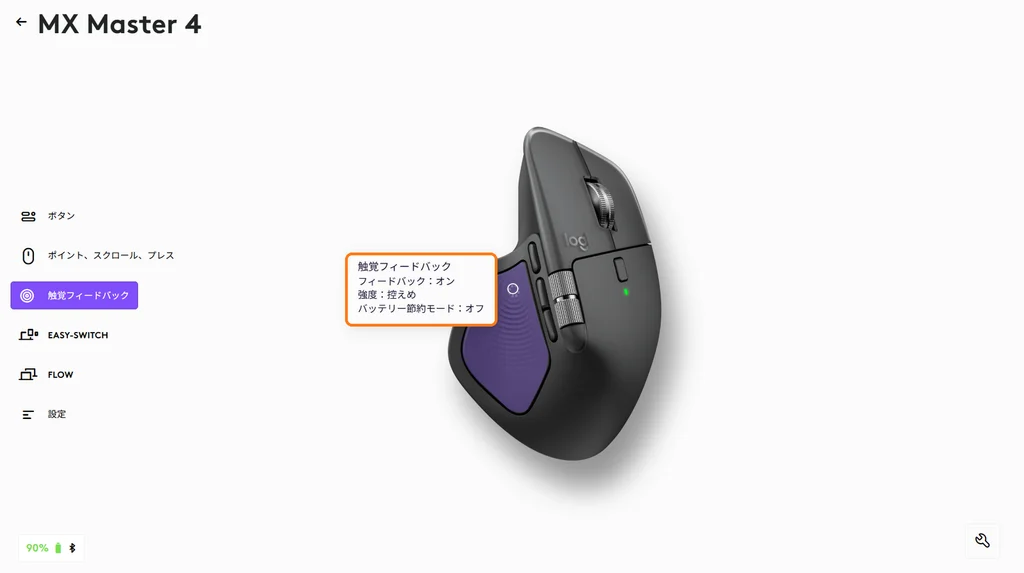
振動の強さは「Logi Options+」で変えられます。私は「フィードバック:オン」「強度:控えめ」「バッテリー節約モード:オフ」で使っています。
Actions Ring:ClaudeとDesktop Mateを登録
センスパネルを押すと、画面のカーソルのまわりに8つのショートカットがリング状に表示されます。これが「Actions Ring」です。カーソルを合わせるだけで、登録しておいた操作を呼び出せます。
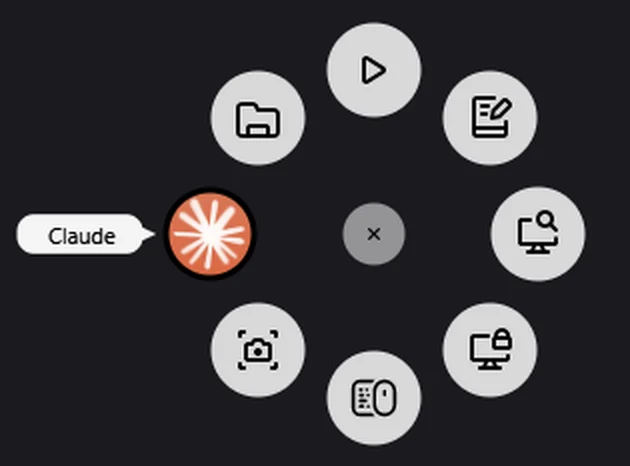
私は、よく使うAIの「Claude」と、画面にキャラクターを表示しておくアプリ「Desktop Mate」を登録しています。ほかは初期設定のままですが、それでも十分快適です。
スクロールとボタン
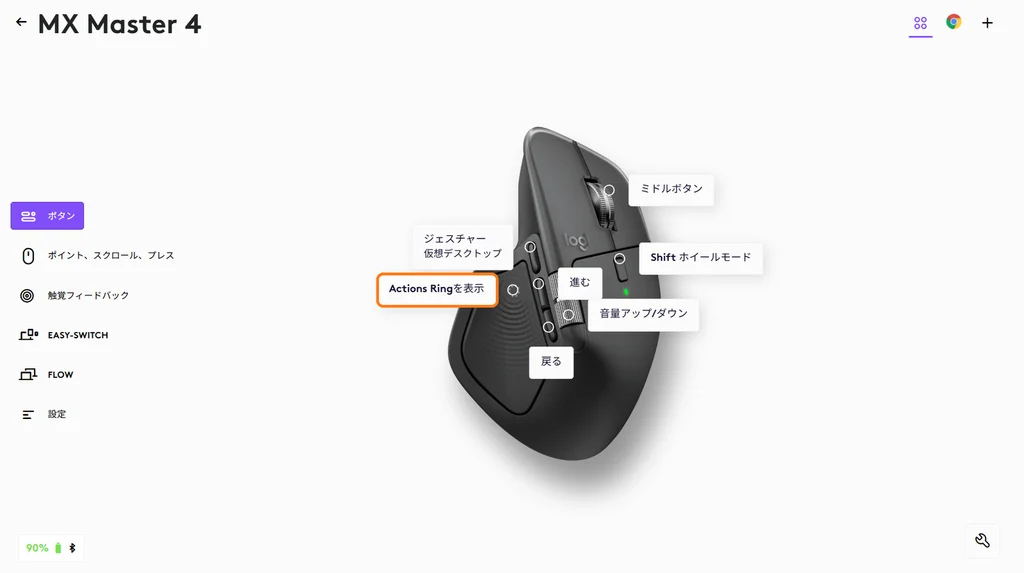
スクロールホイール
勢いよく回すと、そのままスルスルとスクロールし続けてくれるのがかなり便利です。長いページや資料も、指をひと弾きするだけで一気に下まで行けます。ゆっくり回すと、カリカリと1段ずつ止まるモードに自動で戻ります。
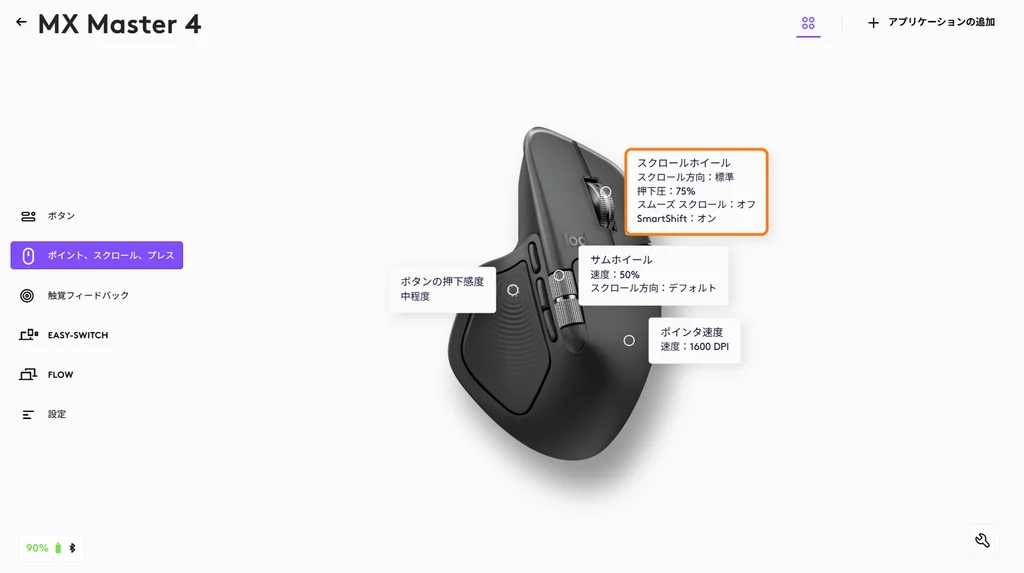
サムホイール(親指のホイール)
横スクロールはあまり使わないので、Chrome以外のアプリを開いているときは、音量の上げ下げに割り当てています。Logi Options+では、このようにアプリごとに違う割り当てにできます。
ただ、たまに親指が当たって誤爆することがあります。あくまで私の使い方では、サムホイールはなくても困らない機能でした。
サイドボタン(戻る・進む)
サイドボタンはかなり使います。特に「戻る」は、作業中のブラウザ操作でも使いますし、グラブル(グランブルーファンタジー)を周回しているときは、戻るボタンでのリロード(いわゆるバックリロ)を連打しています。
接続:今はBluetooth、USB-CのBoltは後から
MX Master 4のWindows向けモデルには、Logi Boltのレシーバーが付いてきます。3SまではUSB-Aでしたが、MX Master 4からUSB-Cになりました。
私のPCは差し込み口がUSB-Aだけなので、今はBluetoothで接続しています。PCの背面にBluetoothアダプターを挿していますが、接続が切れたことは一度もなく、接続性はかなり良好です。
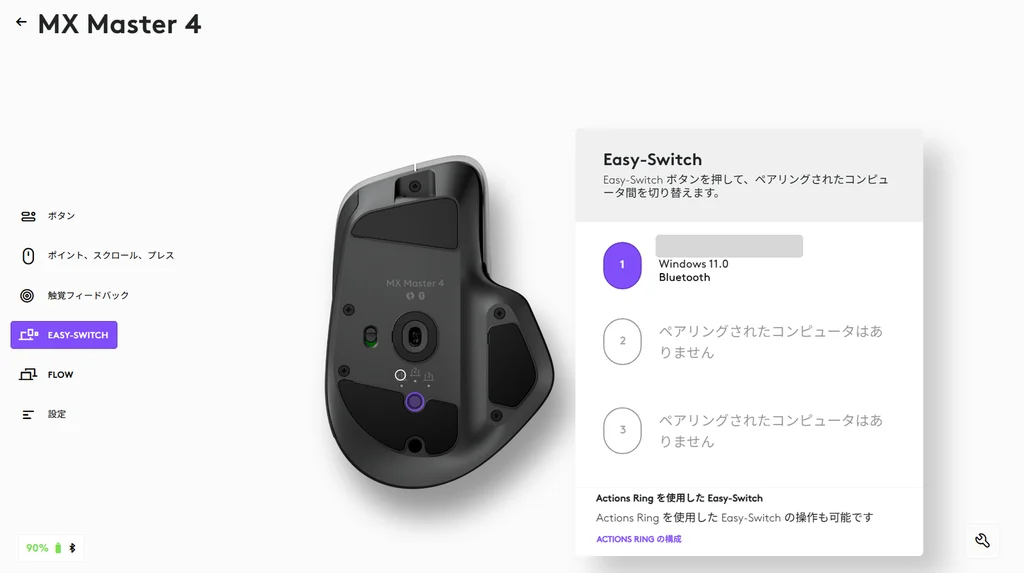
PCにUSB-Cを挿せる環境を作ったら、Boltレシーバーに切り替える予定です。USB-AしかないPCでUSB-Cのレシーバーを使う方法は、【USB-AしかないPCでType-Cのドングルを使う方法】で紹介予定です。
なお、Mac向けのモデル(MX Master 4 for Mac)にはBoltレシーバーが付いていません。Bluetoothで使う前提のモデルなので、レシーバーで使いたい人は、Windows向けのモデルを選んでください。
ゲームにも使える?
結論から言うと、FPSのような対戦ゲームでなければ、問題なく使えます。
MX Master 4のポーリングレートは125Hzで、1,000HzのG304と比べると、反応の細かさでは劣ります。ゲームをするときはBoltのほうが良いとも言われますが、私はBluetoothのままゲームをしていて、何の問題もありません。
FPSについては、キーボードとマウスで遊ぶと肩が凝ってしまってやめたので、操作感は分かりません。競技シーンで戦うような人でなければ、普通にプレイはできそうです。本気でFPSをやるなら、Logicool G PRO X3 SUPERSTRIKE LIGHTSPEEDのようなゲーミングマウスを別に用意するのがおすすめです。
MX Master 4の設定(Logi Options+)
ボタンの割り当て、スクロールの速さ、Actions Ringの中身、触覚フィードバックの強さは、専用アプリの「Logi Options+」で設定します。
私の主な設定は、次のとおりです。
| 項目 | 設定 |
|---|---|
| ポインタ速度 | 1600 DPI |
| スクロールホイール | 方向:標準、スムーズスクロール:オフ、SmartShift:オン |
| サムホイール | 速度50%、Chrome以外では音量の上げ下げ |
| センスパネル | Actions Ringを表示(ボタンの押下感度:中程度) |
| 触覚フィードバック | オン、強度:控えめ |
気になったところ
- 重い:約150gあり、ゲーミングマウスから乗り換えると重さを感じる
- サムホイールの誤爆:親指が当たって、意図せず動くことがある
- USB-Cのレシーバー:USB-AしかないPCでは、そのままでは挿せない
- 充電ケーブルが付属しない:USB-Cのケーブルは手持ちのものを使う
- ポーリングレートは125Hz:本気の対戦ゲーム向きではない
MX Master 4がおすすめな人
おすすめな人
- 作業用に、握りやすくて多機能なマウスが欲しい
- よく使うアプリやショートカットを、マウスから素早く呼び出したい
- 長いページや資料をよくスクロールする
- 手に返ってくる感触が好き、重さのあるマウスが好き
- FPS以外のゲームも、1台でそこそこ遊びたい
おすすめしない人
- 軽いマウスがいい、手が小さめ
- FPSなどの対戦ゲームで勝ちたい(→Logicool G PRO X3 SUPERSTRIKE LIGHTSPEEDがおすすめ)
- 価格を抑えたい(→MX Master 3Sも選択肢)
よくある質問
Q. MX Master 4と3Sの違いは何ですか?
触覚フィードバックとActions Ringが付いたこと、レシーバーがUSB-Cになったこと、重さが約141gから約150gになったことが主な違いです。バッテリーはどちらも最大70日です。
Q. ゲームにも使えますか?
FPSなどの対戦ゲームでなければ使えます。私はBluetooth接続でゲームをしていますが、問題ありません。ポーリングレートが125Hzなので、競技レベルで遊ぶならゲーミングマウスがおすすめです。
Q. USB-AしかないPCでも使えますか?
Bluetoothなら使えます。付属のBoltレシーバーはUSB-Cなので、レシーバーで使いたい場合は、USB-Cのポートがあるハブなどが必要です。
Q. MX Master 4 for Macとの違いは?
Mac向けのモデルには、Boltレシーバーが付いていません。
Q. 安く買うにはどうすればいいですか?
Amazonでは、マウスパッドとのセットのほうがマウス単体より安いことがあります。私が見た過去1年の最安値は16,980円で、セールの時期に何度か下がっていました。
まとめ
MX Master 4は、使い勝手がかなり良いマウスです。作業でもゲーム(FPSを除く)でも、機能は申し分なく、とても満足しています。
特に、勢いよく回せば止まらないスクロールホイールと、思っていた以上に心地いい触覚フィードバックは、使ってみて初めて良さが分かった部分でした。
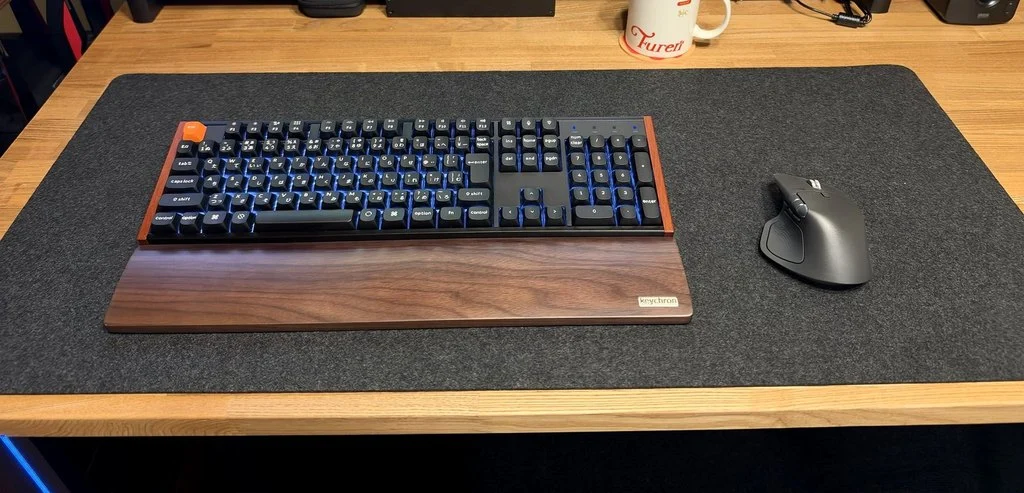
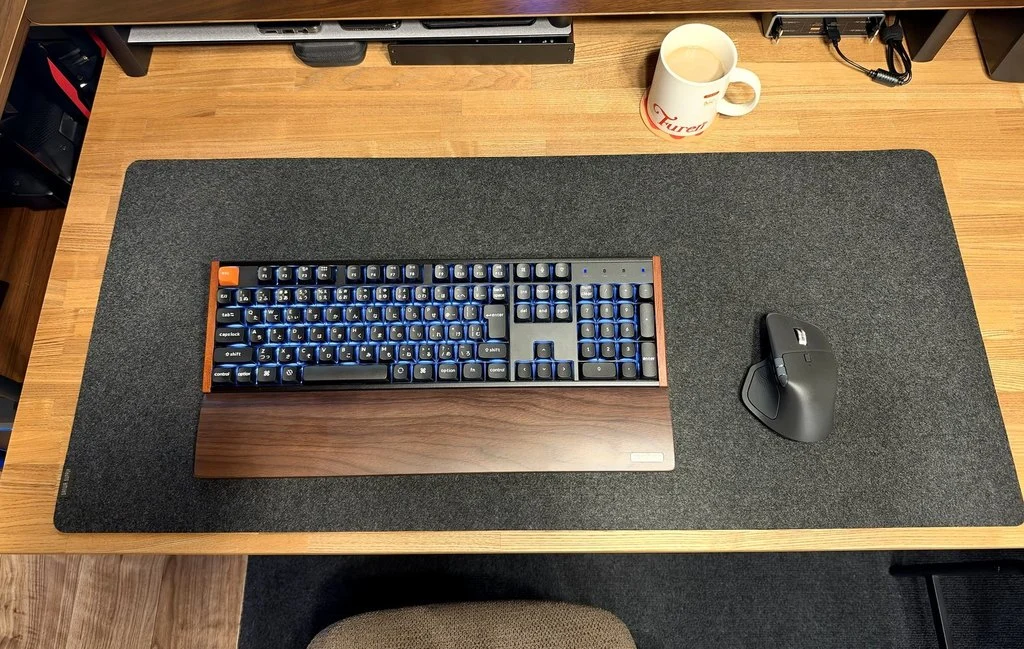
K10 Maxと並べて、デスクの主役になっています。キーボードのレビューは【Keychron K10 Max スペシャルエディション レビュー】でまとめています。

 ポチップ