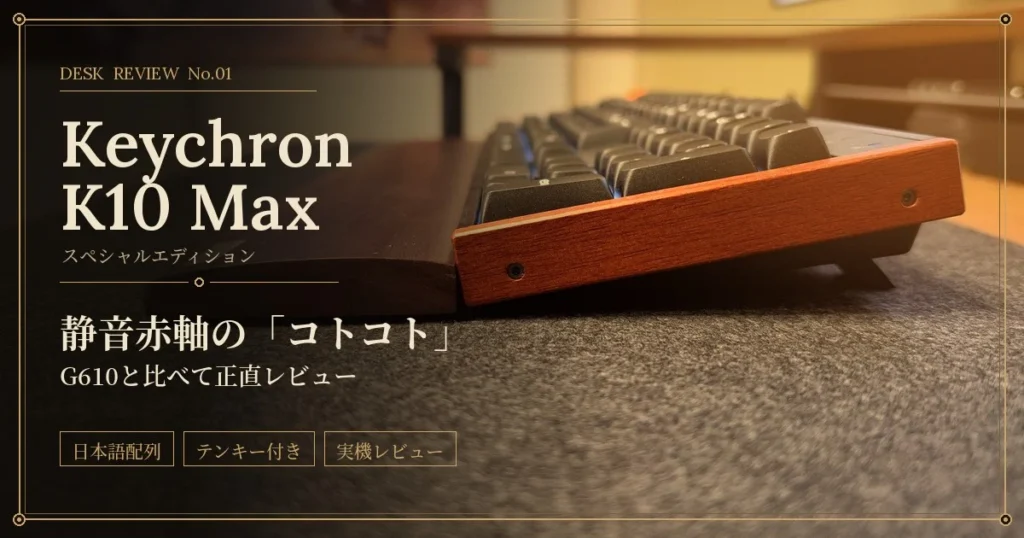
Keychron K10 Max スペシャルエディション レビュー|静音赤軸の打鍵音と日本語配列の使い心地をG610と比べて正直に
PRこの記事には広告(アフィリエイトリンク)が含まれます。
長く使っていたLogicoolのG610から、Keychron(キークロン)のK10 Max スペシャルエディションに買い替えました。日本語配列(JIS)の静音赤軸モデルです。
私が選んだ条件は3つです。打鍵音が「コトコト」と気持ちよく鳴ること、テンキーが付いていること、木目の天板に黒い脚のデスクに合う見た目であること。いくつも候補を比べた結果、最後に残ったのがK10 Maxでした。
結論から言うと、静かで丸い打鍵音を楽しみたい人、テンキーを手放せない人、あとから軸を替えて音を育てたい人にはかなりおすすめです。一方で、静音赤軸は押したときの手応えが少ないので、G610のようなカチッとした感触が好きな人は慣れが必要かもしれません。
良いところ
- 静音赤軸の打鍵音が静かで、「コトコト」と丸い
- テンキー付きのフルサイズで、日本語配列も選べる
- 2.4GHz・Bluetooth・有線の3つの方法でつなげる
- 軸を差し替えて、音や打ち心地をあとから変えられる
- 左右の木製パネルで、木目のデスクになじむ
気になるところ
- 押し感が少ないので、カチッとした手応えが好きな人は慣れが必要
- 約1.5kgと重く、持ち運びには向かない
- 手前にも高さがあるので、パームレストを合わせたい
この記事では、実際にデスクで使ってみて感じた良いところと気になるところを、G610と比べながらまとめます。
Keychron K10 Max スペシャルエディションのスペック・サイズ
| 項目 | 内容 |
|---|---|
| 購入したモデル | 【国内正規品】Keychron K10 Max スペシャルエディション(日本語配列・静音赤軸) |
| 型番 | K10M-G6W-JIS |
| レイアウト | フルサイズ(テンキー付き) |
| 接続 | 2.4GHzワイヤレス、Bluetooth 5.1(最大3台)、有線USB-C |
| ポーリングレート | 1000Hz(2.4GHz・有線)、90Hz(Bluetooth) |
| スイッチ | Keychron K Pro 静音赤軸(Red Silent)、ホットスワップ対応(MX互換の3ピン・5ピン) |
| キーキャップ | ダブルショットPBT、OSAプロファイル |
| 吸音材 | IXPE・PET・EPDMなど多層の吸音フォーム |
| バッテリー | 4000mAh(最大約190時間) |
| サイズ | 幅 約44.7cm × 奥行き 約14cm(パームレストを足すと奥行き 約22cm) |
| 高さ(実測・手前/奥) | 脚なし 2.5cm/3.2cm 1段目 2.4cm/4.0cm 2段目 2.2cm/4.5cm |
| 重さ | 約1.5kg(公式値 1,530g) |
| 設定ソフト | Keychron Launcher(ブラウザで設定、インストール不要) |
| 購入日・価格 | 2026年10月21日・24,970円(Amazon) |
※スペックは購入時点の公式情報をもとにしています。高さは私が定規で測った値です。エディションや時期によって変わることがあるので、購入前に販売ページで確認してください。
価格についてひとこと。私は欲しいタイミングで買ったので、特にセール価格ではありませんでした。直近3ヶ月で一番安かったのは、8月下旬から9月上旬の19,976円です。急ぎでなければ、Amazonのセールや価格の動きを見ながら買うのがおすすめです。
内容物(付属品)
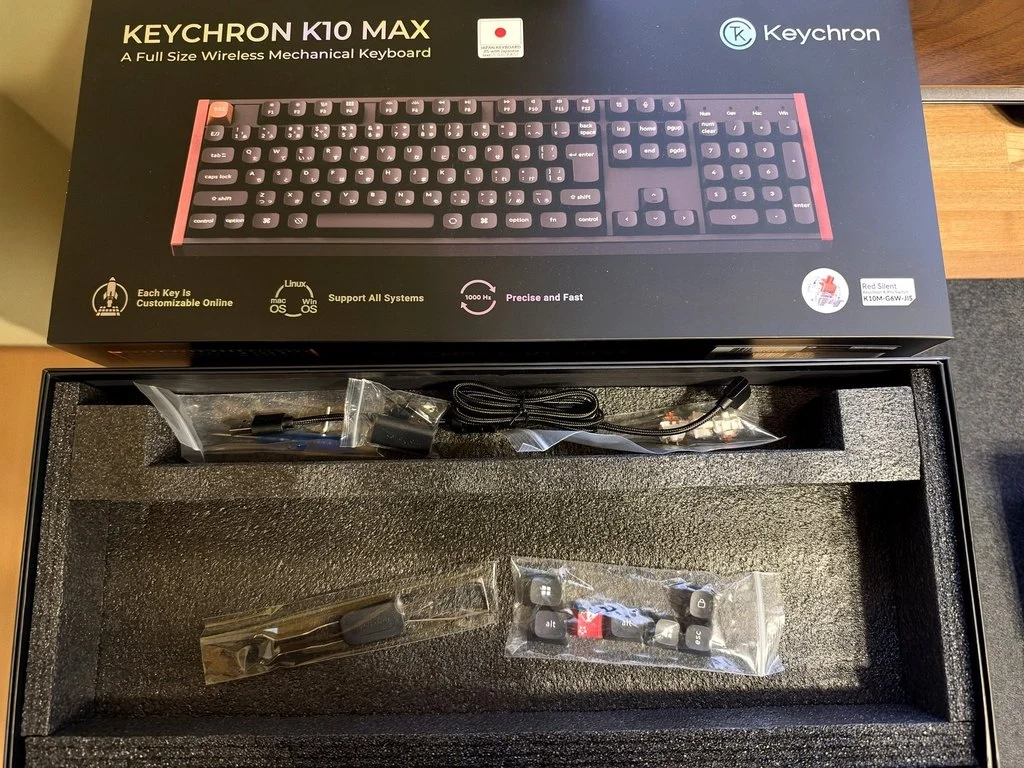
箱には日本の国旗とともに「JIS(かな印字あり)」と書かれていて、日本語配列のモデルだとひと目で分かります。軸の種類と型番(Red Silent/K10M-G6W-JIS)も箱に書かれています。
中に入っていたのは、次のものです。
- キーボード本体
- USBケーブル(布巻き)
- 2.4GHz用のUSBレシーバー
- Windows用の交換キーキャップ
- キーキャップと軸を抜くための工具(キープラー・スイッチプラー)
- 予備の軸
- 赤い富士山柄のキーキャップ
キーキャップと軸を抜く工具、予備の軸まで最初から入っているので、軸を交換したくなったときも、新しい軸を買えばすぐに試せます。
G610からK10 Maxに買い替えた理由
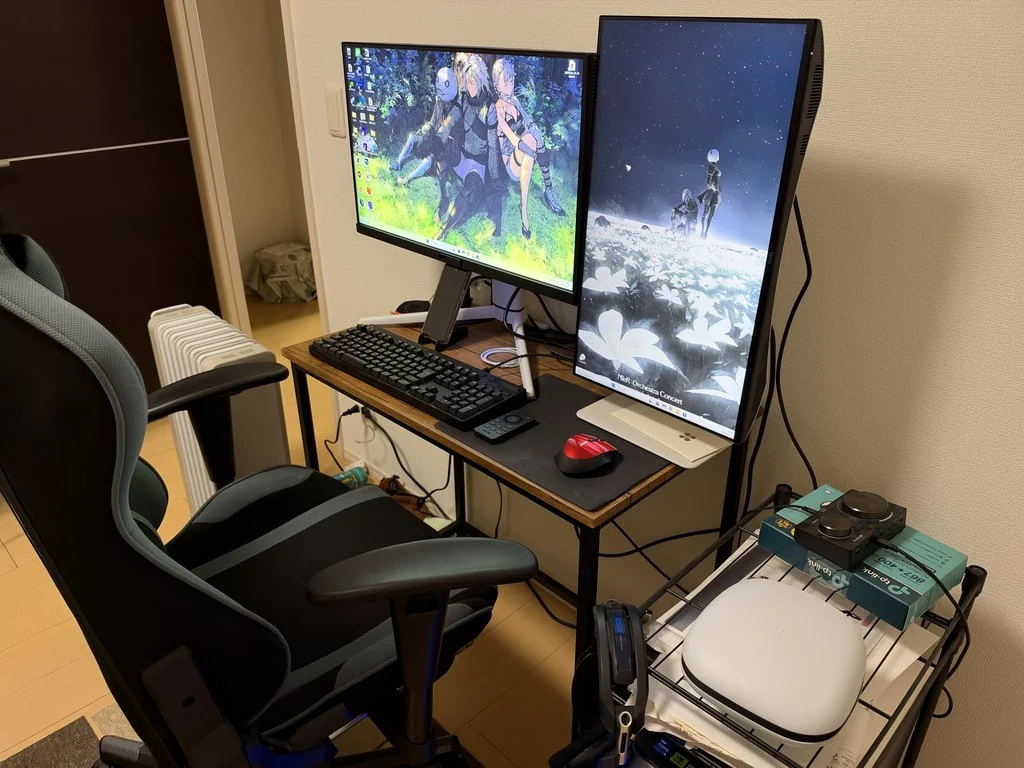
G610は丈夫で反応も良く、不満が大きかったわけではありません。買い替えたかった理由は、主に次の3つです。
- 押すたびに「カチカチッ」と鳴る硬めの音から、もっと静かで丸い音のキーボードに替えたかった
- 引越しを機にデスクを木目の天板に変えるので、見た目も合わせたかった
- 有線だけでなく、無線でもすっきり使いたかった
テンキーは毎日使うので外せませんでした。テンキー付きで音にこだわったキーボードは意外と少なく、比べた候補の中でK10 Maxが一番バランスが良かったです。
打鍵音:静音赤軸の「コトコト」は静かで穏やか
※普段使うときより、少し強めに打っています。
G610は、キーを押すたびに「カチカチッ」とはっきりした音と手応えが返ってきます。それに対してK10 Maxの静音赤軸は、「コトコト」と静かで落ち着いた音です。
静音赤軸は、押し始めから底まで引っかかりのないリニアの軸に、音を抑える仕組みを足したものです。キーを底まで押し込んだときの「カチャ」という高い音が出にくく、低めで丸い音になります。本体の中に入っている吸音フォームと、厚みのあるPBTのキーキャップも、音を落ち着かせるのに効いています。
デスクにはフェルトのデスクマットを敷いています。マットの有無で音が大きく変わるほどではありませんが、少し穏やかになって、天板に響く感じが減りました。
家族がいる部屋や、夜にタイピングすることが多い人にはちょうどいい静かさです。
打ち心地:押し感が少ないので、好みが分かれる
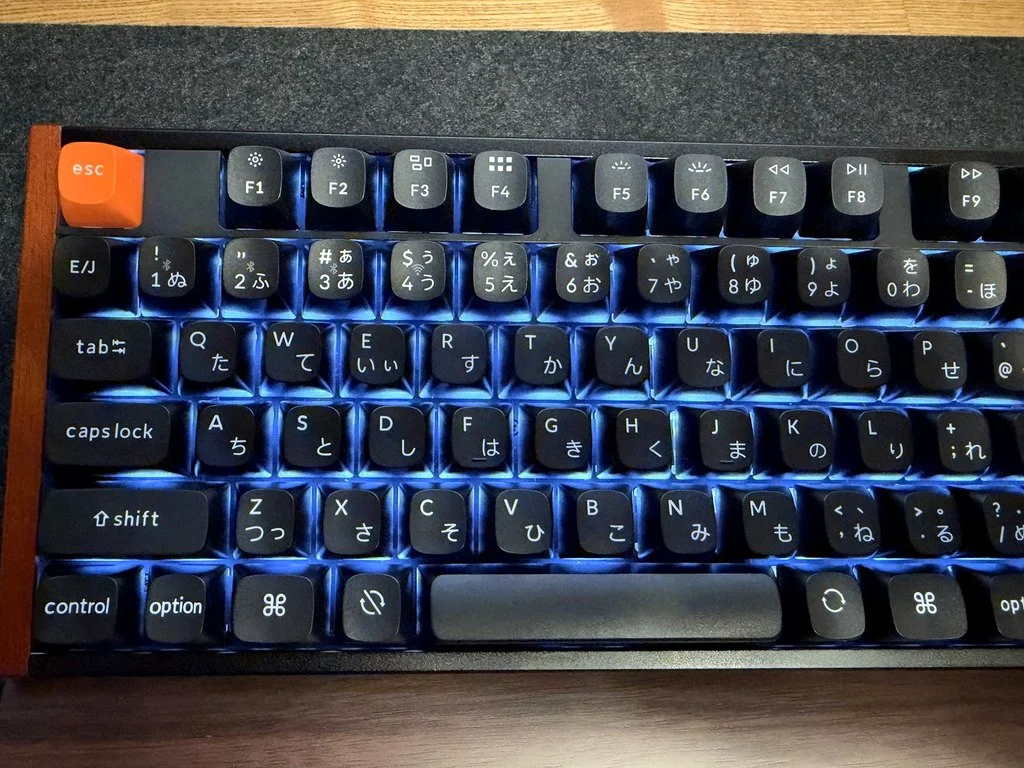
G610と比べて一番違うのは、押したときの手応えです。静音赤軸は押し感がほとんどなく、スッと沈んでコトッと止まります。
カチッとした感触に慣れていると、最初は「押した感じがしない」と物足りなく感じるかもしれません。慣れると軽い力で打ち続けられますが、手応えがほしい人は、静音赤軸より茶軸のほうが合うと思います。
キーキャップは、KeychronのOSAプロファイルです。表面が少し丸くくぼんでいて、指先がキーの中央に自然に収まります。印字は2色の樹脂を重ねたダブルショットなので、使い込んでも文字が消えません。
見た目:木目のデスクに置くと一気に締まる
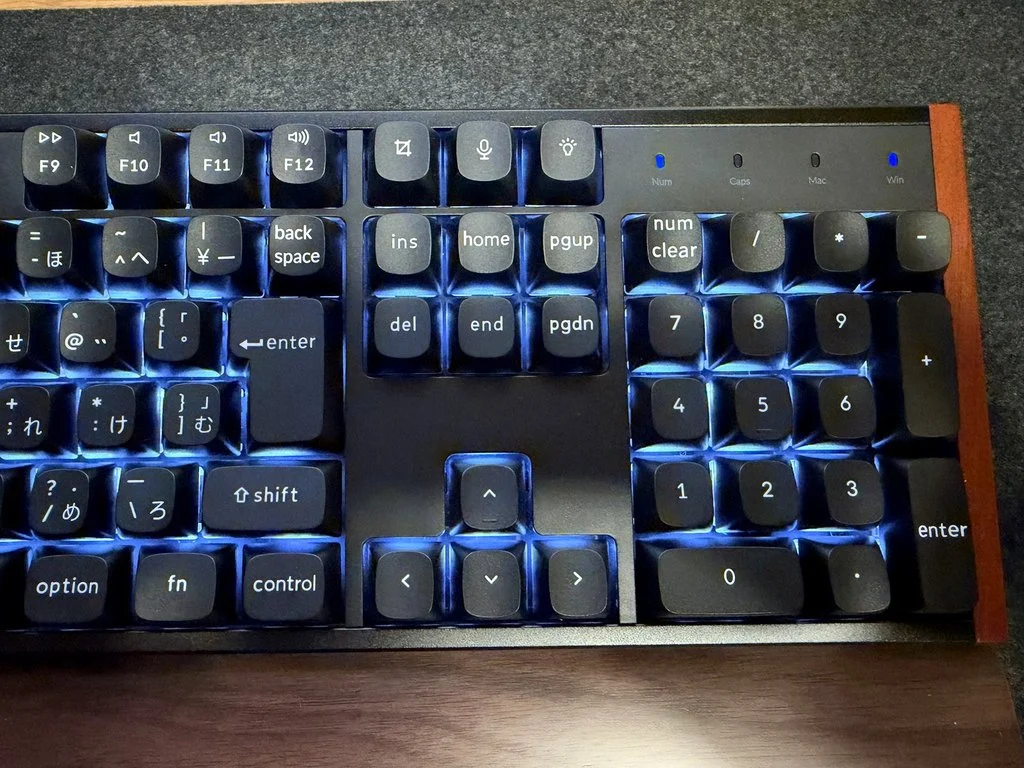
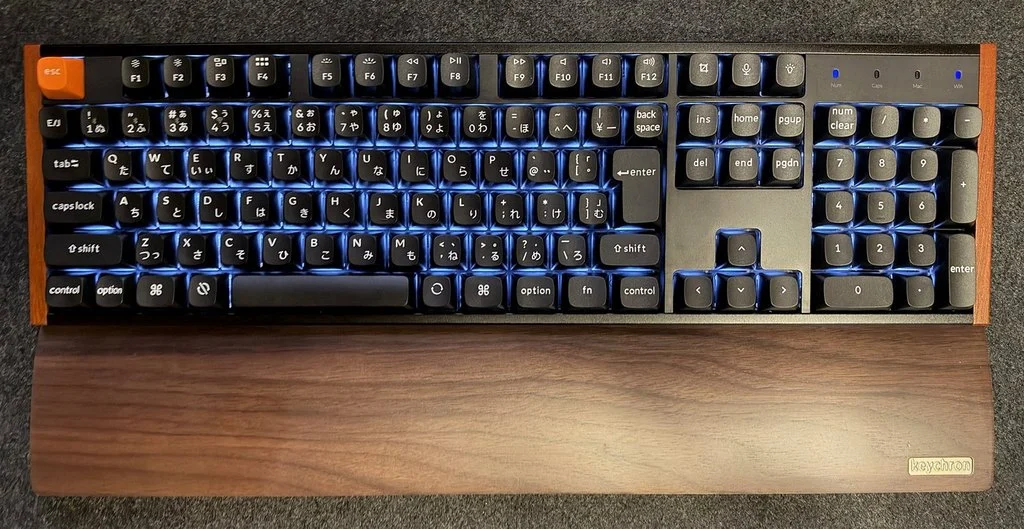
黒いキーボードに、ウォールナットのパームレストを組み合わせています。スペシャルエディションは本体の左右に木製のパネルが付いていて、デスクの天板やパームレストの木目となじみます。オレンジのEscキーも、黒一色の中で良いアクセントになっています。
デスクの黒い脚とキーボードの黒、天板とパームレストの木目がつながって、デスク全体にまとまりが出ました。
キーボード上面のマットな質感、ほどよい重さ、左右の木製パネルの高級感には、とても満足しています。
日本語配列(JIS)を選んでよかったところ
K10 Maxには日本語配列(JIS)と英語配列(US)がありますが、私は日本語配列を選びました。G610も日本語配列だったので、Enterキーの形や記号の位置がそのままで、買い替えてすぐに違和感なく打てています。
右上のランプで、今どの入力モードになっているか(Num・Caps・Mac・Win)がひと目で分かるのも便利です。本体の切り替えスイッチでMacとWindowsを切り替えられるので、両方のPCで使う人にも向いています。
Windows用の交換キーキャップも付いています(内容物の写真の右下)。私はWindowsで使っていますが、⌘やoptionといったMac用の印字が気にならないので、付け替えずにそのまま使っています。気になる人は付け替えるとよいと思います。
高さ調整と重さ:どちらも個人的にはちょうどいい
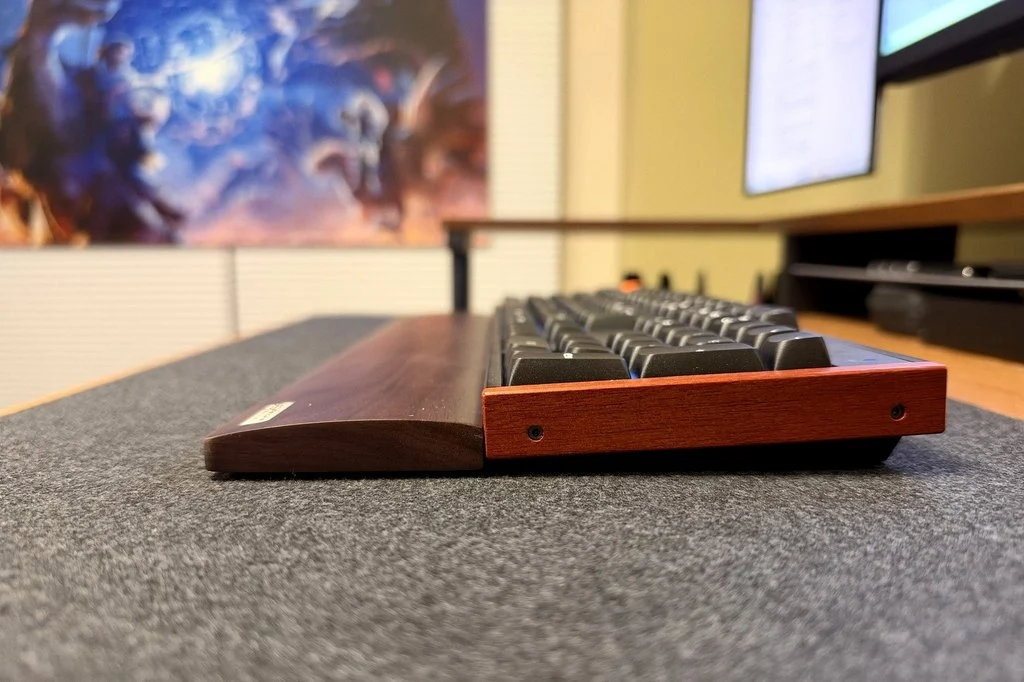
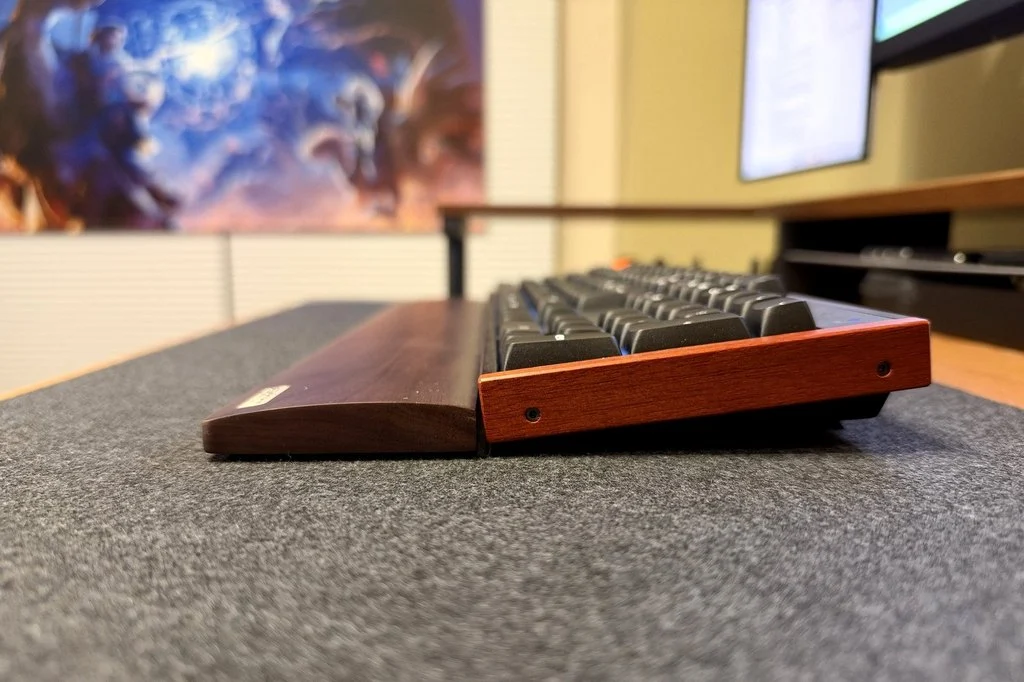
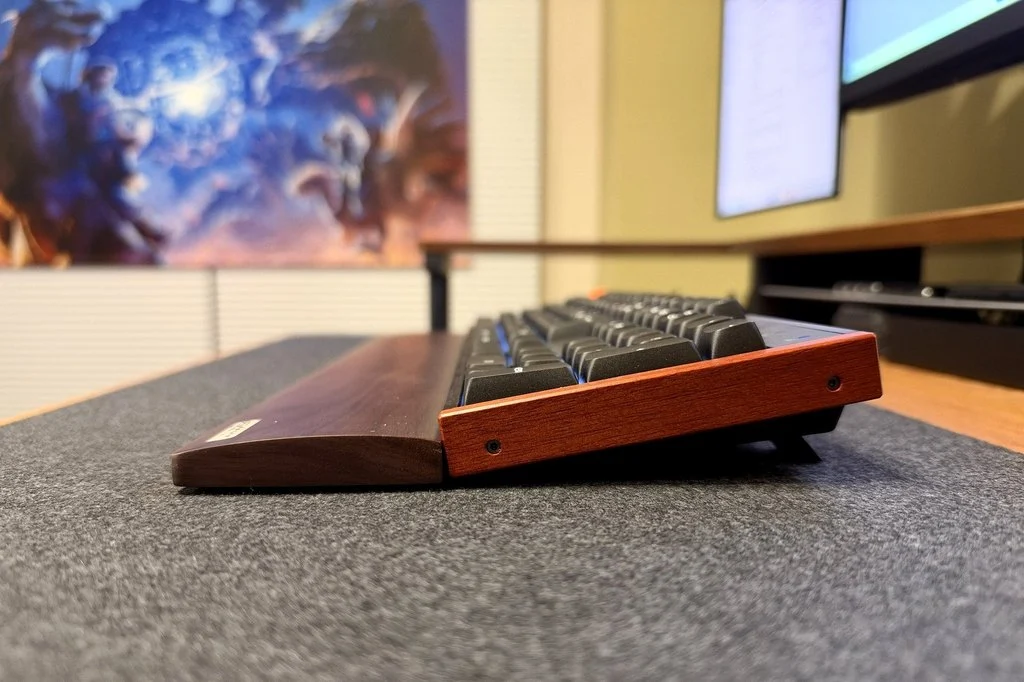
裏の脚で、角度を2段階に変えられます。脚を畳んだ状態と合わせて3パターンなので、個人的には十分でした。定規で測ると、奥側の高さは脚なしで約3.2cm、1段目で約4.0cm、2段目で約4.5cmです。
手前側も約2.5cmと厚みがあるので、パームレストを合わせると手首が楽です。私はKeychron純正の木製パームレストを使っていて、横から見るとキーボードの手前とパームレストの高さが自然につながります。
重さは約1.5kgあります。もともとキーボードの重さを気にしたことはなかったのですが、手に取るとしっかりした重量感があって好きです。ガジェットは基本的に重いほうが好きなので、タイピング中に本体がずれない安定感も含めて気に入っています。
ただ、持ち運んで使いたい人や、こまめに片付けたい人には重く感じると思います。そういう人には、テンキーのないコンパクトなモデルのほうが合うはずです。
接続:Bluetoothのつなぎ方と、私の使い方
普段はBluetoothで接続しています。
Bluetoothでつなぐ手順は、次のとおりです。
- 本体側面の切り替えスイッチをBluetoothに合わせる
- fnキーと「1」キー(2台目なら「2」、3台目なら「3」)を4〜6秒ほど長押しして、ペアリングの待ち状態にする
- PCのBluetooth設定でK10 Maxを選ぶ
最大3台まで登録できて、fnと「1」〜「3」で接続先を切り替えられます。
私のPCはBluetoothが内蔵されておらず、差し込み口もUSB-Aだけです。そこで、TP-LinkのBluetooth 6.0対応USBアダプターを買い足しました。キーボード以外の機器もBluetoothでまとめてつなごうと考えたからです。アダプターはハブを使わずPC本体に直接挿していますが、特に問題なく使えています。
なお、Bluetooth接続のポーリングレートは90Hzです。2.4GHzのレシーバーと有線なら1000Hzになるので、ゲームで遅延を気にするときは接続方法を切り替えるのがおすすめです。
設定はKeychron Launcherでブラウザだけでできる
キーの割り当てやバックライトの設定は、Keychron Launcher(launcher.keychron.com)で変更できます。ブラウザで開くだけなので、PCにソフトをインストールする必要はありません。ブラウザは、Chrome・Edge・Operaの最新版を使います。
ひとつ注意があって、設定するときはUSBケーブルで有線接続する必要があります。BluetoothやUSBレシーバー(2.4GHz)でつないだままだと、Launcherがキーボードを認識しません。「Launcherに接続できない」ときは、まずケーブルでつながっているかを確認してください。
マクロやキーの無効化など、細かい使い方は【Keychron Launcherの使い方】でまとめる予定です。
軸を替えて音を育てられる
K10 Maxはホットスワップ対応で、市販されているMX互換の3ピン・5ピンの軸に、ハンダ付けなしで差し替えられます。
今は静音赤軸で使っていますが、「押した感触も欲しい」「もう少し音を出したい」と思ったら、軸だけ買って差し替えればいいので、キーボードごと買い替えなくて済みます。この「あとから音を育てられる」ところが、K10 Maxを選んだ一番の理由です。
気になったところ
正直に気になったところも挙げておきます。
- 押し感が少ない:静音赤軸はスッと沈むので、カチッとした手応えに慣れている人は最初物足りないかも
- 重い:約1.5kgあります。私は好きですが、置きっぱなしで使う前提のキーボードです
- 本体に高さがある:パームレストがないと手首が浮きやすいので、合わせて使うのがおすすめです
パームレストは必要?
K10 Maxは手前にも厚みがあるので、私はパームレストがあったほうが楽だと感じました。木製のパームレストを合わせると、手首の角度がなだらかになり、見た目もデスクの木目となじみます。
ただし、パームレストは名前に「K10」と入った初代K10用を選ぶとサイズが合わないので注意してください。K10 Maxに合うのは「Q6 / K10 Pro用」と書かれたものです。【Keychronのパームレストの選び方】で解説予定。
K10 HEやK10 Proとの違い
同じテンキー付きで、磁気スイッチを積んだK10 HEもあります。FPSや格闘ゲームを本気でやるならK10 HE、打鍵音を自分好みに育てたいならK10 Maxです。違いは【Keychron K10 MaxとK10 HEどっちを選ぶ?】で詳しく比べる予定です。
ひとつ前のモデルにあたるK10 Proとの大きな違いは、2.4GHzのワイヤレス接続に対応したことです。K10 ProはBluetoothと有線の2つでしたが、K10 MaxはBluetoothより遅延の少ない2.4GHzでもつなげます。ゲームもするなら、K10 Maxを選ぶのがおすすめです。
Keychron K10 Maxがおすすめな人
おすすめな人
- 静かで丸い打鍵音のキーボードを使いたい
- テンキーが付いたフルサイズがいい
- 軸を替えて、音や打ち心地をあとから調整したい
- 無線と有線の両方で使いたい
- 木目や黒で統一したデスクに合わせたい
- 重さのある、どっしりしたキーボードが好き
おすすめしない人
- カチッとした押し感が好き(→軸を茶軸などにするのがおすすめ)
- 持ち運びたい、軽いキーボードがいい
- ラピッドトリガーなど、対戦ゲーム向けの機能が欲しい(→K10 HE)
よくある質問
Q. K10 Maxの静音赤軸はどのくらい静かですか?
キーを底まで押したときの「カチャ」という高い音が出にくく、「コトコト」と低く丸い音です。G610と比べると、はっきり静かになりました。音の感じは、上の動画で確認してみてください。
Q. K10 Maxはゲームに使えますか?
2.4GHzと有線なら1000Hzで動くので、RPGやストラテジーなど、ふつうにゲームを楽しむぶんには十分です。ただ、ラピッドトリガーはないので、FPSなどの対戦ゲームを本気でやるならK10 HEが向いています。
Q. MacとWindowsのどちらでも使えますか?
使えます。本体の切り替えスイッチでMacとWindowsを切り替えられて、両方のキーキャップも付いています。
Q. Keychron Launcherにつながりません。
有線で接続しているか確認してください。BluetoothやUSBレシーバー(2.4GHz)でつないだままだと認識されません。ブラウザはChrome・Edge・Operaの最新版を使います。
Q. K10 Maxに合うパームレストはどれですか?
Keychron純正なら「Q6 / K10 Pro用」と書かれたものです。初代K10用はサイズが違うので注意してください。
まとめ
G610の「カチカチッ」から、K10 Maxの静かな「コトコト」に替えて、毎日キーボードを打つ時間が少し楽しくなりました。
本気で対戦ゲームをする人には向きませんが、RPGやストラテジーゲームなどをメインで楽しむ人には十分以上のスペックだと思います。
引越しを機に、デスク周りを少しずつ理想の形にしているところです。デスク、デスクマット、パームレストなど、ほかに選んだものも順番に紹介していきます。

 ポチップ
【公式】Keychron 木製パームレスト(Q6 / K10 Pro用)|購入は公式HPがおすすめ
ポチップ
ポチップ