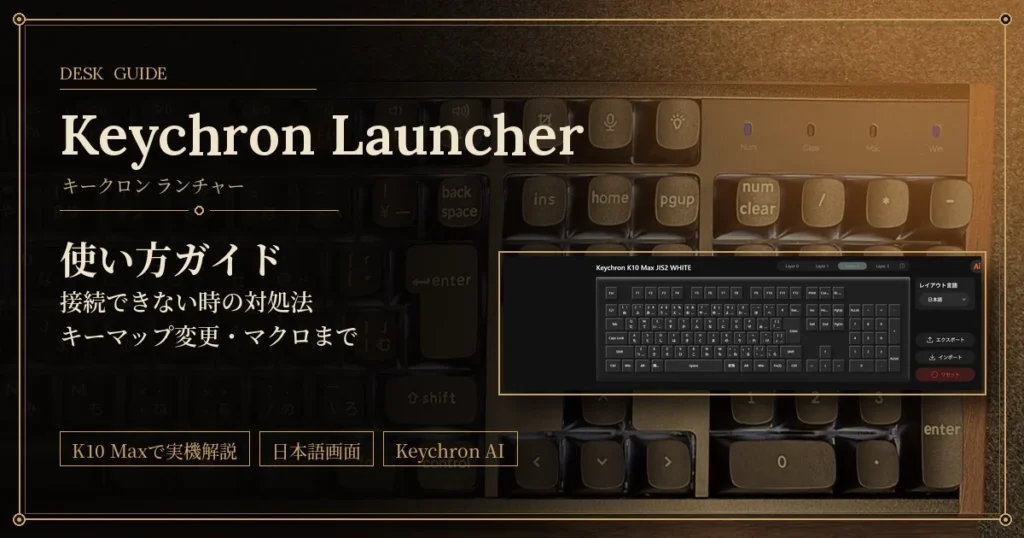
Keychron Launcher(キークロン ランチャー)の使い方|接続できないときの対処法とキーマップ変更・マクロ設定
PRこの記事には広告(アフィリエイトリンク)が含まれます。
Keychron(キークロン)のキーボードを買ったら、まず触ってみたいのがKeychron Launcher(キークロン ランチャー)です。キーマップの変更やマクロ、バックライトの設定まで、ブラウザだけでできます。
Launcherを今すぐ開きたい人は、公式サイトの launcher.keychron.com からどうぞ(Chrome・Edge・Operaで開いてください)。
ただ、初めて使うと「キーボードが認識されない」「Launcherに接続できない」とつまずきやすいのも事実です。私もKeychron K10 Maxで最初にここでつまずきました。
結論から言うと、つまずく原因のほとんどは接続方法とブラウザです。キーボードをUSBケーブルでつなぎ、Chrome・Edge・Operaのどれかで開けば、たいていは解決します。
この記事では、Keychron K10 Max(日本語配列)を使って、Launcherの接続からキーマップの変更、マクロ、ファームウェアの更新まで、順番に解説します。
この記事で分かること
- Keychron Launcherの使い方と、接続する手順
- 「接続できない」「認識しない」ときの対処法
- キーマップの変更、長押し/タップ、マクロの設定方法
- MacとWindowsのレイヤーの違いと、設定が反映されないときの確認ポイント
- ファームウェアの更新と、初期化の方法
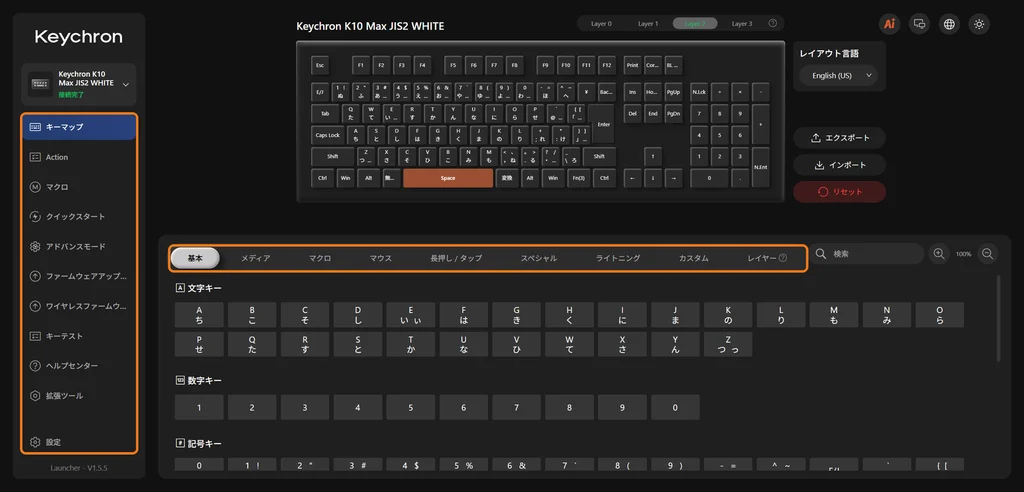
※この記事は、Keychron Launcher V1.5.5の画面で解説しています。
Keychron Launcherとは
Keychron Launcherは、Keychronが無料で提供しているWebアプリ(ウェブアプリ)です。ブラウザで launcher.keychron.com を開くだけで使えて、PCにソフトをインストールする必要はありません。
できることは、主に次のとおりです。
- キーの割り当てを変える(キーマップの変更)
- マクロを作る
- バックライトの色や光り方を変える
- ファームウェアを更新する
- キーマップやマクロをファイルに書き出して、バックアップする
対応しているのは、Keychronのキーボードとマウスのうち、Launcherに対応した機種です。最近のQMK対応モデル(K Maxシリーズ、Q Maxシリーズ、HEシリーズなど)の多くが対応しています。対応機種は増えているので、自分の機種が対応しているかは、商品ページに「Keychron Launcher」の記載があるかで確認してください。
使う前に準備するもの
| 準備するもの | ポイント |
|---|---|
| 対応しているKeychronのキーボード | 商品ページに「Keychron Launcher」の記載があるか確認 |
| ブラウザ | Chrome・Edge・Operaの最新版(SafariとFirefoxは非対応) |
| USBケーブル | データ通信ができるもの(付属のケーブルが確実) |
ブラウザが限られているのは、LauncherがWebHIDという、ブラウザからUSB機器を操作する仕組みを使っているためです。SafariやFirefoxは対応していないので、普段使っている人は、設定のときだけChromeなどを使ってください。
Keychron Launcherに接続する手順
- キーボード側面の切り替えスイッチを有線(ケーブル)に合わせる
- 付属のUSBケーブルで、キーボードとPCをつなぐ(キーボード側は、バックライトが点くまでしっかり奥まで挿し込む)
- Chrome・Edge・Operaのどれかで launcher.keychron.com を開く
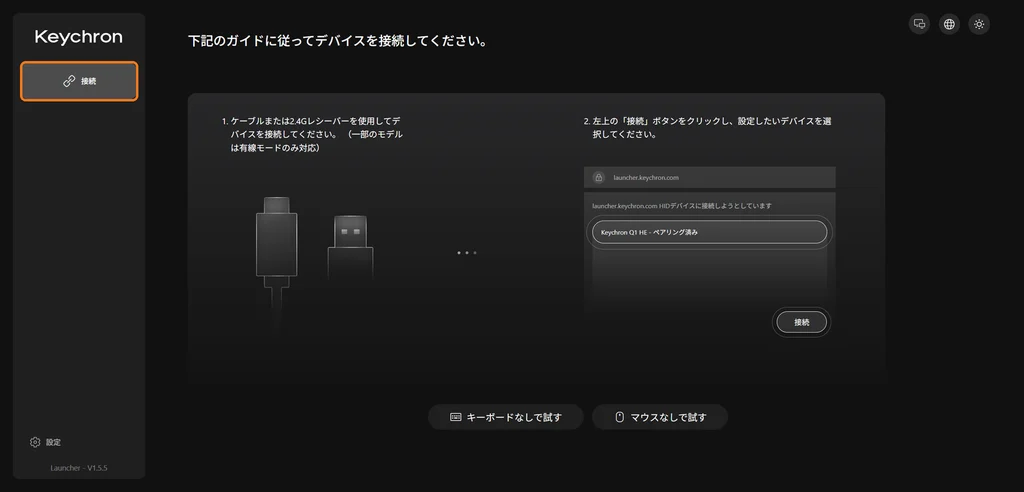
- 左上の「接続」ボタンをクリックする
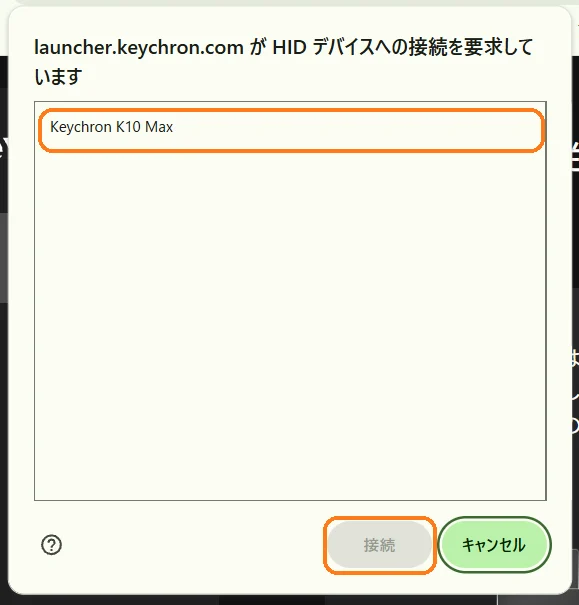
- 「launcher.keychron.com が HID デバイスへの接続を要求しています」という画面が出るので、自分のキーボード(K10 Maxなら「Keychron K10 Max」)を選んで「接続」をクリックする
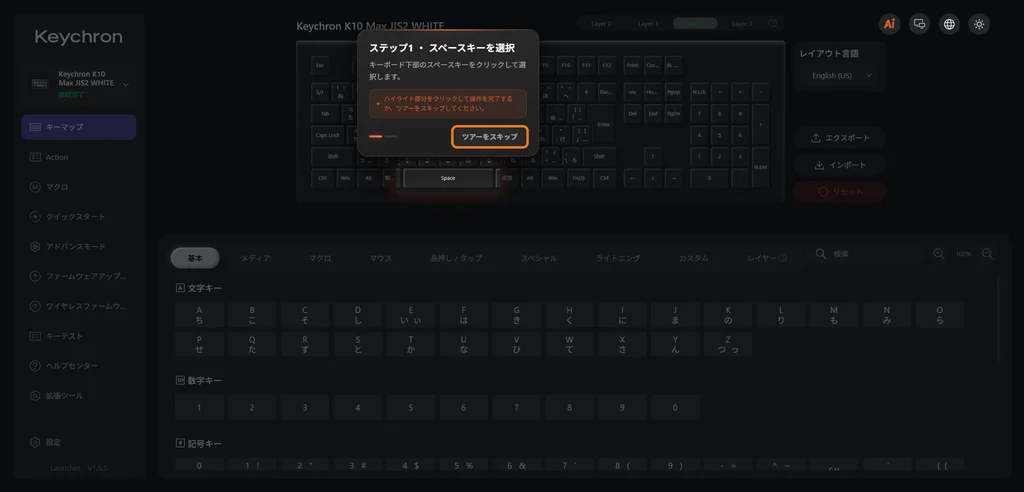
接続できると、左上に機種名(私の場合は「Keychron K10 Max JIS2 WHITE」)と「接続完了」が表示され、画面に自分のキーボードの配列が出てきます。
初めて接続したときは、使い方を案内するツアーが始まります。そのまま進めてもいいですし、「ツアーをスキップ」で閉じても大丈夫です。
接続画面には「ケーブルまたは2.4Gレシーバーを使用してデバイスを接続してください(一部のモデルは有線モードのみ対応)」と書かれています。2.4GHzで使えない機種もあるので、迷ったら有線でつなぐのが確実です。
なお、接続画面の下には「キーボードなしで試す」というボタンもあります。キーボードをつながなくても画面の操作を体験できるので、買う前にどんなことができるか見てみたい人にも便利です。
接続できない・認識しないときの対処法
「接続を押してもキーボードが出てこない」「Launcherに接続できない」「認識しない」ときは、次の順番で確認してください。
1. ケーブルが奥まで挿さっているか
意外と多いのがこれです。私も付属のケーブルを挿して「つながった」と思ったのに、まったく反応せず戸惑いました。原因は、キーボード側の端子が奥まで入り切っていなかったことでした。
K10 Maxは、もう一段グッと押し込むとバックライトが点きます。挿したあとにライトが点かないときは、入り切っていないので、点くまで押し込んでください。
2. 有線で接続しているか
よくある原因のひとつです。BluetoothでつないだままだとLauncherはキーボードを認識しません。2.4GHzのレシーバーで使えるのは、機種とファームウェアが対応している場合だけです。迷ったら、側面のスイッチを有線に合わせて、ケーブルでつないでください。
私もK10 Maxを普段Bluetoothで使っているので、最初はつながらずに戸惑いました。設定のときだけケーブルを挿す、と覚えておくと楽です。
3. ブラウザがChrome・Edge・Operaか
SafariやFirefoxでは使えません。Chromeなどでも、古いバージョンだとうまく動かないことがあるので、最新版に更新してください。
4. ケーブルがデータ通信に対応しているか
充電専用のケーブルでは、キーボードが認識されません。付属のケーブルを使うのが確実です。
5. USBハブを通していないか
ハブ経由でつながらないときは、PC本体のUSBポートに直接挿してみてください。
6. ほかの設定ソフトを開いていないか
VIAなど、キーボードを設定するほかのソフトやタブを開いていると、うまく接続できないことがあります。ほかのものは閉じてから、もう一度試してください。
キーマップを変更する方法(キーの割り当て)
Keychron Launcherでのキーマップ変更(キーの割り当て)は、次の3ステップでできます。
- 左のメニューから「キーマップ」をクリックする
- 画面のキーボードで、変えたいキーをクリックする(選んだキーはオレンジ色になる)
- 下の「基本」などのタブから、割り当てたい機能を選ぶ
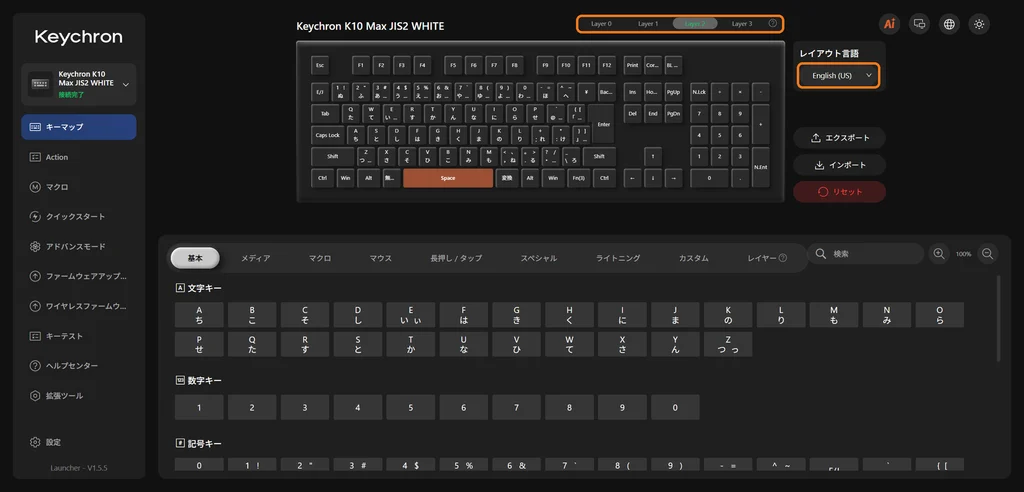
変更はその場でキーボードに反映されます。保存ボタンを押す必要はありません。
タブは「基本」のほかに、「メディア」(音量や再生など)、「マクロ」、「マウス」、「長押し / タップ」、「スペシャル」、「ライトニング」(バックライトの設定)、「カスタム」、「レイヤー」があります。ふつうのキーの入れ替えなら、「基本」と「メディア」でほとんど足ります。
割り当てたいキーが見つからないときは、タブの右にある「検索」に名前を入れると探せます。
左のメニューには、キーマップのほかに「マクロ」「ファームウェアアップデート」「キーテスト」などが並んでいます。「キーテスト」では、押したキーが正しく反応しているかを確認できるので、反応が悪いキーがあるときに便利です。
画面の配列を日本語にする
日本語配列のキーボードを使っているのに、画面の配列が英語のままだと、記号の位置が分かりにくくなります。キーマップの画面の右上にある「レイアウト言語」が「English (US)」になっていたら、クリックして「日本語」を選んでください。
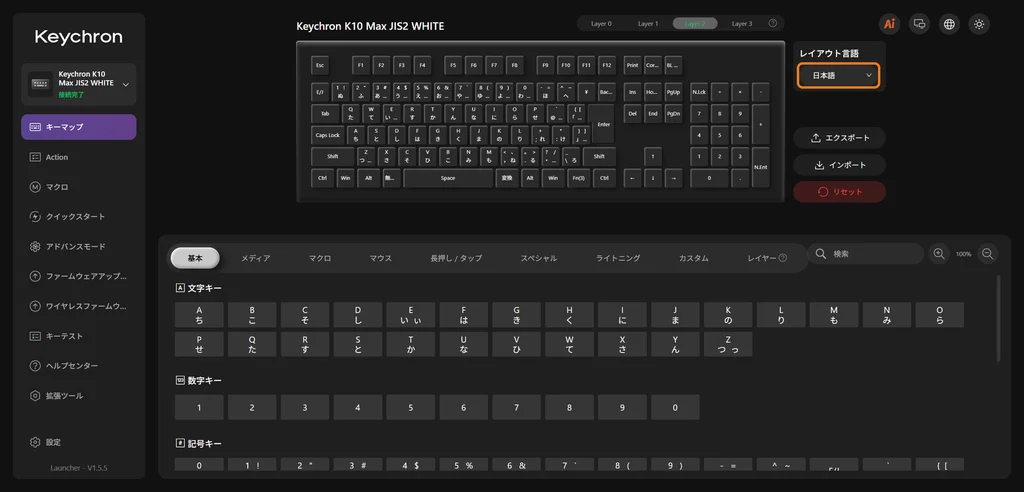
画面の配列が日本語配列として扱われ、キーボードの印字と同じ記号で確認できるようになります。
なお、Launcherのメニューやボタンの表示言語は、右上の地球のアイコンから変えます。「レイアウト言語」はキーボードの配列の設定なので、別のものです。
日本語入力の切り替えキーを作る
日本語配列のK10 Maxは、最初から日本語入力に使うキーが割り当てられています。キーマップ画面の下の段を見ると、スペースキーの左に「無変換」、右に「変換」があり、左上の「E/J」キーが半角/全角の切り替えです。
ほかのキーに日本語入力の切り替えを割り当てたいときは、割り当てたいキーを選んでから、「検索」に「変換」などと入れて探してください。
やり方が分からないときは、画面右上の「AI」ボタンからKeychron AIに聞くのが一番早いです。私は「レイアウト言語の変更をショートカット登録したい」と頼んでみました。
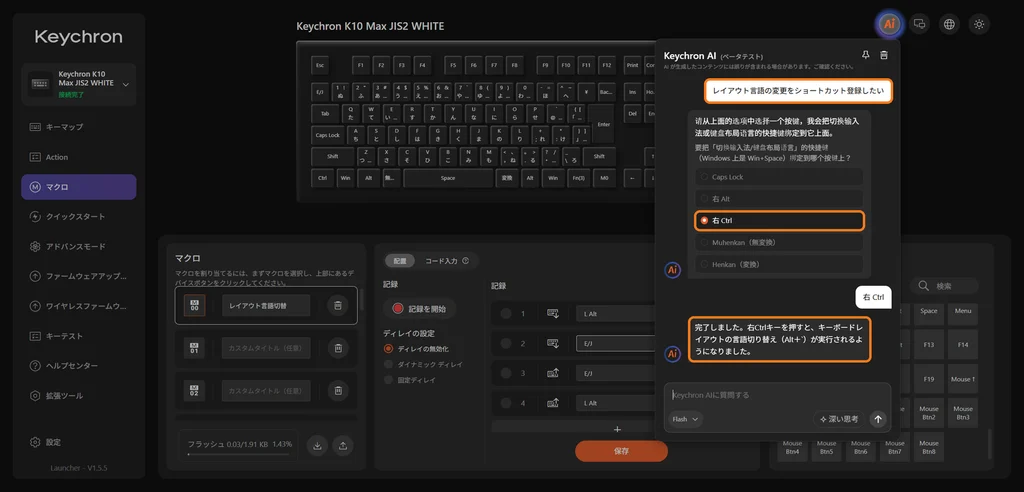
すると、どのキーに割り当てるかを「Caps Lock」「右 Alt」「右 Ctrl」「無変換」「変換」から選ぶように聞かれ、「右 Ctrl」を選ぶと設定まで自動でしてくれました。中身は、左Altを押しながらE/J(半角/全角)キーを押すマクロで、右Ctrlのキーに「M0」として割り当てられていました。
ひとつ注意として、私が試したときは、Keychron AIの最初の返事が中国語で返ってきました。ベータ版のためだと思いますが、選択肢を選んで進めると、最後は日本語で「完了しました」と表示されました。
使わないキーを無効にする
押し間違えやすいキーは、何も反応しないように設定できます。
- キーマップで、無効にしたいキーをクリックする
- 「検索」に「nothing」と入力する
- 出てきた空白のキーを選ぶ
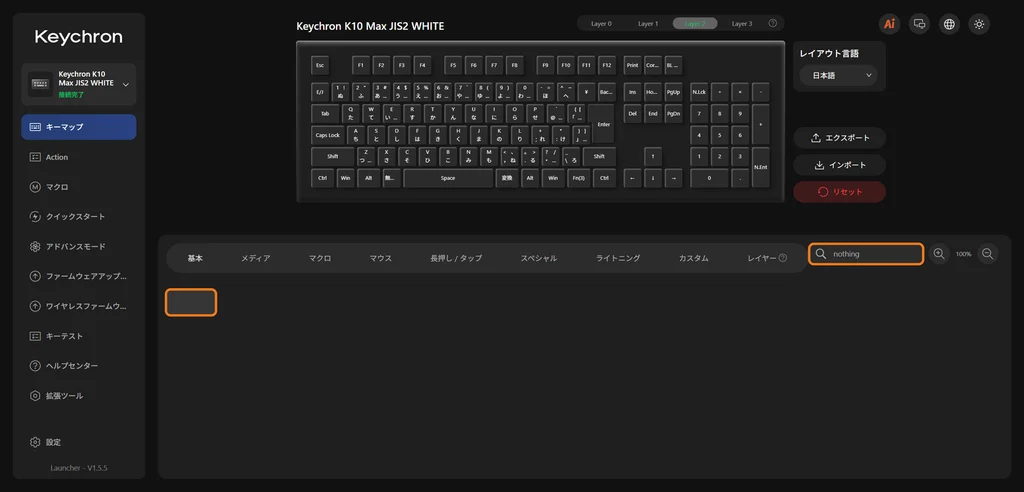
これで、そのキーを押しても何も入力されなくなります。元に戻したいときは、もとのキーを選び直すか、「リセット」で全体を戻してください。
長押しとタップで別のキーにする
キーマップの「長押し / タップ」タブを使うと、1つのキーに「軽く押したとき(タップ)」と「長押ししたとき」で別の役割を持たせられます。
設定は、キーマップで変えたいキーをクリックして、「長押し / タップ」タブの中から選ぶだけです。
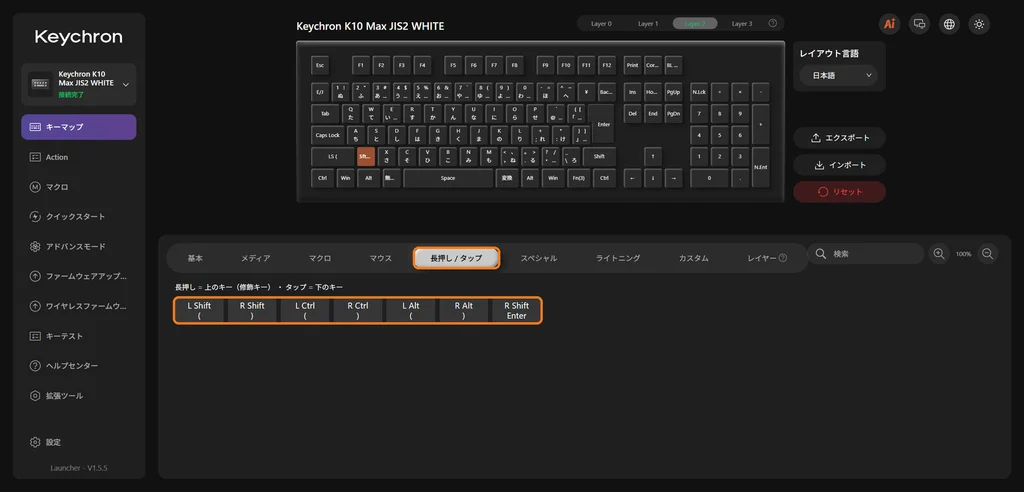
K10 Maxで選べたのは、次の7つでした。上が長押ししたとき(修飾キー)、下が軽く押したときのキーです。
| 長押し | タップ |
|---|---|
| L Shift | ( |
| R Shift | ) |
| L Ctrl | ( |
| R Ctrl | ) |
| L Alt | ( |
| R Alt | ) |
| R Shift | Enter |
たとえば右Shiftに「R Shift/Enter」を入れると、長押しすればShift、軽く押せばEnterとして使えます。プログラミングでかっこをよく打つ人なら、左右のShiftに「(」「)」を入れておくと便利です。
初めてならこれがおすすめの設定例
何から変えればいいか迷ったら、次のような設定から試してみてください。どれも、キーマップで変えたいキーを選んで、タブから機能を選ぶだけでできます。
| やりたいこと | 設定の例 | 使うタブ |
|---|---|---|
| Ctrlを押しやすくしたい | Caps LockをCtrlにする | 基本 |
| 押し間違いを減らしたい | 押し間違えやすいキーを無効にする(検索で「nothing」) | 基本 |
| 音量をすぐ変えたい | 使わないキーに音量の上げ下げやミュートを割り当てる | メディア |
| 1つのキーを2通りに使いたい | 右Shiftを、長押しでShift・軽く押すとEnterにする | 長押し / タップ |
| 決まった操作をまとめたい | よく使うショートカットをマクロにして1つのキーに入れる | マクロ |
いきなりたくさん変えると、どこを変えたか分からなくなります。最初に「エクスポート」で今の状態を書き出しておくと、いつでも戻せて安心です。
マクロの作り方
マクロは、いくつかのキー操作をひとつのキーにまとめる機能です。よく使うショートカットや、決まった文字列の入力などに使えます。
- 左のメニューから「マクロ」をクリックし、空いている枠(M00など)を選ぶ。分かりやすい名前を「カスタムタイトル(任意)」に入れておくと、あとで迷いません
- 「配置」タブの「記録を開始」をクリックし、登録したい順にキーを押す
- 右側の「記録」に、押した順番どおりにキーが並ぶ。順番は矢印で入れ替えられ、「+」で手動で足すこともできる
- 必要なら「ディレイの設定」で、キーとキーの間の待ち時間を選ぶ(「ディレイの無効化」「ダイナミック ディレイ」「固定ディレイ」の3つ)
- 「保存」をクリックする
- 画面上のキーボードで、マクロを割り当てたいキーをクリックする
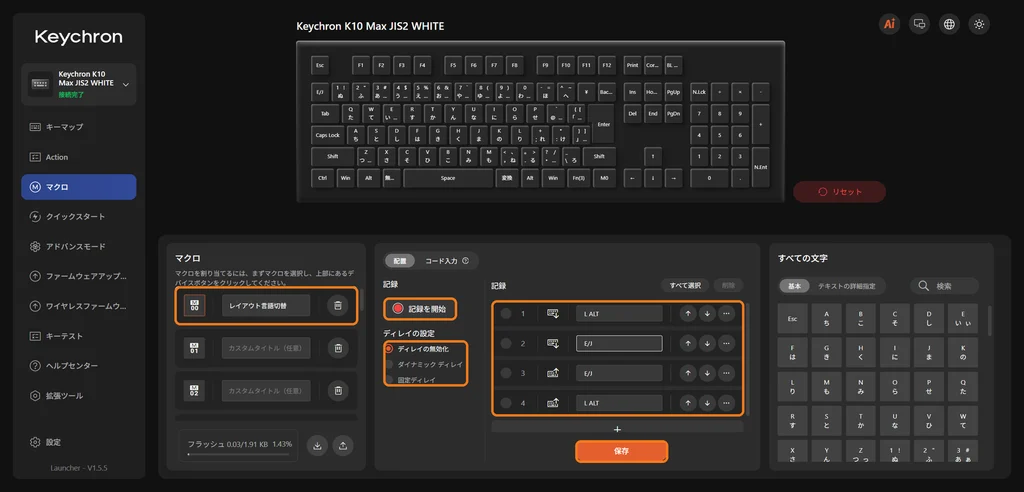
この画像は、先ほどKeychron AIに作ってもらった「レイアウト言語切替」のマクロです。「L ALT」を押す、「E/J」を押す、「E/J」を離す、「L ALT」を離す、という4つの動きが順番に並んでいます。
キーマップの「マクロ」タブからでも、キーを選んでM0〜M15の枠を割り当てられます。
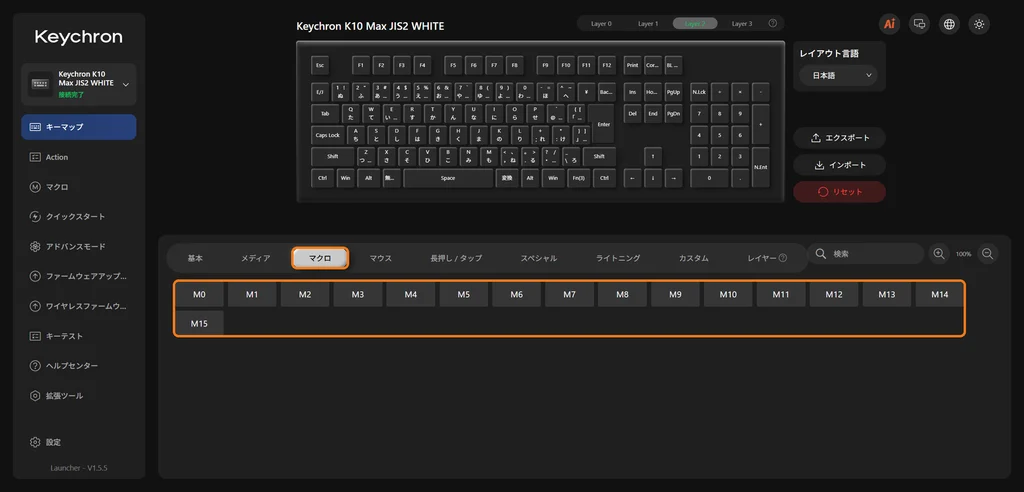
K10 Maxでは、マクロの枠はM0〜M15の16個でした。ただ、マクロを保存できる容量には上限があり、私の画面では「フラッシュ 0.03/1.91 KB」と表示されていました。短いマクロならたっぷり作れますが、長いマクロをたくさん作ると、16枠すべては使い切れないことがあります。
レイヤーの考え方(MacとWindows、Fnキー)
レイヤーは、キーマップを何枚も重ねて持っておける仕組みです。K10 Maxでは、画面の上に「Layer 0」〜「Layer 3」の4つが並んでいて、Mac用に2枚、Windows用に2枚という分け方になっています。
本体のスイッチをWindowsにした状態で接続すると、私の場合は「Layer 2」が選ばれた状態で開きました。このレイヤーではFnキーが「Fn(3)」と表示されていて、Fnキーを押している間だけ「Layer 3」に切り替わります。
Macで使う場合は、Mac用のレイヤー(Layer 0・Layer 1)を編集します。Keychronの公式ガイドによると、Mac用のレイヤーではFnキーが「MO(1)」と表示され、押している間だけLayer 1に切り替わります。
Windowsで使っているのに、Mac側のレイヤーを変更してしまうと、「設定したのに反映されない」と感じる原因になります。設定するときは、本体のスイッチの位置と、画面の上で今どのレイヤーを編集しているかを確認してください。
設定の保存とバックアップ
キーの割り当ては、変えた瞬間にキーボード本体に書き込まれます。キーボード自体が設定を覚えているので、一度設定すれば、BluetoothやほかのPCで使っても同じ設定のままです。
念のため、キーマップの画面の右側にある「エクスポート」で、キーマップをファイルに書き出しておくと安心です。書き出したファイルは「インポート」で読み込めます。初期化したあとや、PCを買い替えたときに、すぐ元の設定に戻せます。
ファームウェアを更新する方法
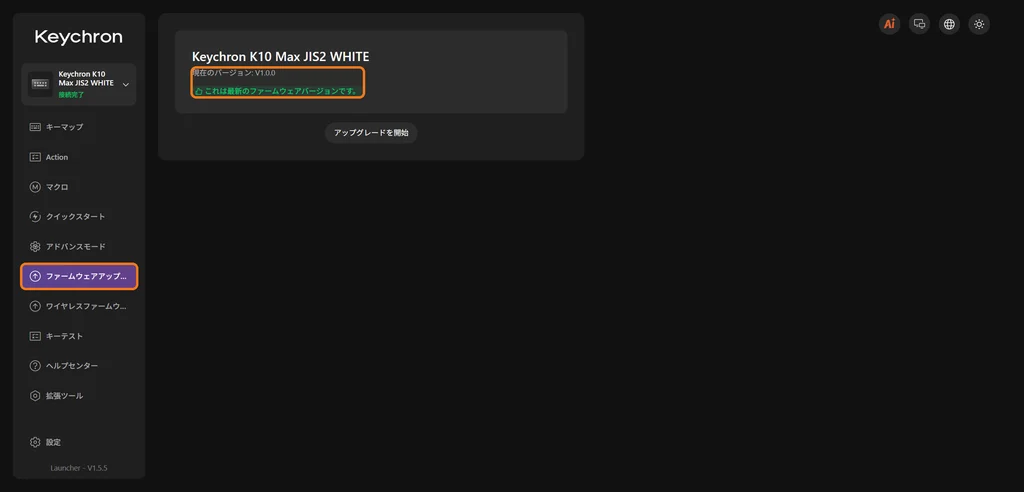
- 左のメニューから「ファームウェアアップデート」をクリックする
- 今のバージョンと、新しいバージョンがあるかが表示される
- Windowsの場合は、案内に従って更新用のツール(Toolbox)をダウンロードし、管理者として実行してドライバーを入れる
- 機種によっては、Escキーを押しながらケーブルを挿し直して、更新モードに入る
- 画面の案内に沿って進める
更新中は、成功のメッセージが出るまでケーブルを抜かず、ブラウザのタブも閉じないでください。手順は機種によって違うので、始める前にKeychron公式のファームウェア更新ガイドを確認しておくと安心です。
私のK10 Maxは、買った時点でファームウェアがV1.0.0で、「これは最新のファームウェアバージョンです。」と表示されました。最新のときは更新しなくて大丈夫です。新しいバージョンが出ているときだけ、「アップグレードを開始」から進めてください。
設定を初期状態に戻す方法
キーの割り当てだけを元に戻したいときは、キーマップの画面の右側にある「リセット」を使います。
キーボードそのものを工場出荷時の状態に戻したいときは、Fnキー+Jキー+Zキーを約4秒長押しします。バックライトが赤く点滅したら完了です。K10 Maxでも、この操作で初期化できました。
AIアシスタント(Keychron AI)でも設定できる
K10 Maxでは、画面右上の「AI」ボタンから「Keychron AI」(ベータテスト)を使えました。「Caps LockをCtrlにして」のように、ふつうの言葉で入力すると、キーの割り当てやライティング、マクロの設定を手伝ってくれます。
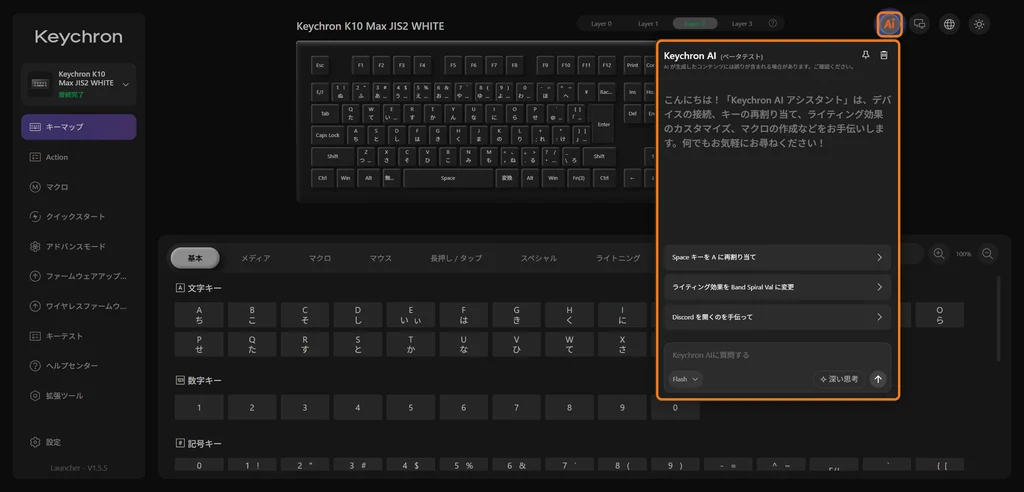
「Space キーを A に再割り当て」のような例文も表示されるので、何を頼めばいいか分からなくても試しやすいです。
画面にも「AI が生成したコンテンツには誤りが含まれる場合があります」と書かれているとおり、変更したあとは、画面のキーボードで正しく割り当てられているか確認してください。
Keychron LauncherとVIAの違い
KeychronのQMK対応キーボードは、VIAという汎用の設定ソフトでも設定できる機種があります。ただ、VIAは機種によっては、キーボードの情報が入ったJSONファイルを自分で読み込む必要があります。
Launcherは、Keychronが自社の製品向けに作ったアプリなので、つなぐだけで自分のキーボードが表示されます。ファームウェアの更新もそのままできるので、Keychronのキーボードを使うなら、まずはLauncherを使うのがおすすめです。
Keychron Launcherは安全?
LauncherはKeychronの公式サイトで動くアプリです。ブラウザがUSB機器にアクセスするときは、必ず「どの機器に接続するか」を自分で選んで許可する仕組みになっています。許可していない機器に勝手にアクセスすることはありません。
アドレスが【launcher.keychron.com】になっているかだけ、確認してから使ってください。
よくある質問
Q. Keychron Launcherは無料ですか?
無料です。Keychronが無料で提供しているWebアプリで、ブラウザで開くだけで使えます。
Q. Keychron LauncherはBluetoothで使えますか?
使えません。設定するときは、USBケーブルで有線接続してください。一部の機種は2.4GHzのレシーバーでも使えますが、機種とファームウェアが対応している場合に限られます。
Q. ケーブルを挿したのに反応しません。
キーボード側の端子が奥まで入り切っていない可能性があります。K10 Maxは、しっかり押し込むとバックライトが点きます。ライトが点くまで挿し込んでから、もう一度「接続」を押してください。
Q. iPhoneやiPadで使えますか?
対応しているブラウザはChrome・Edge・Operaで、WebHIDという仕組みを使っています。iPhoneやiPadのブラウザはこの仕組みに対応していないため、PCで設定するのが確実です。
Q. 設定は保存しないと消えますか?
消えません。変更した時点でキーボード本体に書き込まれます。ただ、念のためキーマップをファイルに書き出しておくと安心です。
Q. 設定したのに反映されません。
Mac用とWindows用でレイヤーが分かれているので、本体のスイッチと、画面で編集しているレイヤーが合っているかを確認してください。
Q. VIAで認識しないときは、Launcherを使えばいいですか?
Launcherに対応している機種なら、まずLauncherを試すのがおすすめです。つなぐだけで機種が表示され、JSONファイルを読み込む必要もありません。
Q. インストールは必要ですか?
キーの割り当てやマクロなど、ふだんの設定はブラウザだけでできます。Windowsでファームウェアを更新するときだけ、更新用のツールが必要です。
まとめ
Keychron Launcherは、ブラウザだけでキーボードを自分好みに変えられる便利なアプリです。つまずきやすいポイントは次の3つです。
- Bluetoothではなく、USBケーブルで有線接続する(バックライトが点くまで奥まで挿す)
- ブラウザはChrome・Edge・Operaの最新版を使う
- MacとWindowsでレイヤーが分かれていることを意識する
この3つさえ押さえておけば、キーの割り当てもマクロも、すぐに使いこなせるはずです。やり方が分からないときは、画面右上のKeychron AIに聞いてみてください。
私が使っているKeychron K10 Maxのレビューは、【Keychron K10 Max スペシャルエディション レビュー】でまとめています。

 ポチップ