「PDP認証に失敗しました」の原因と直し方|eSIM開通・電波4本なのにネットがつながらなかった話
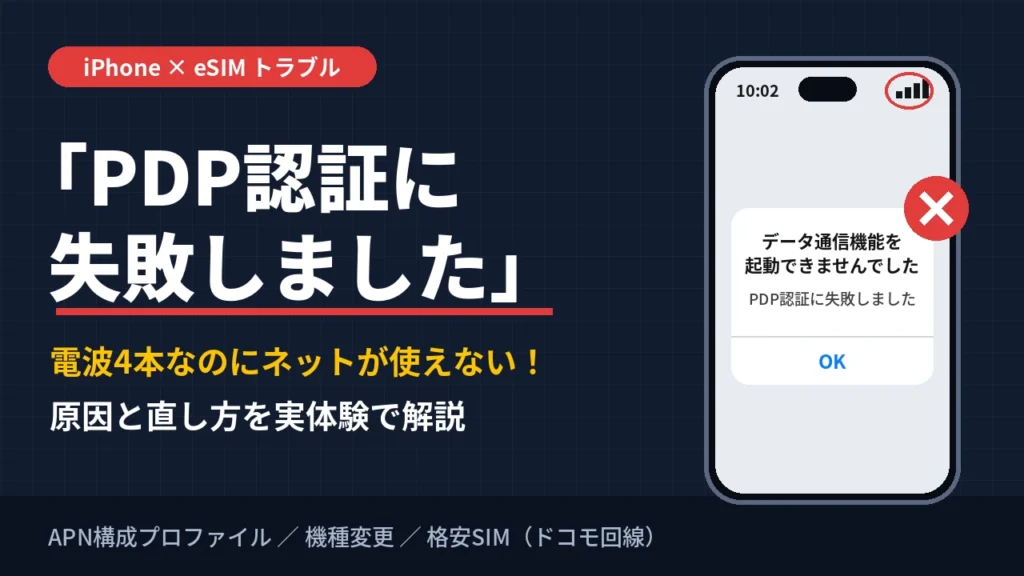
eSIMの開通完了の連絡が来た。画面にはドコモ回線の電波がしっかり4本。意気揚々と外に出てスマホを開いたら、ネットがまったくつながらない。画面には「データ通信機能を起動できませんでした」「PDP認証に失敗しました」の文字。
先日、iPhoneを機種変更したときに、まさにこの状態になりました。電波は立っているのに使えないので、最初は回線のトラブルを疑ったのですが、原因はスマホ側の設定でした。
この記事では、実際に起きたことの流れと、このエラーの意味、iPhone・Androidそれぞれの直し方を、試す順番どおりにまとめます。
結論:原因のほとんどは「APN設定」
先に結論を書くと、「PDP認証に失敗しました」の原因は、ほとんどの場合APN(アクセスポイント名)の設定が入っていない、または間違っていることです。
APNは、スマホが「どの携帯会社のネットワークを通ってインターネットに出るか」を決める接続先の情報です。電波をつかむことと、その電波でデータ通信をすることは別の仕組みなので、APNが合っていないと「電波は立っているのに通信できない」という状態になります。
エラーが出やすいのは、次のようなタイミングです。
- 格安SIMやeSIMに乗り換えた直後
- 物理SIMからeSIMに切り替えた直後
- 機種変更で新しいiPhone・Androidに回線を移した直後
ドコモ回線を使う格安SIM(HISモバイル、日本通信、IIJmio、イオンモバイルなど)で特によく見かけるエラーです。ドコモ本家のiPhoneなら接続設定は自動で入りますが、格安SIMをiPhoneで使う場合は、多くの会社で接続設定を自分で入れる必要があるためです。ドコモ本家やau系の回線でも、設定が崩れれば同じエラーは起こります。
実際に起きたこと:iPhone 14からiPhone 18 Proへの機種変更
状況を整理しておきます。
- 回線:HISモバイル 自由自在290プラン 7GB(ドコモ回線)
- 旧端末:iPhone 14(物理SIMカードで利用)
- 新端末:iPhone 18 Pro(eSIMのみ対応。SIMカードは挿せません)
日本向けのiPhoneはiPhone 17シリーズからeSIM専用になり、物理SIMのスロットがありません。物理SIMで使っていた回線は、カードを挿し替えるだけでは移せないのです。
さらに、HISモバイルを含む多くの格安SIMは、iPhone同士でeSIMを移す「eSIMクイック転送」に対応していません。そこで、HISモバイルのマイページから物理SIMをeSIMへ切り替える手続きをしました。
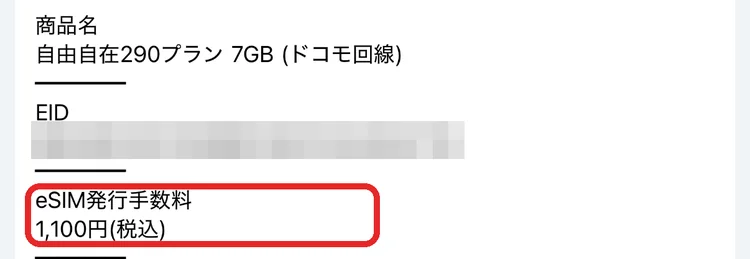
iPhone 18 Proは朝一番に届いたので、10時前に申し込みを済ませました。手続き画面には「1時間以内に開通します」とあったものの、実際には2分ほどで開通完了の連絡が来ました。新しいiPhoneのステータスバーにはドコモの電波が4本。これで終わったと思って外に出たところで、冒頭のエラーです。
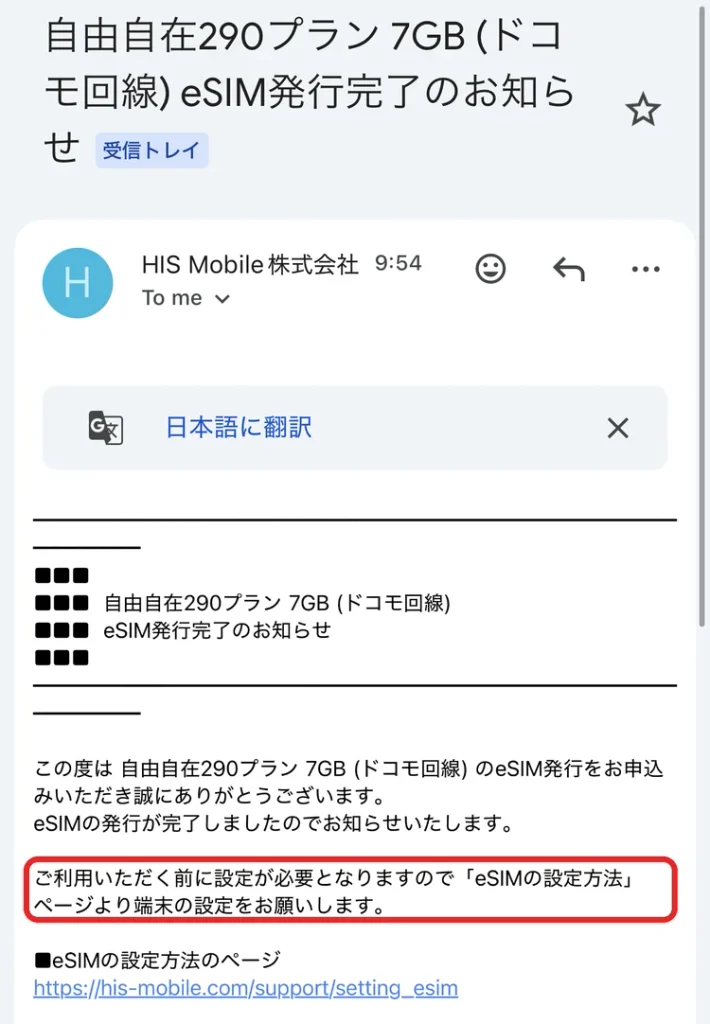
あとから見返すと、このメールにも「ご利用いただく前に設定が必要」とはっきり書いてありました。ただ、電波が4本立っている画面を見ると、もう終わったものだと思い込んでしまいます。同じ思い込みをする人は多いはずです。
ここで困ったのが、eSIMに切り替えた時点で、旧端末のSIMカードはもう使えないことです。iPhone 14に戻ってネットで調べる、という逃げ道もありません。外出先でWi-Fiがないと、調べることも、後で説明する設定ファイルをダウンロードすることもできなくなります。
調べてみると、原因はあっけないものでした。iPhone 18 Proの「VPNとデバイス管理」を開いたら、HISモバイルのAPN構成プロファイルがそもそも入っていなかったのです。
iPhone 14では物理SIMを使い始めたときに入れていたはずですが、新しいiPhoneには入っていませんでした。eSIMへの切り替え手続きも、この設定までは入れてくれません。開通の連絡はあくまで回線が使えるようになったという知らせで、データ通信の設定は自分でやる必要がありました。
対処は、HISモバイルの説明ページの指示どおりにAPN構成プロファイルをダウンロードし、「設定」アプリからインストールしただけです。インストールが終わると、それまでのエラーが嘘のように普通にネットがつながりました。作業そのものは数分で終わります。具体的な手順は後半の「HISモバイルの場合」で画像つきで紹介します。
この経験から言えるのは、eSIMの開通手続きは自宅などWi-Fiのある場所で行い、通知が来たらWi-Fiを切ってブラウザが開けるか確認してから外に出るということです。電波が立っていることは、ネットが使えることの証明にはなりません。
もし外出先で気づいてしまったら、駅やコンビニ、カフェなどのフリーWi-Fiにつなぐか、一緒にいる人のテザリングを借りれば、その場で設定できます。
「eSIMプロファイル」と「APN構成プロファイル」は別物
今回いちばん勘違いしやすいと感じたのがここです。
eSIMの手続きでは「プロファイル」という言葉が2回出てきますが、役割はまったく違います。
- eSIMプロファイル:回線そのもの。物理SIMでいえば、SIMカードを挿す行為にあたります
- APN構成プロファイル:格安SIMでデータ通信をするための接続設定
開通完了の連絡が来て電波が立った、という状態は、eSIMプロファイルが入ったことを意味します。しかしAPN構成プロファイルが入っていなければ、データ通信はできません。格安SIMをiPhoneで使う場合は、この2つ目を別に入れる必要があるケースが多いのです。
「開通しました」の連絡は、あくまで1つ目が終わった合図だと思っておくと、慌てずにすみます。
そもそもPDP認証とは
PDP認証とは、スマホがモバイルデータ通信を始めるときに、携帯会社のネットワークとの間で行われる確認のことです。PDPは「Packet Data Protocol」の略で、データ通信の接続を確立する手続きを指します。
この確認に失敗すると、通話やSMSは使えるのに、ネットだけがつながらないことがあります。iPhoneでは「データ通信機能を起動できませんでした」と一緒に表示されることもあります。
iPhoneでの直し方
上から順に試してください。多くの場合、1か2で解決します。
1. APN構成プロファイルを入れ直す
まず、プロファイルが入っているかどうかを確認します。
- 「設定」→「一般」を開く
- 下の方にある「VPNとデバイス管理」をタップする
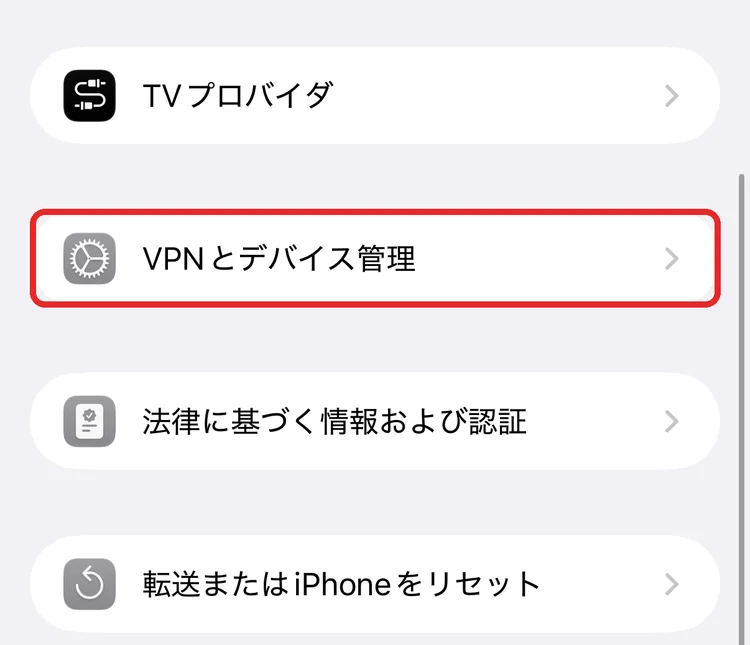
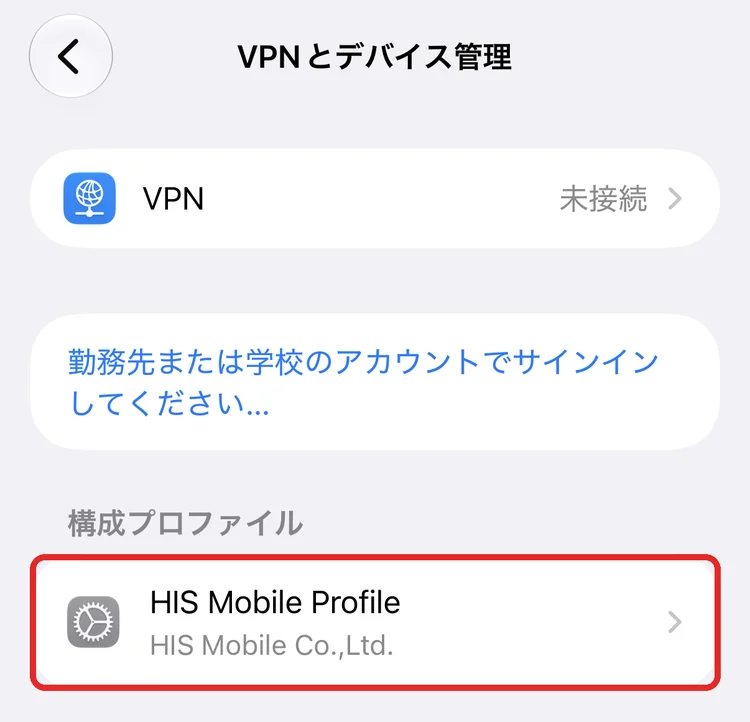
「構成プロファイル」の欄に、今契約している会社のプロファイルがあるかを見ます。何も表示されていなければ、今回の私と同じ状態です。
逆に、以前に契約していた会社のプロファイルや、別のSIM用のプロファイルが残っている場合は削除してください。他社から乗り換えた場合などに古いプロファイルが残っていると、新しい回線の設定とぶつかってエラーの原因になります。
そのうえで、今の契約先の公式サイトから、APN構成プロファイルをダウンロードしてインストールします。
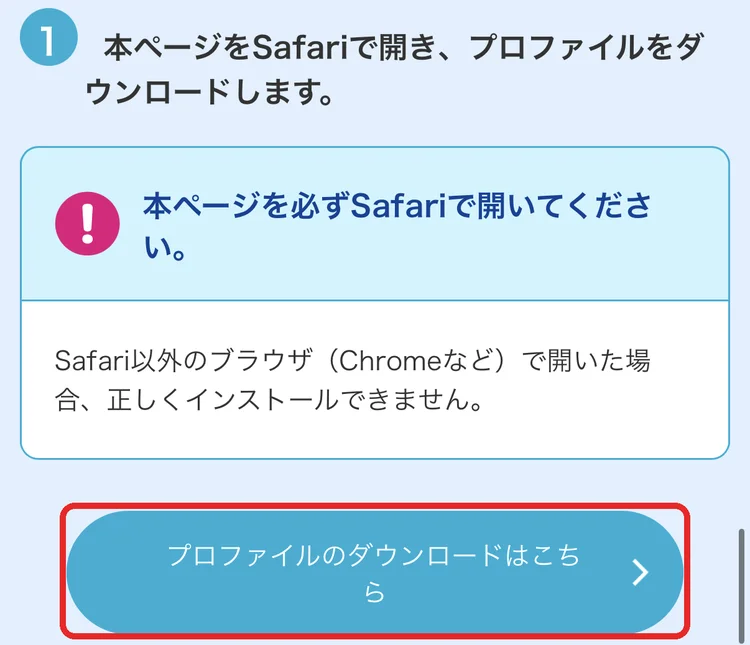
ここで注意したいのが、モバイル通信がつながらない状態なので、Wi-Fiにつないでから作業することです。また、プロファイルはSafariで開かないと正しくダウンロードできない場合があります。
なお、ドコモ・au・ソフトバンクの本家や、ahamo・povo・LINEMOなどのブランドは、基本的にプロファイル不要で自動設定されます。
HISモバイルの場合
HISモバイルなら、公式の「eSIMの設定方法」ページのSTEP.3「プロファイル設定」に手順があります。eSIM発行完了メールにもこのページのリンクが載っています。
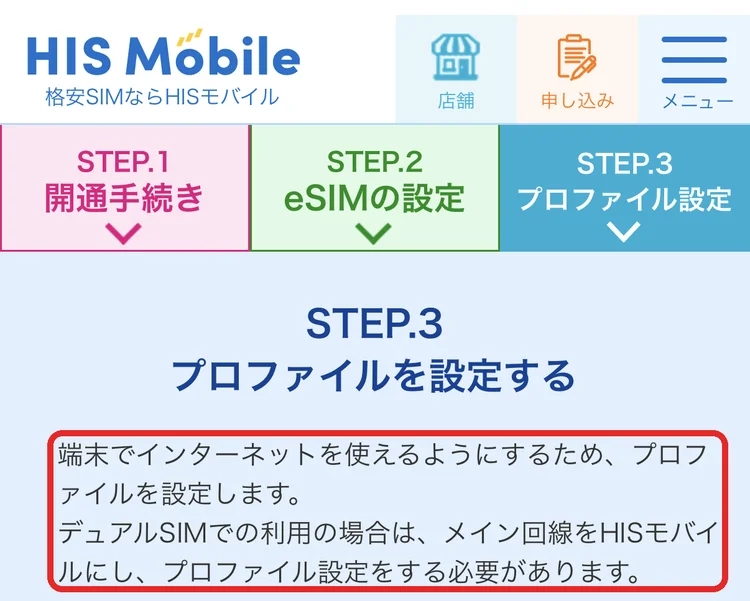
- Wi-Fiにつないだ状態で、このページをSafariで開き、「プロファイルのダウンロードはこちら」をタップします。Chromeなど別のブラウザでは正しくインストールできません
- 「このWebサイトは構成プロファイルをダウンロードしようとしています」と出たら「許可」をタップし、「設定」アプリを開いてすぐの画面に表示される「プロファイルがダウンロード済み」からインストールします
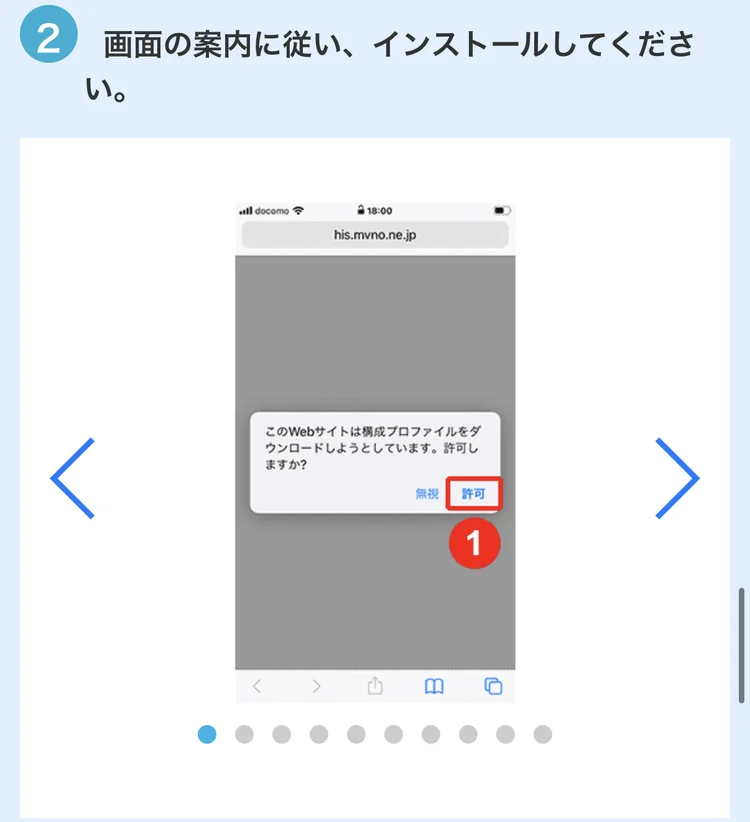
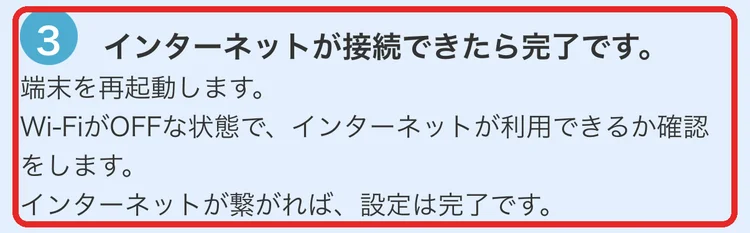
- iPhoneを再起動し、Wi-Fiをオフにした状態でネットが使えるか確認します。つながれば完了です
インストール後に「VPNとデバイス管理」を開くと、構成プロファイルの欄に「HIS Mobile Profile」が表示されているはずです。
日本通信SIMやIIJmioなど、ほかの格安SIMでも流れはほぼ同じです。各社の公式サイトに、iPhone用のプロファイルの案内ページがあります。
2. モバイルデータ通信に使う回線を確認する
「設定」→「モバイル通信」で、「モバイルデータ通信」がオンになっているかを確認します。
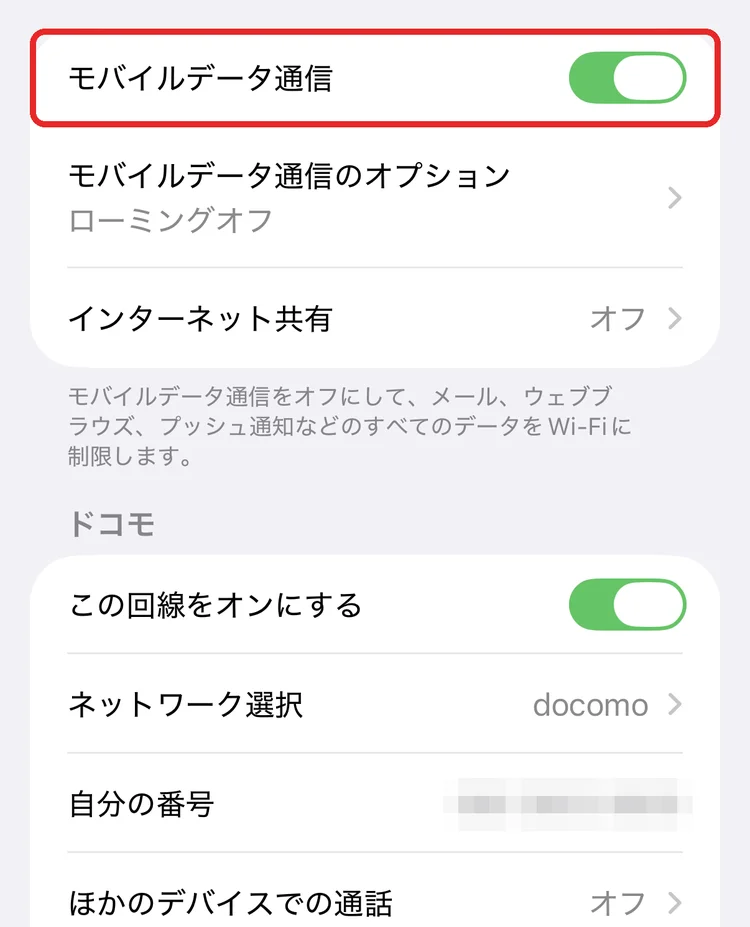
デュアルSIM(eSIMを2つ入れている場合など)では、データ通信に使う回線が新しい方になっているかも見ておきましょう。HISモバイルの案内でも、デュアルSIMで使う場合はメイン回線をHISモバイルにしたうえでプロファイルを設定するよう書かれています。
3. 機内モードのオン・オフ、再起動
設定を変えたら、機内モードを一度オンにしてオフに戻します。それでもダメなら再起動します。設定を入れ直した直後は、再起動するまで反映されないことがあります。
4. ネットワーク設定をリセットする
ここまでで直らない場合は、ネットワーク設定をリセットします。
「設定」→「一般」→「転送またはiPhoneをリセット」→「リセット」→「ネットワーク設定をリセット」
Wi-Fiのパスワードなども消えるので、再入力できるようにしてから行ってください。リセット後は、1のプロファイルのインストールからやり直します。
Androidでの直し方
Androidの場合は、APNを端末の設定画面から直接選びます。
「設定」→「ネットワークとインターネット」→「SIM」→「アクセスポイント名」
機種によって項目名は少し違いますが、ここで契約先のAPNを選択します。ドコモ本家の契約なら「sp-mode」です。一覧に見当たらない場合は、メニューから「初期設定にリセット」を選ぶと、SIMに合わせた候補が出てくることがあります。
格安SIMで一覧にない場合は、契約先の公式サイトに載っているAPN情報を手入力で追加します。
それでも直らないときに確認したいこと
設定が正しいのに直らない場合は、端末ではなく契約側に原因があるかもしれません。
- データ容量を使い切っていないか、プランの有効期限が切れていないか
- 料金の支払いが滞っていないか
- 開通手続きが本当に完了しているか(通知が来ても反映に時間がかかることがあります)
- 回線会社側で通信障害が起きていないか
これらは契約先のマイページや公式サイトの障害情報で確認できます。どれにも当てはまらなければ、サポートに問い合わせるのが早いです。
まとめ
「PDP認証に失敗しました」と出ても、電波が立っているなら回線そのものは生きています。ほとんどはAPNの設定で直るので、慌てて解約やSIMの再発行に進む前に、まずはプロファイルとAPNを見直してみてください。
物理SIMからeSIM専用のiPhoneへ乗り換えるときは、旧端末に戻る逃げ道がありません。開通手続きはWi-Fiのある場所で行い、データ通信ができることを確かめてから出かけるのがいちばんの予防策です。