【Apex】Steam版のボタン表記をPS表記に変更する方法|Xbox表記になる原因と対処【2026年9月】

PRこの記事には広告(アフィリエイトリンク)が含まれます。
皆さんこんにちは、たたらです。
PCでApex Legendsを遊んでいて、DUALSHOCK 4やDualSenseを繋いでいるのに、画面のボタン表記がA・B・X・YのXbox表記のままになっていませんか。
〇ボタンを押せと言われても、手元のコントローラーにAボタンはありません。慣れていないと押し間違えますし、慣れたころには別のゲームで混乱します。
結論から言うと、Steamの設定を1か所変えるだけで解決します。この記事では手順に加えて、なぜXbox表記になるのかという原因と、それでも直らない場合の確認手順、そして設定を変えることで機能しなくなるものまで書いておきます。
なぜPSコントローラーなのにXbox表記になるのか
原因はApex側ではなく、Steamの「Steam入力」という機能にあります。
Steam入力は、どんなコントローラーを繋いでも同じように動くようにするための仕組みです。PSのコントローラーを繋ぐと、Steamがそれをいったん受け取り、ゲームに対してはXboxコントローラーのふりをして信号を渡します。
ゲーム側から見れば、繋がっているのはXboxコントローラーです。だからXbox表記で表示されます。Apexは悪くありませんし、コントローラーの故障でもありません。
逆に言えば、Steamに間へ入るのをやめてもらえば、ApexはPSコントローラーを直接認識してPS表記に切り替わります。以下の手順はそれをやっているだけです。
ボタン表記をPS表記に変える手順

1. SteamのライブラリでApexのページを開きます
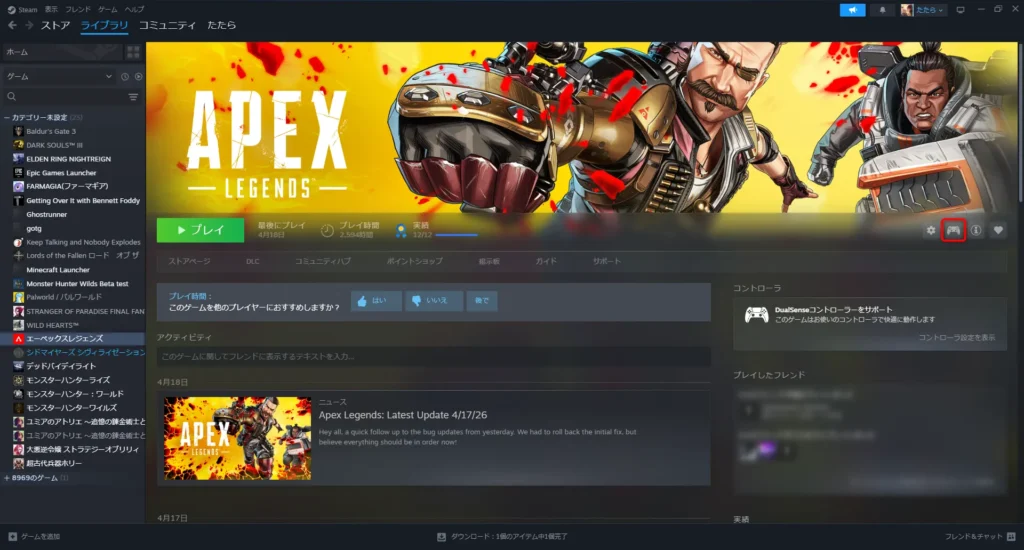
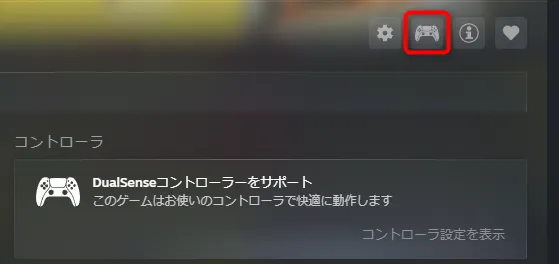
2. 右側にあるコントローラーのマークをクリックします
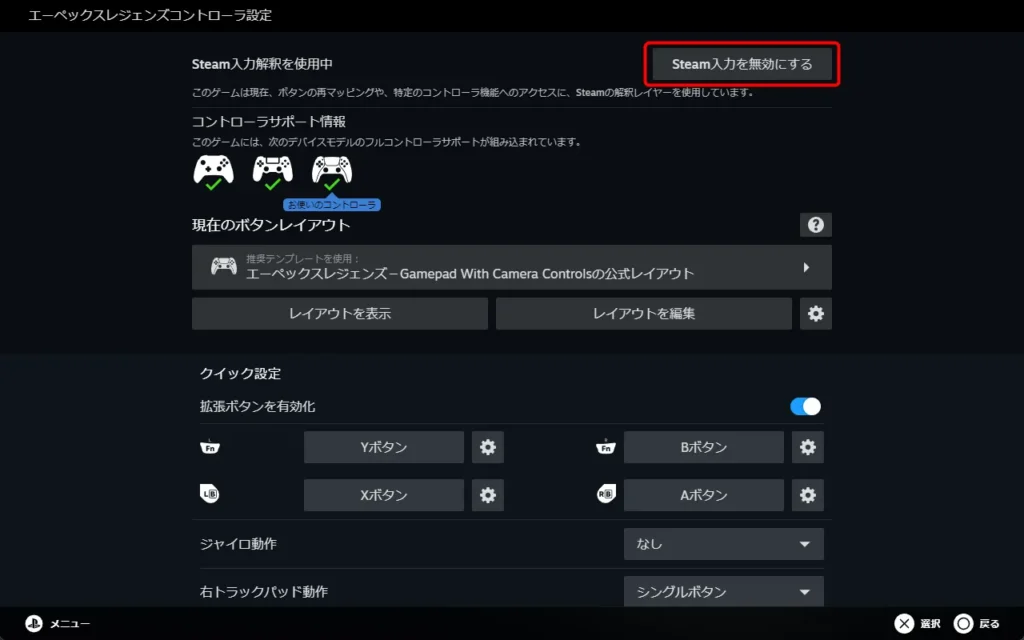
3. コントローラ設定が開くので、右上の「Steam入力を無効にする」をクリックします
4. 表示が「Steam入力を有効にする」に変わったら完了です
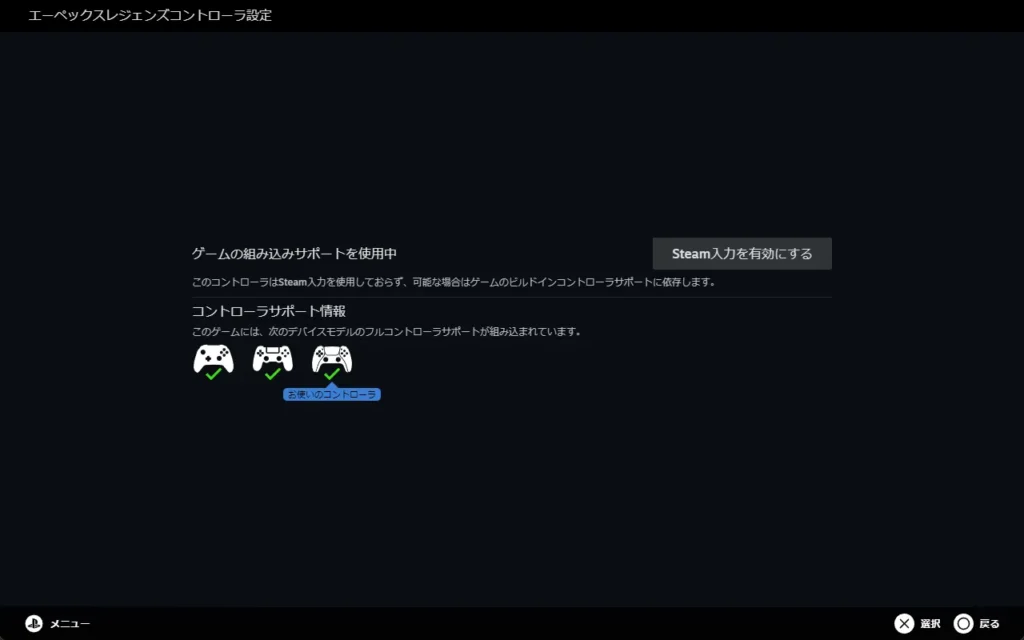
ボタンの名前が反転して分かりにくいのですが、「有効にする」と表示されている状態が、今は無効になっているという意味です。ここだけ読み間違えないようにしてください。
あとはApexを起動するだけです。
それでも直らないときの確認手順
上の手順で大半は解決しますが、変わらない場合は上から順に確認してください。
Steam経由で起動しているか
デスクトップのショートカットやEAアプリから直接起動していると、Steamの設定が反映されません。必ずSteamのライブラリから起動してください。
ゲームを完全に終了してから設定したか
Apexを起動したまま設定を変えても、そのプレイ中には反映されません。いったん終了してから、設定を変え、起動し直してください。
Steam本体側の設定を確認する
Steamの設定 → コントローラ → 「詳細設定を表示」を開くと、コントローラーの種類ごとのサポート設定があります。ここが「非対応ゲームで有効」になっていれば、対応しているゲームでは自動でPS表記になります。詳しくはSteamのボタン表記を変更する方法で解説しています。
コントローラーの接続方法を変えてみる
Bluetooth接続だと認識が不安定になることがあります。USBケーブルでの有線接続に切り替えると解決する場合があります。
Apex側の設定を確認する
ゲーム内の設定にもコントローラー関連の項目があります。手順どおりにやって表示が変わらない場合、ここが影響している可能性があります。
Steam入力を無効にすると機能しないもの
ここは他の解説記事であまり触れられていませんが、知らずにやると困る人がいます。
Steam入力を無効にすると、Steam側で用意しているコントローラーのカスタマイズ機能が使えなくなります。具体的には次のようなものです。
- Steamで設定したボタンの割り当て変更
- 背面ボタンへの機能割り当て
- ジャイロ操作の設定
- コミュニティが公開している設定プロファイル
DualSense Edgeのような背面ボタン付きのコントローラーを使っていて、Steam側で背面ボタンを設定している場合は、それが効かなくなります。
ただしDualSense Edgeは本体側にプロファイルを保存できるので、Steamを介さずに背面ボタンを使うことは可能です。Steamの設定に依存していたかどうかで、影響の有無が変わります。
Apexに限って言えば、ゲーム内にもボタン割り当ての設定があるので、そちらで代用できる範囲は広いです。
元に戻したいとき
同じ場所で「Steam入力を有効にする」をクリックすれば元に戻ります。
Xbox表記のほうが見慣れているという人や、Steamのカスタム設定を使いたくなった人は、いつでも切り替えられます。設定はゲームごとに保存されるので、Apexだけ無効、他は有効という使い分けもできます。
なお、Steamにはゲームごとではなく全体をまとめて設定する方法もあります。他のタイトルでも同じ現象に困っている場合は、Steamのボタン表記を変更する方法で仕組みごと解説しています。
まとめ
- ボタン表記がXboxになるのは、Steam入力がコントローラーをXbox扱いで渡しているから
- Steamライブラリ → 対象ゲーム → コントローラーのマーク → 「Steam入力を無効にする」で解決
- ボタンの表示が「有効にする」に変われば、無効化できている状態
- 直らないときは、Steam経由の起動・ゲームの再起動・接続方法を順に確認
- 無効にすると、Steam側のボタン割り当てや背面ボタン設定は使えなくなる
なお、名前の横に出るコントローラーの形をしたマークについては、Apexの名前の横のコントローラーマークの意味で解説しています。あれはコントローラーを使っている人の印ではありません。
おまけ
Apexで強くなるには、やはりデバイスも重要です。私も愛用しているDualSense Edgeは、背面ボタンにプロファイルを設定できるので、Apexに限らずあらゆるゲームで活躍します。
値段は高めですが、使う期間を考えれば十分なコストパフォーマンスだと思います。

 ポチップ
ポチップ