【Steam】クライアントベータの参加方法と戻し方|ゲームのベータとの違いも解説
皆さんこんにちは、たたらです。
Steamには、正式に配られる前の新機能や不具合の修正を、先に受け取れる「Steamクライアントベータ」という仕組みがあります。
私がこれを使ったのは2025年3月です。モンハンワイルズをDualSense Edgeで遊ぶと落ちる不具合があり、Steam側で修正が予定されていて、クライアントベータに参加すれば先に受け取れる、という状況でした。
この記事では、クライアントベータへの参加方法と元に戻す方法、参加すると起こりうること、ゲームごとの「ベータ」との違いをまとめます。手順はゲームに関係なく、どのSteamゲームを遊んでいても同じです。
Steamクライアントベータとは
Steam本体のベータ版で、ゲームのベータとは別物
Steamクライアントベータは、Steamのアプリそのもののテスト版です。ストアやライブラリ、コントローラーの設定(Steam Input)、オーバーレイなど、ゲームの外側を受け持っている部分が対象になります。参加すると、まだ全員には配られていない新機能や修正が、先に自分のSteamに入ります。
混同しやすいのが、ゲームごとに選べる「ベータ」です。こちらはゲーム本体のテスト版や旧バージョンを選ぶ設定で、Steamアプリとは関係ありません。クライアントベータに参加しても遊んでいるゲームのバージョンは変わりませんし、逆にゲームのベータを選んでもSteamアプリはそのままです。この違いは記事の後半で詳しく説明します。
参加に申し込みや審査はなく、Steamを使っている人なら誰でも、設定を1か所変えるだけで参加できます。抜けるのも同じ画面からいつでもできます。
参加すると起こりうること
ベータ版は正式版より先に変更が入るぶん、新しい不具合が出ることもあります。Steamのコミュニティでは、ベータに参加したら一部のゲームが起動しなくなった、という報告も見かけます。
また、ベータ版は正式版より更新が配られる回数が多いので、Steamを起動したときにアップデートが走ることが増えます。
とはいえ、私が参加していた間は、特に目立った不具合はありませんでした。
それでも気になる人は、「困っている問題がSteam側の修正で直ると分かっているときだけ参加して、正式版に修正が入ったら抜ける」という使い方をおすすめします。
クライアントベータへの参加方法
設定 → インターフェイス →「クライアントベータへの参加」
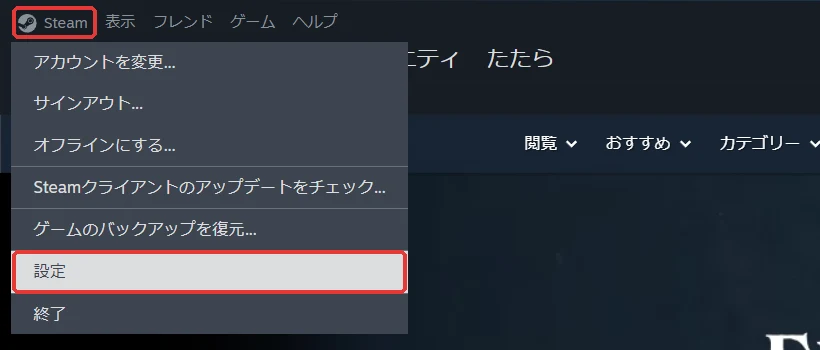
まずはSteamを開き、左上の「Steam」をクリックして「設定」を開きます。
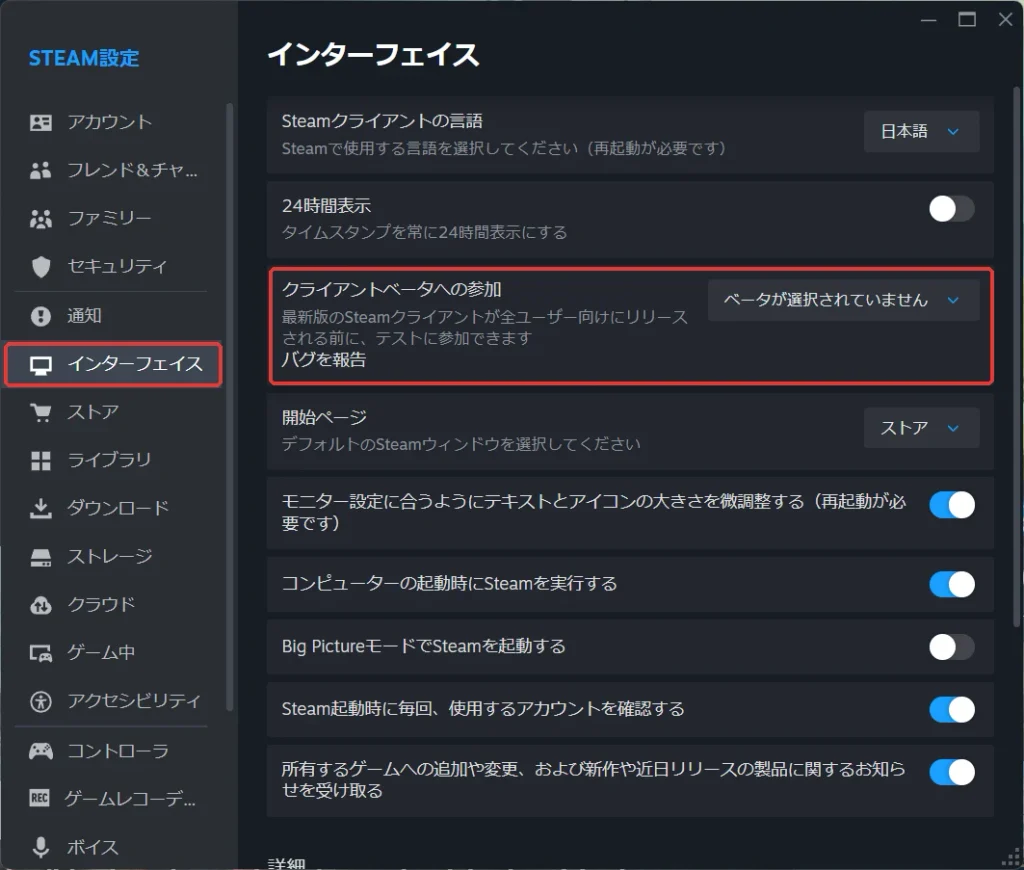
「STEAM設定」の画面が開いたら、左の一覧から「インターフェイス」をクリックします。上から3つ目に「クライアントベータへの参加」という項目があります。参加していない状態では、右のドロップダウンが「ベータが選択されていません」になっています。
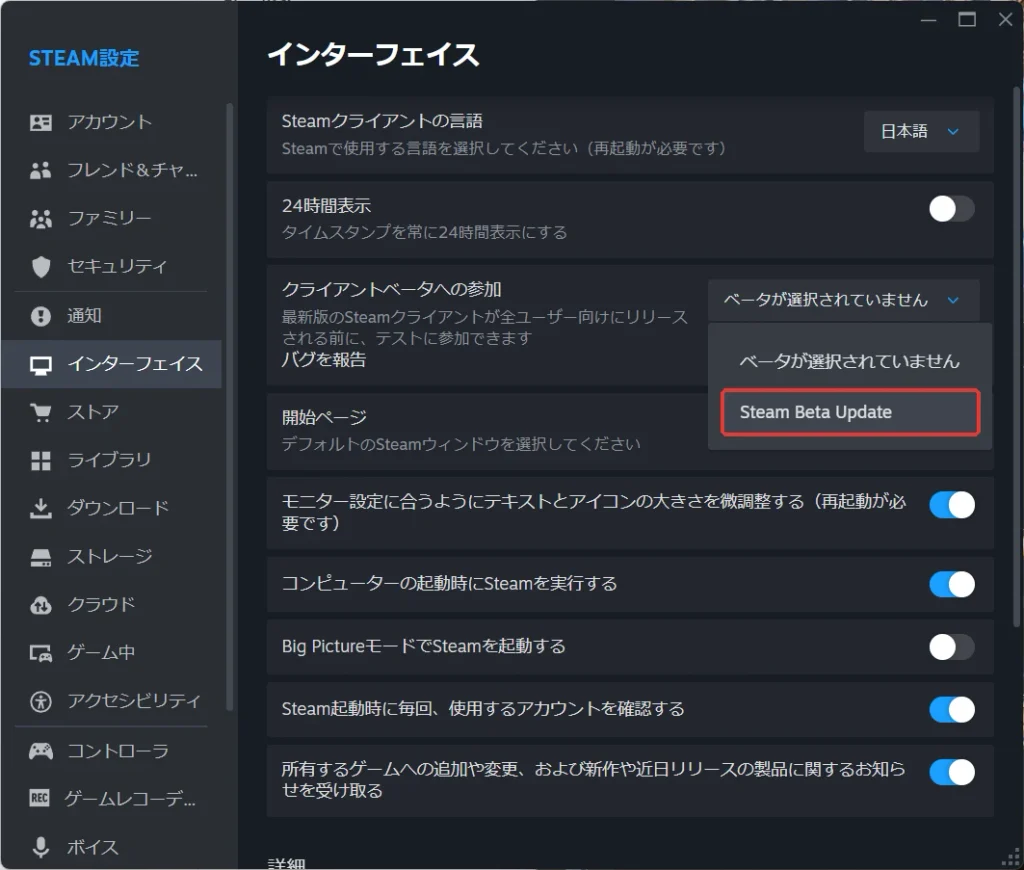
ドロップダウンを開き、「Steam Beta Update」を選びます。日本語の画面でも、この選択肢は英語のまま表示されます。
再起動を求められるので、Steamを再起動します。Steamがベータ版をダウンロードして、立ち上がり直したら参加は完了です。
再起動のあとにもう一度同じ画面を開き、「クライアントベータへの参加」が「Steam Beta Update」のままになっていれば、ちゃんと参加できています。
「ベータへの参加」が見つからないとき
少し前の解説記事では、「設定」→「アカウント」にある「ベータへの参加」から変更する手順が紹介されています。今のSteamでは、この項目は「インターフェイス」に移っていて、アカウントの画面にはありません。
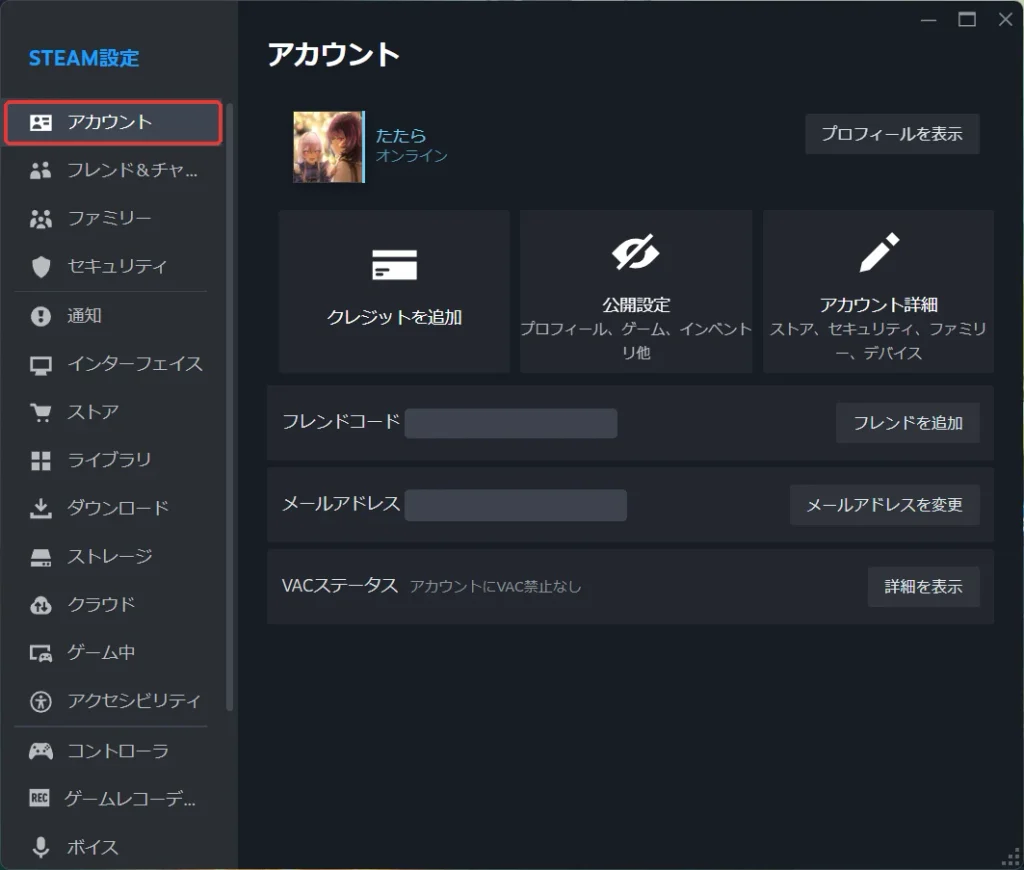
アカウントの画面を探しても見つからないときは、インターフェイスを開いてみてください。
クライアントベータから元に戻す方法
「ベータが選択されていません」を選ぶ
戻すときも、参加したときと同じ画面を使います。
「Steam」→「設定」→「インターフェイス」と進み、「クライアントベータへの参加」のドロップダウンで「ベータが選択されていません」を選びます。
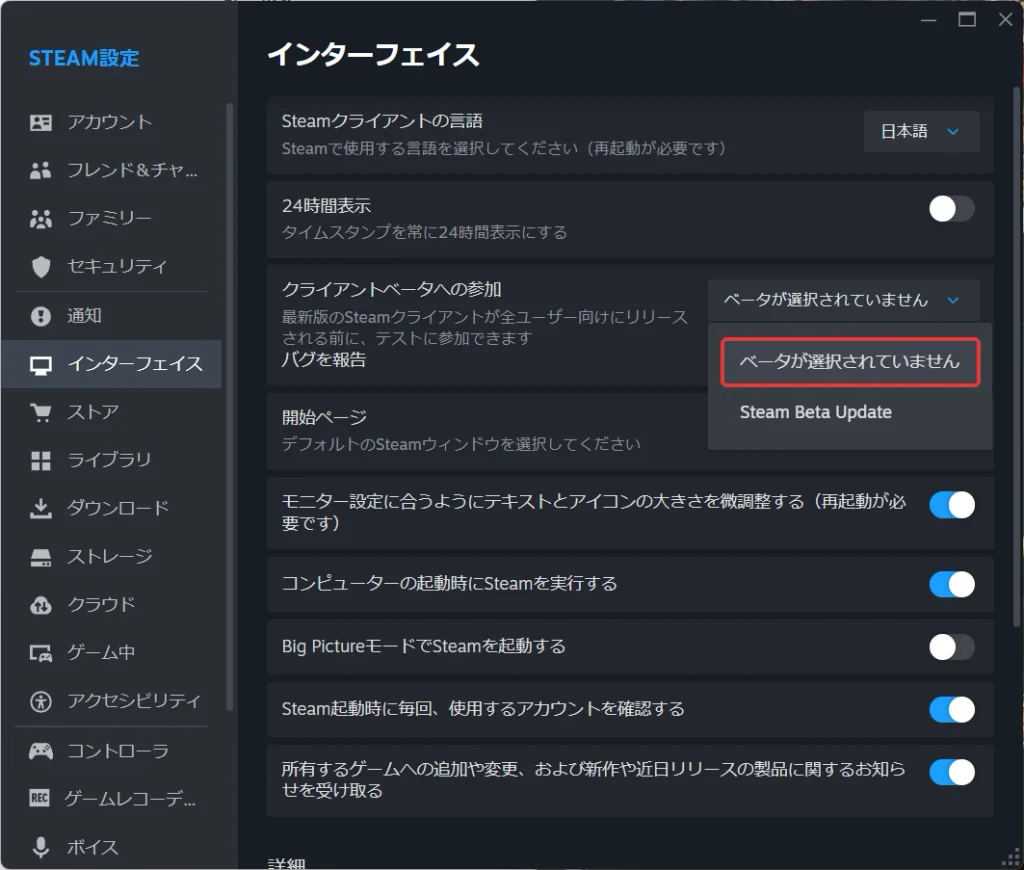
再起動を求められるので、Steamを再起動します。Steamが正式版をダウンロードし直して立ち上がれば、元に戻っています。
クライアントベータはSteamアプリの切り替えなので、参加しても戻しても、インストールしてあるゲームそのものには手が加わりません。
なお、参加していたベータの期間が終わったときは、Steamが自動で選択を外し、再起動するよう案内してくれます。
設定から戻せないとき
ベータ版のSteamが不安定で、設定の画面までたどり着けないこともあります。その場合の方法として、Valveの開発者向けWikiでは次のような方法が紹介されています。私はここまで困ったことがないので、試してはいません。
1つ目は、Steamを「-clearbeta」というオプションをつけて起動する方法です。デスクトップにあるSteamのショートカットを右クリックして「プロパティ」を開き、「リンク先」の末尾に半角スペースと「-clearbeta」を足して起動します。ただし、直前のSteamの更新が正常に終わっている場合に限る、とされています。
2つ目は、ベータの選択を記録しているファイルを消す方法です。Steamを完全に終了してから、Steamをインストールしたフォルダの中にある「package」フォルダを開き、「beta」というファイルを削除します。次にSteamを起動すると、正式版に戻ります。
WikiにはWindowsのレジストリから値を消す方法も載っていますが、レジストリはパソコン全体の設定に関わる場所なので、上の2つを試してからにしてください。
どんなときに使う?ワイルズがDualSense Edgeで落ちたときの例
2025年3月、PC版のモンハンワイルズをDualSense Edgeで遊んでいると、ゲームが落ちる不具合がありました。私も実際に何度も落ちて、コントローラーを替えたり設定を変えたりしながら原因を調べていました。
その中で、Steam側でこの問題を直すアップデートが予定されていて、クライアントベータに参加すると先に受け取れる、ということが分かりました。ゲームではなく、コントローラーをつなぐSteam側の修正だったので、クライアントベータの出番だったわけです。
当時の記録が手元に残っていないので断言はできませんが、ベータに参加したあとは落ちなくなったと記憶しています。
修正は、時間がたてば正式版にも入ります。急いでいない人は、ベータに参加せずに待つのも十分ありです。
この例のように、クライアントベータが役に立つのは、困っている問題の原因がSteam側にあって、その修正がベータに先に入っていると分かっているときです。コントローラーの認識や入力、オーバーレイまわりの不具合がこれに当たります。
逆に、ゲームそのものの不具合や、MODが原因で落ちている場合は、クライアントベータに参加しても直りません。
ゲームごとの「ベータ」との違い
「ゲームバージョンとベータ」から選ぶ
ゲームごとのベータは、ライブラリでゲームを右クリックし、「プロパティ」を開きます。
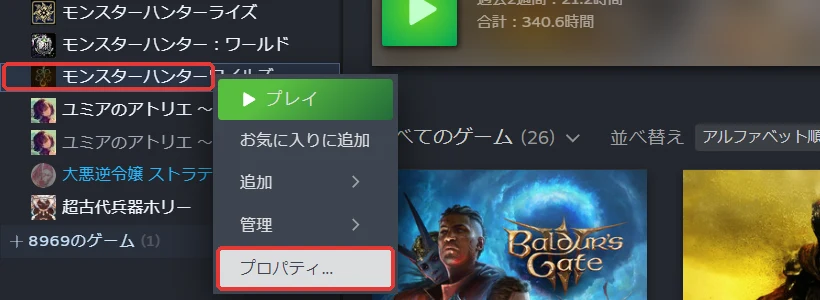
左の一覧にある「ゲームバージョンとベータ」を開くと、そのゲームで選べるバージョンが並んでいます。
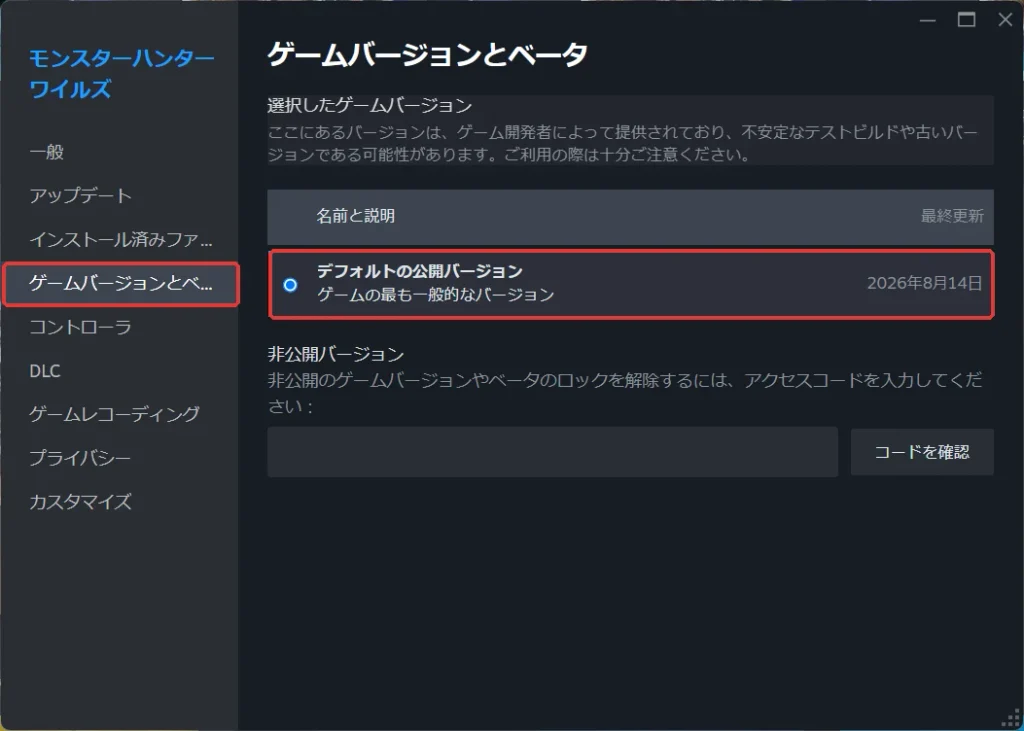
ここに並ぶのは、そのゲームの開発元が用意したテスト版や旧バージョンです。どれかを選ぶとSteamがそのバージョンをダウンロードして、いま入っている版と置き換えます。戻すときは、同じ画面で「デフォルトの公開バージョン」を選びます。
下にある「非公開バージョン」は、開発元からアクセスコードを配られた人だけが使う欄です。普通に遊ぶぶんには触らなくて大丈夫です。
テスト版で遊んだセーブデータは、通常版に戻したときに読み込めないこともあります。ゲームのベータを試すときは、先にセーブデータのバックアップを取っておくと安心です。
旧バージョンに戻せるかはゲーム次第
この画面の選択肢は、ゲームごとに開発元が用意するものです。旧バージョンを並べてくれるゲームもあれば、何も用意されていないゲームもあります。
たとえばモンハンワイルズは、2026年10月に私の環境で確認したところ、「デフォルトの公開バージョン」しかありませんでした。ワイルズでは、この画面から旧バージョンに戻すことはできません。
アップデートのあとにMODが動かなくなって「前のバージョンに戻したい」と思ったときは、まずこの画面に旧バージョンがあるかを確認してみてください。ない場合は、Steamの機能だけで前のバージョンに戻すことはできません。
まとめ
今回は、Steamクライアントベータへの参加方法と、元に戻す方法をまとめました。
クライアントベータは、Steamアプリそのもののテスト版です。設定の「インターフェイス」から参加でき、同じ画面で「ベータが選択されていません」を選べばいつでも戻せます。
便利なのは、Steam側の修正を先に受け取りたいときです。私の場合は、モンハンワイルズがDualSense Edgeで落ちる不具合がきっかけでした。
ゲーム本体のバージョンを変えたいときは、クライアントベータではなく、ゲームのプロパティにある「ゲームバージョンとベータ」を使います。どちらの「ベータ」を触ればいいのか迷ったら、困っているのがSteamなのかゲームなのかで分けて考えてみてください。